

1. Estado de conexión del controlador
Conecte el cable de red del controlador LCD a la PC y reinicie el controlador. Después de que el controlador se inicie y se conecte correctamente a la PC, inicie sesión en la computadora host. En la interfaz "Administración del controlador LCD", después de agregar el controlador, deben aparecer todos los estados de los controladores. Cada estado del controlador ocupa una línea. Compruebe que cada estado sea correcto. Si está conectado, se mostrará en verde; de lo contrario, se mostrará en rojo, como se muestra en la Figura 1-1. Puede volver a editar el nombre del controlador haciendo clic directamente en el nombre del controlador. Se recomienda que el nombre permita identificar fácilmente el elevador correspondiente al controlador.
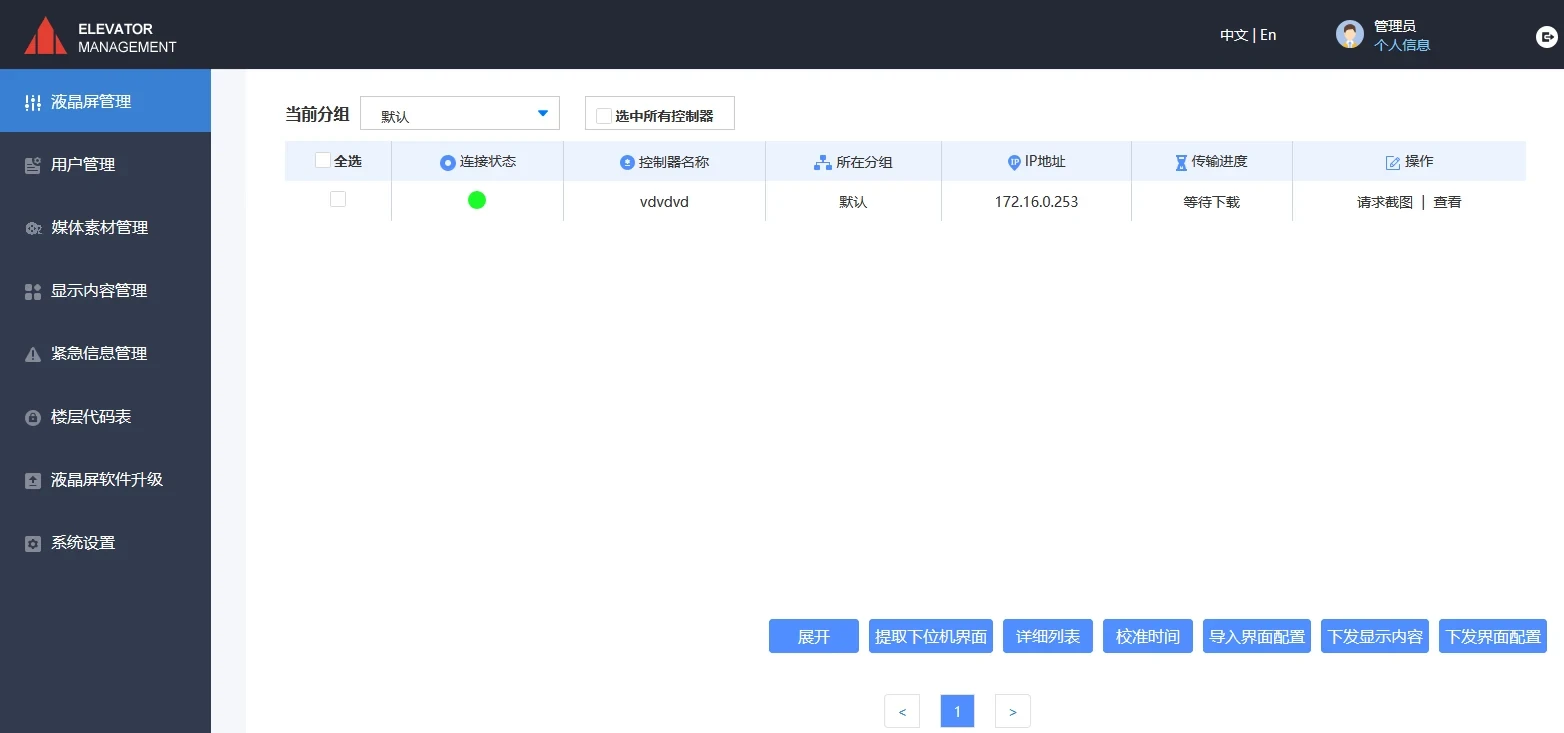
Figura 1-1 Conexión entre el controlador y la PC
2. Tabla de códigos de pisos y configuración del volumen
Paso ① Depure la visualización de los pisos. Encienda el elevador; el dispositivo de visualización LCD debe poder mostrar la dirección de desplazamiento y el piso, y la pantalla táctil debe poder mostrar todos los pisos. El sistema muestra de forma predeterminada el nombre estándar del piso; si el elevador tiene pisos no estándar, es posible que no se muestren. El método de configuración específico es el siguiente: como se muestra en la Figura 2-1, en la interfaz "Tabla de códigos de pisos", haga clic en el botón "Agregar". Después de ingresar el nombre de la tabla de códigos de pisos, haga clic en el botón "Aceptar". Como se muestra en la Figura 2-3, ingrese el nombre del piso junto al código de visualización; por ejemplo, ingrese "12A" en el cuadro de texto correspondiente a "7F". Cuando se utilice para la interfaz de la caja de control de la pantalla táctil, ingrese la contraseña de cuatro dígitos en el lugar correspondiente del piso donde se deba configurar la contraseña y haga clic en el botón "Guardar" una vez completada la configuración. Como se muestra en la Figura 2-4, seleccione la tabla de códigos recién agregada, haga clic en "Descargar al controlador", marque en el cuadro de diálogo emergente el controlador al que se deba enviar la tabla de códigos de pisos y haga clic en el botón "Guardar" para iniciar la descarga. Una vez que la descarga se haya realizado correctamente, el controlador podrá mostrar correctamente el nombre del piso no estándar en el piso correspondiente.
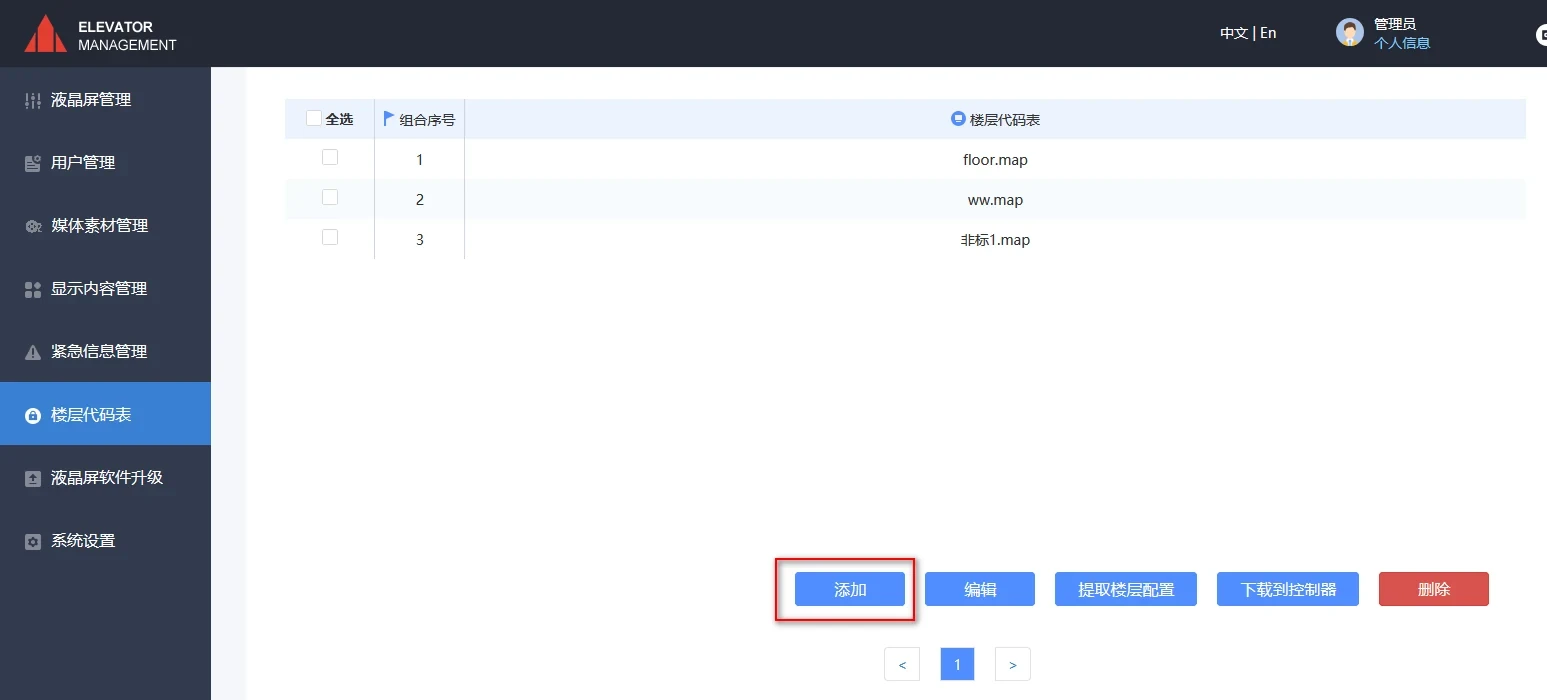
Figura 2-1 Agregar tabla de códigos de pisos
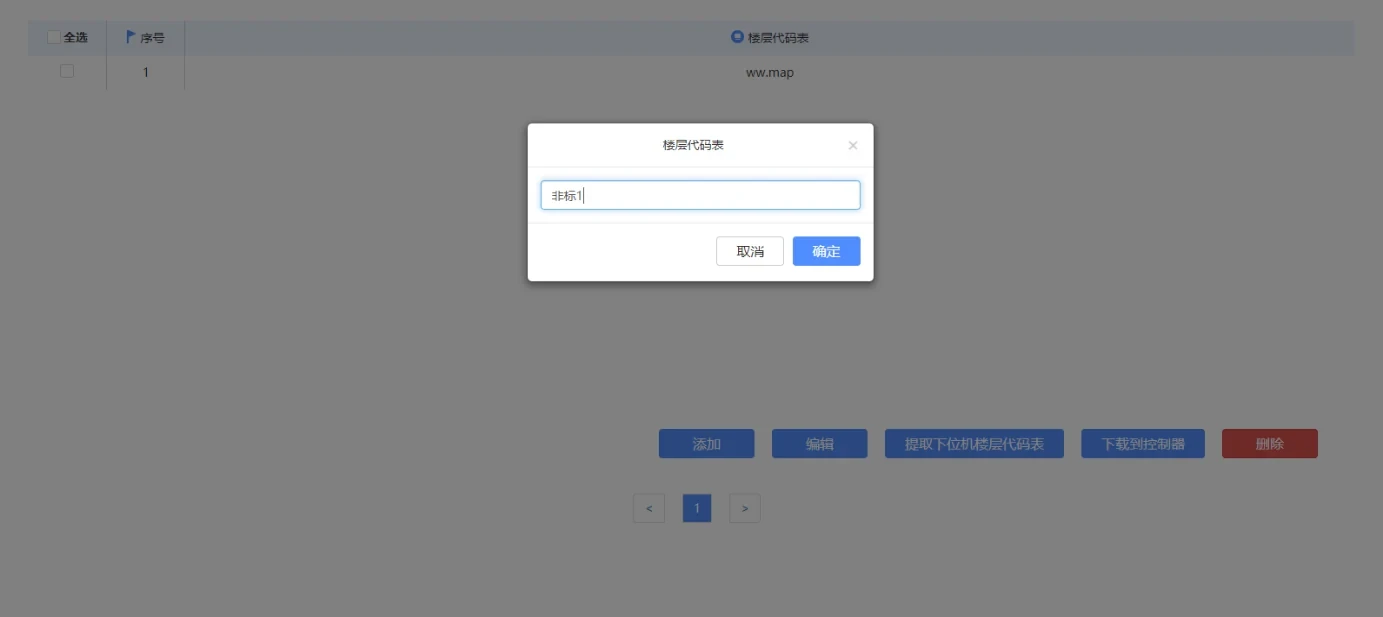
Figura 2-2 Ingresar el nombre de la tabla de códigos de pisos
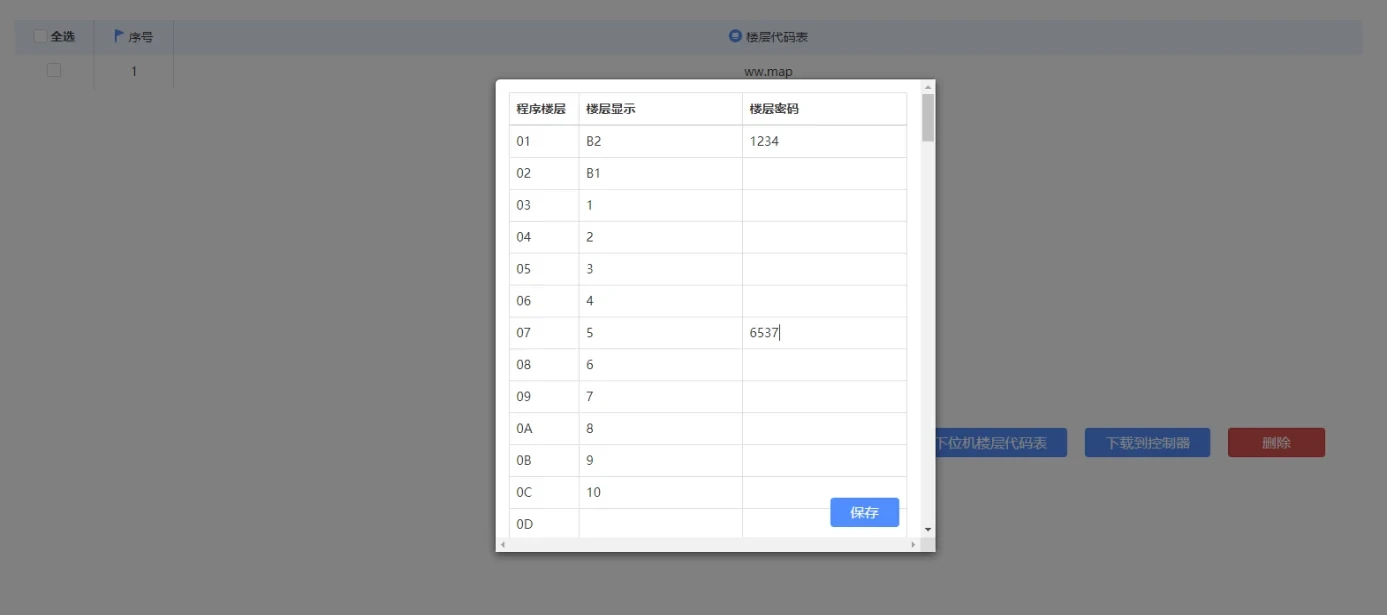
Figura 2-3 Configurar el nombre del piso y la contraseña
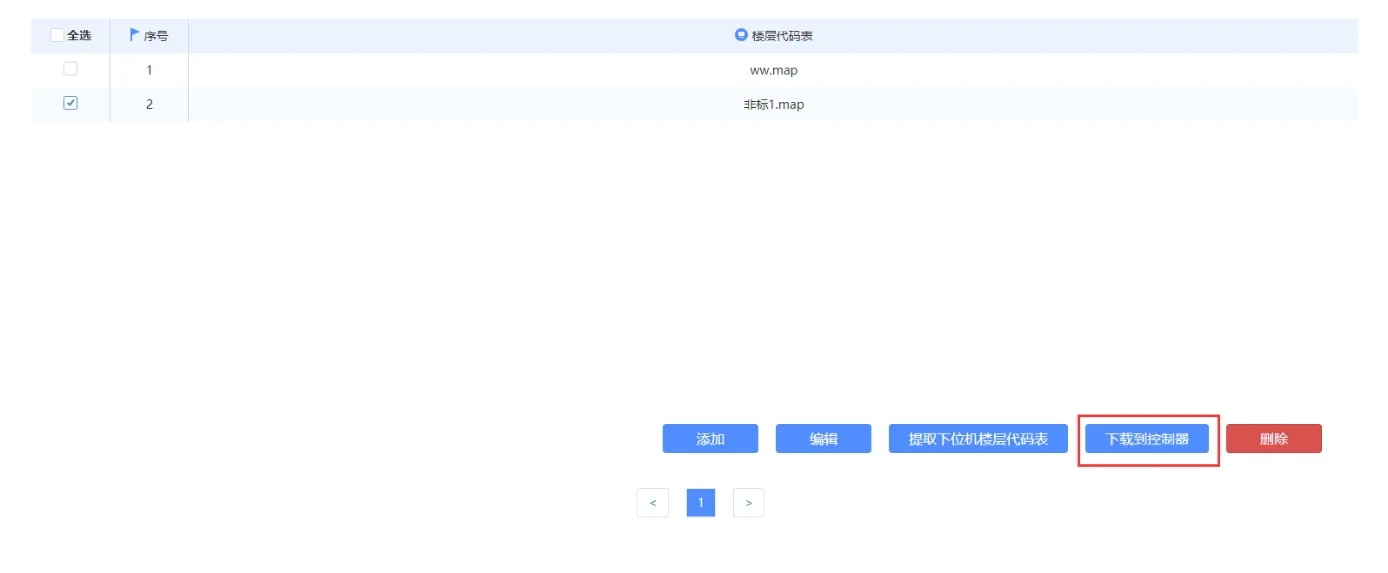
Figura 2-4 Descargar la tabla de códigos de pisos al controlador
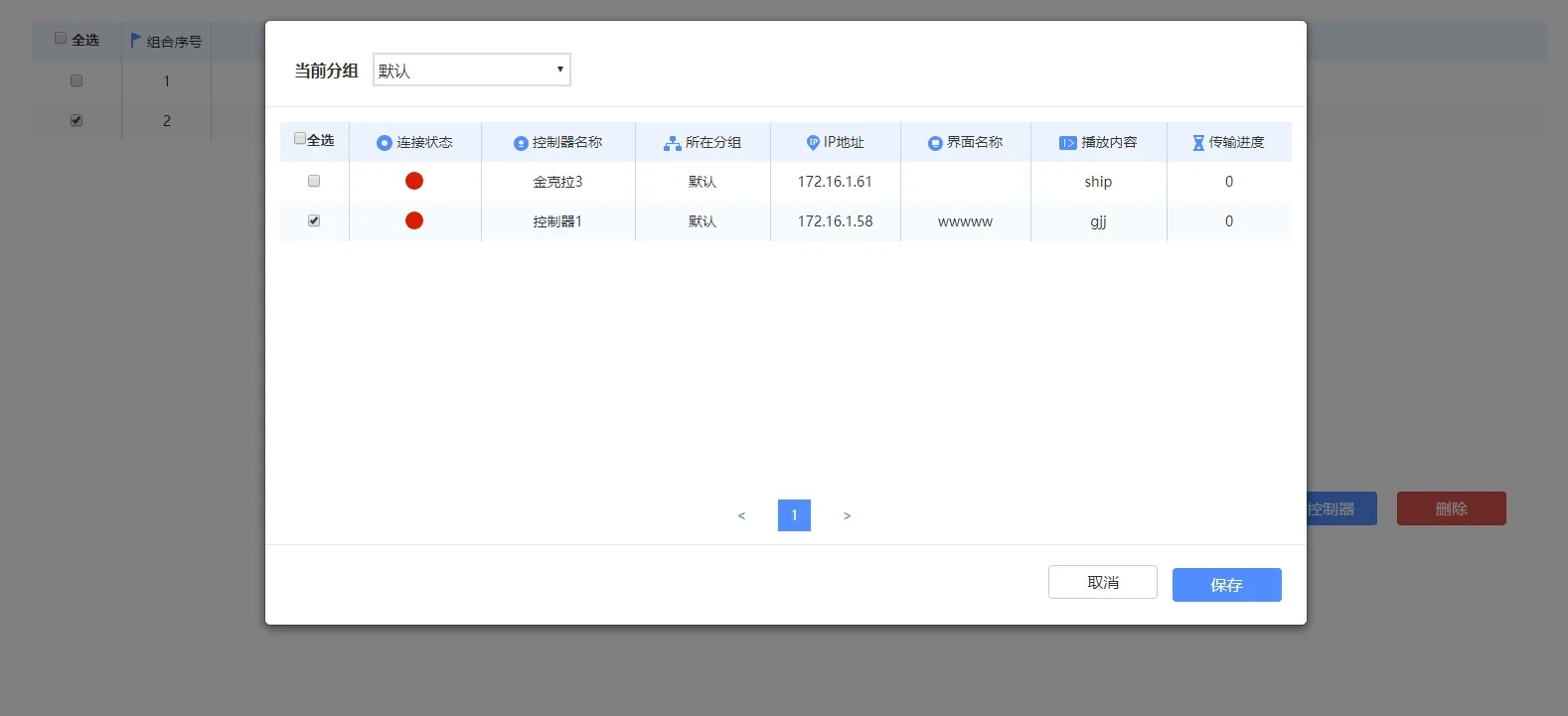
Figura 2-5 Seleccionar el controlador
Paso 2 Ajuste el volumen. En la interfaz “Administración del controlador LCD”, seleccione el controlador cuyo volumen deba ajustarse, haga clic en el botón “Configurar volumen” y ajuste el volumen a un nivel moderado, como se muestra en la Figura 2-6.
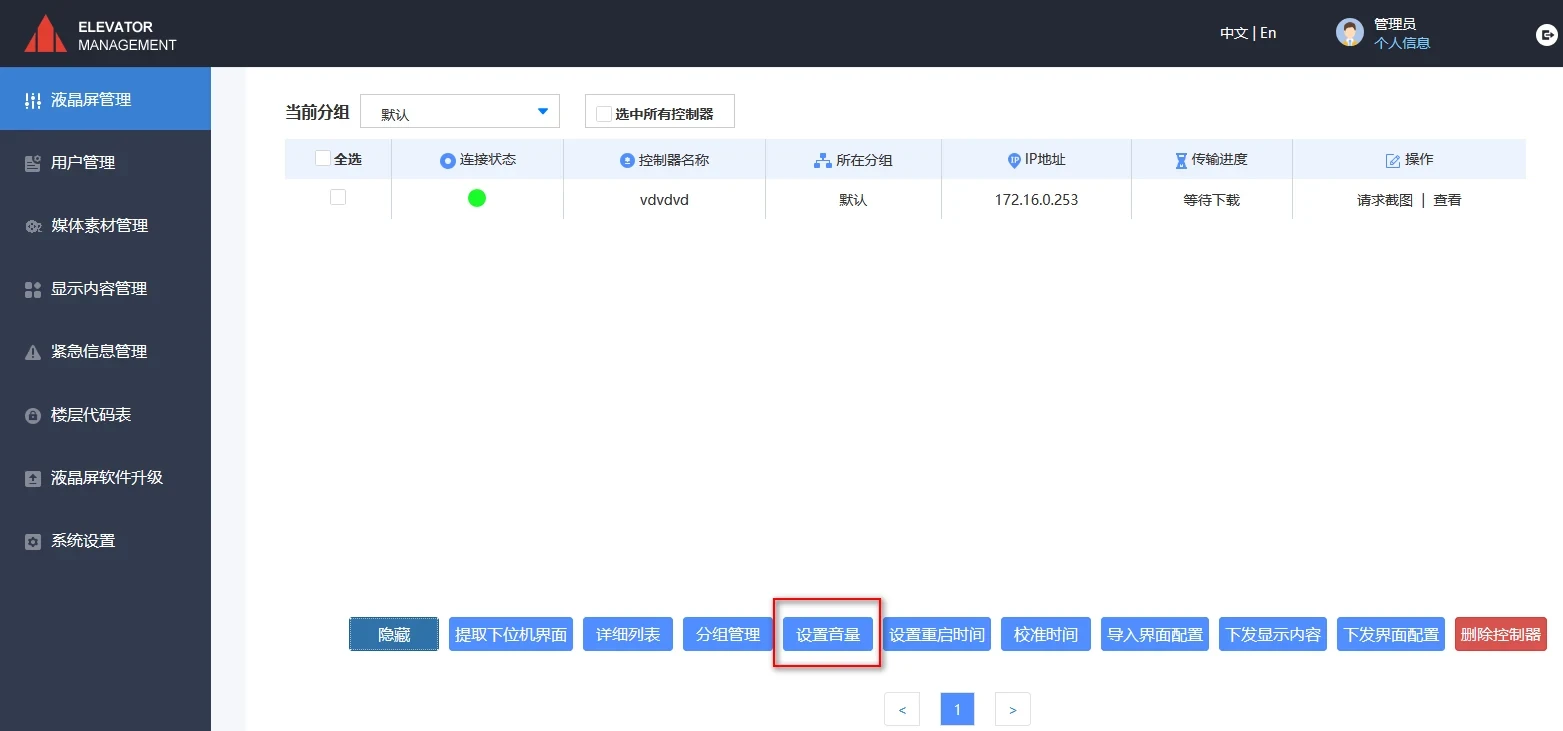
Figura 2-6 Ajustar el volumen
3. Administración de materiales multimedia
①. Después de ingresar al sistema, primero cargue los materiales multimedia (videos, imágenes, audio, subtítulos, etc.). Haga clic en "Administración de materiales multimedia" en la columna izquierda y seleccione en el menú desplegable el tipo de material que se cargará. Aquí se utilizan materiales de imagen como ejemplo: haga clic en el botón "Cargar", luego haga clic en "Examinar" en la ventana emergente, seleccione la imagen que se cargará, haga clic en "Abrir" y haga clic en "Cargar". La interfaz después de la carga se muestra en la Figura 3-1. Para otros pasos de carga, como los de videos, audio y materiales de fondo, consulte el ejemplo anterior.
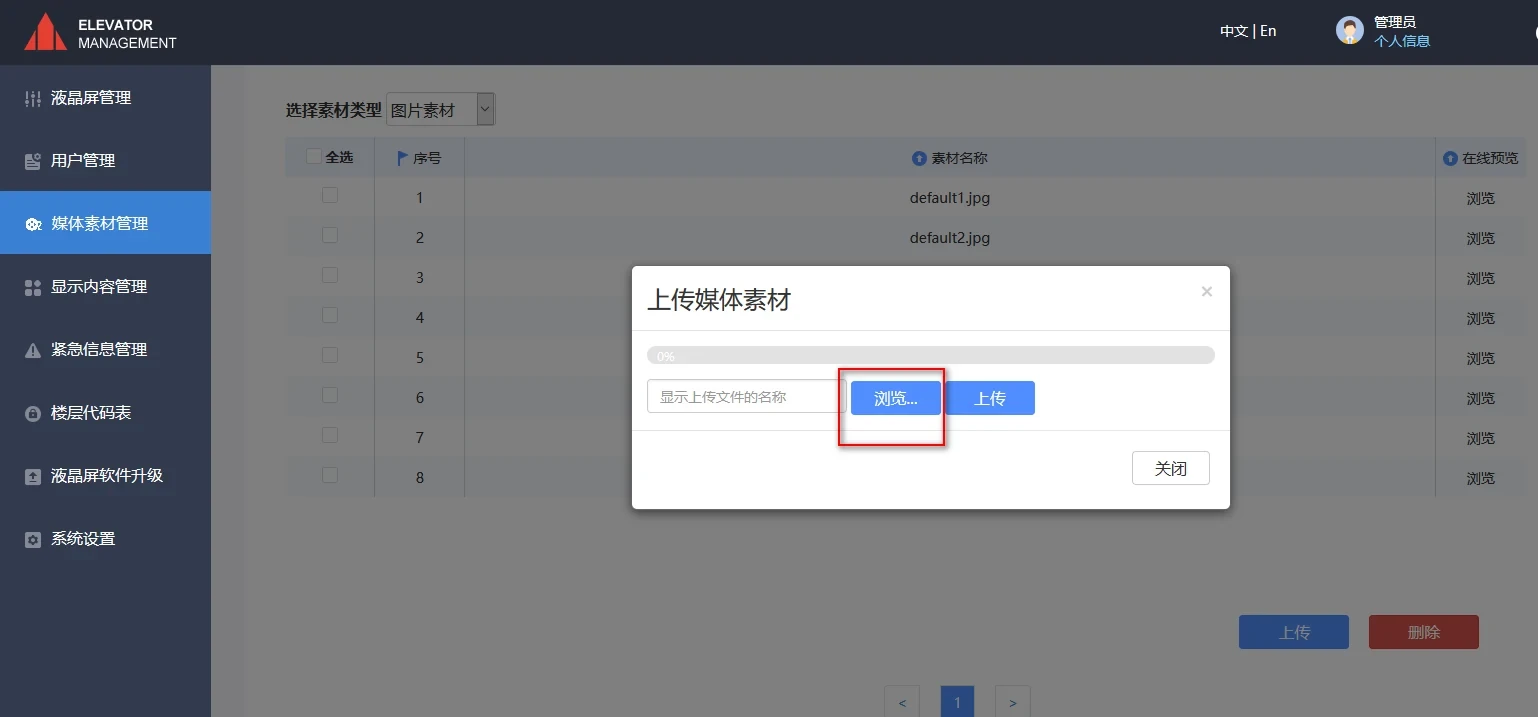
Figura 3-1 Abrir la ventana de carga
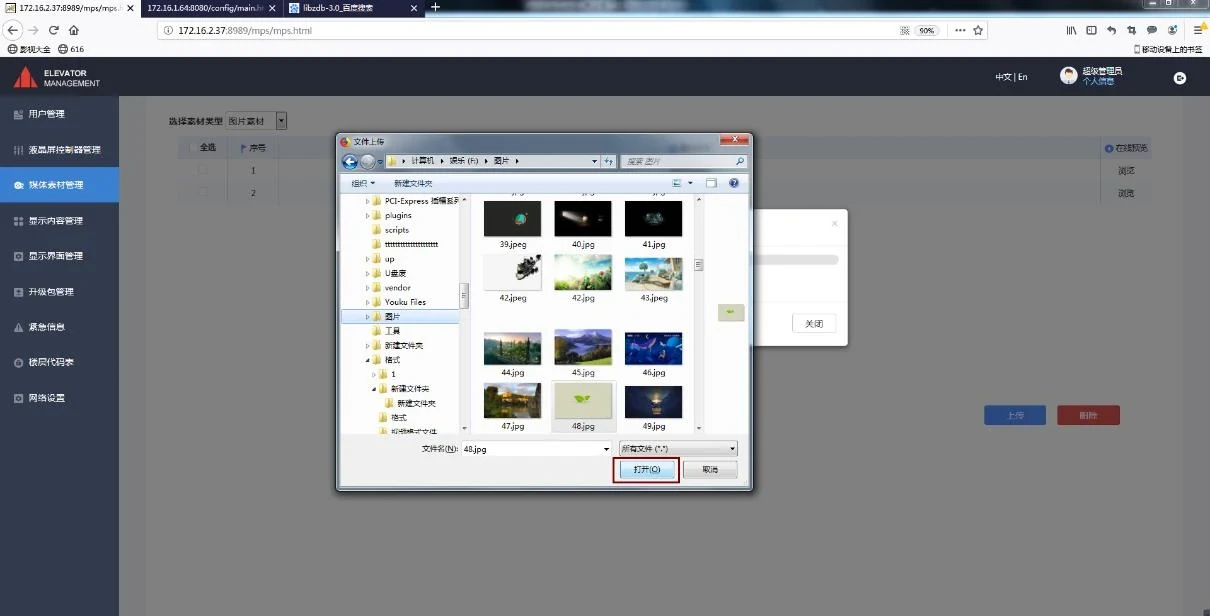
Figura 3-2 Seleccionar el material que se cargará
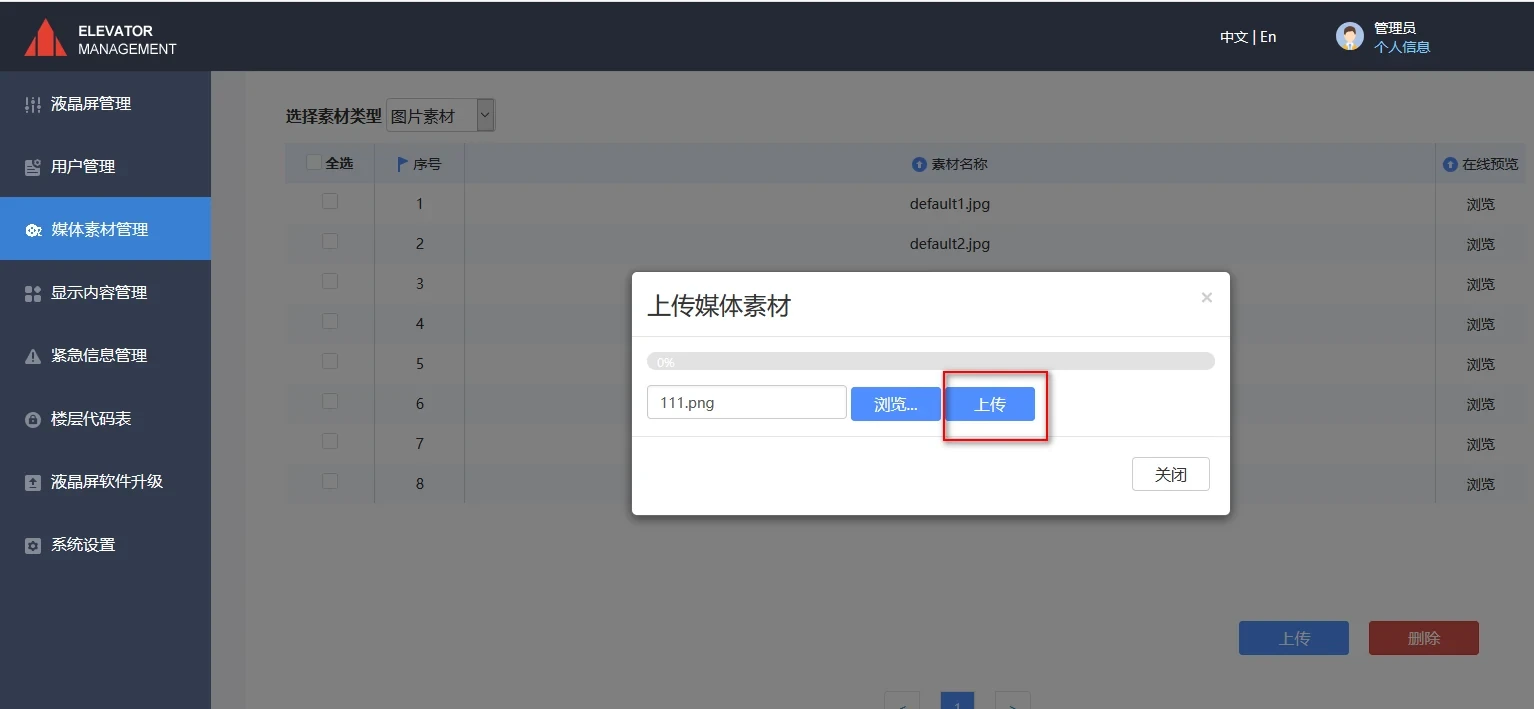
Figura 3-3 Cargar el material seleccionado
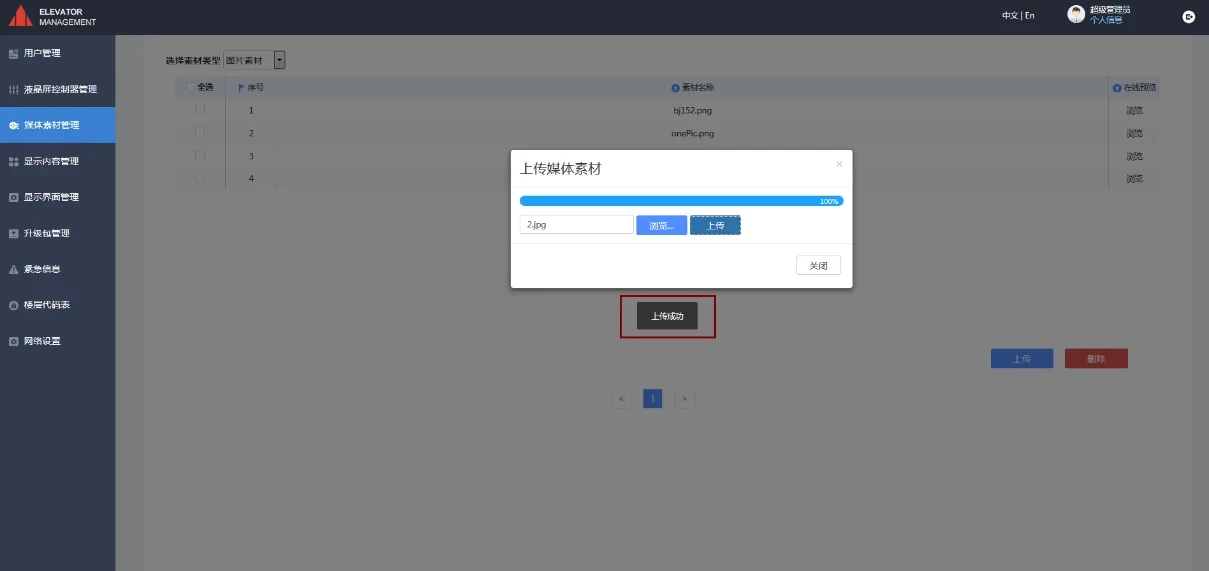
Figura 3-4 Carga completada
②. Los formatos de material compatibles son los siguientes:
| Formatos de imagen compatibles: | jpg, png, gif |
| Formatos de video compatibles: | mp4, 3gp, avi, flv, mov, rmvb, wnv |
| Formatos de audio compatibles: | mp3, aac, ape, m4r, ogg, wav, wma |
4. Administración del contenido de visualización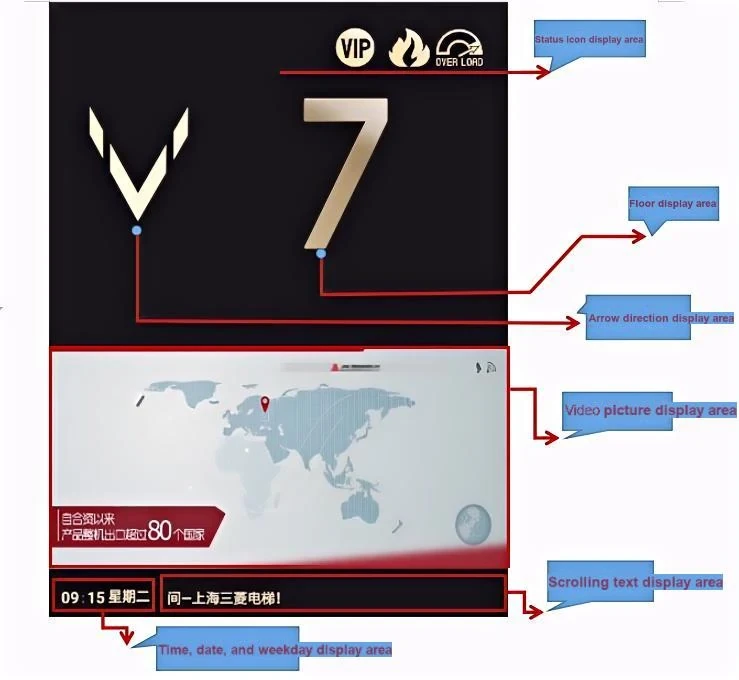
4-1 Descripción de la interfaz
Seleccione "Administración del contenido de visualización" en la columna izquierda y haga clic en el botón "Agregar"; aparecerá la interfaz que se muestra en la Figura 4-2. Primero, asigne un nombre al contenido de visualización agregado e ingrese el "Nombre del archivo" en el cuadro rojo de la Figura 4-4. Seleccione el tipo de contenido multimedia que se reproducirá y, a continuación, haga clic en el botón "Examinar" para imágenes o videos; aparecerá la interfaz que se muestra en la Figura 4-6. Marque las imágenes o videos necesarios y haga clic en "Aceptar". Si necesita agregar o eliminar imágenes o videos de un grupo de imágenes o videos, puede hacer clic en el botón azul "+" o en el botón rojo "-" situado a la derecha del grupo de imágenes o videos, como se muestra en la Figura 4-7.
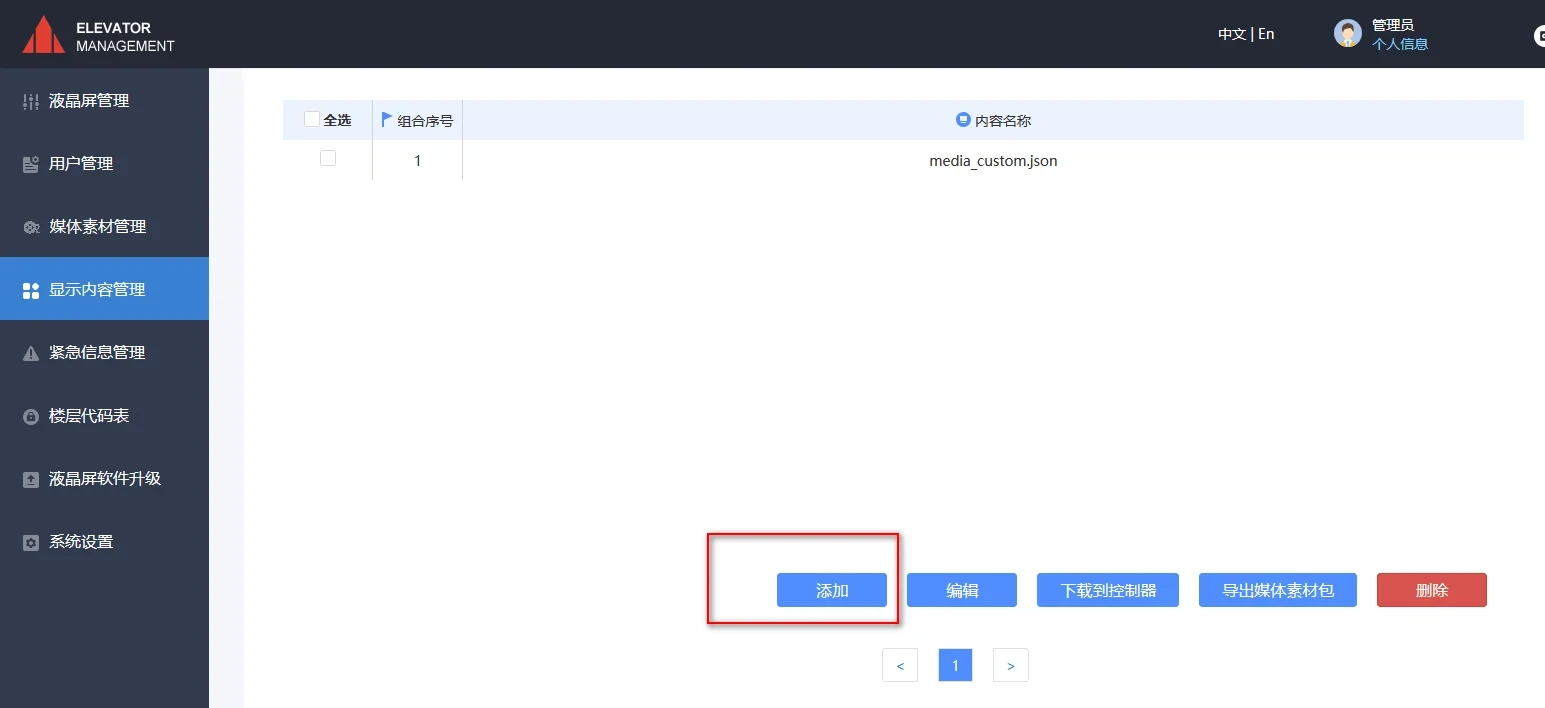
Figura 4-2 Interfaz de administración del contenido de visualización
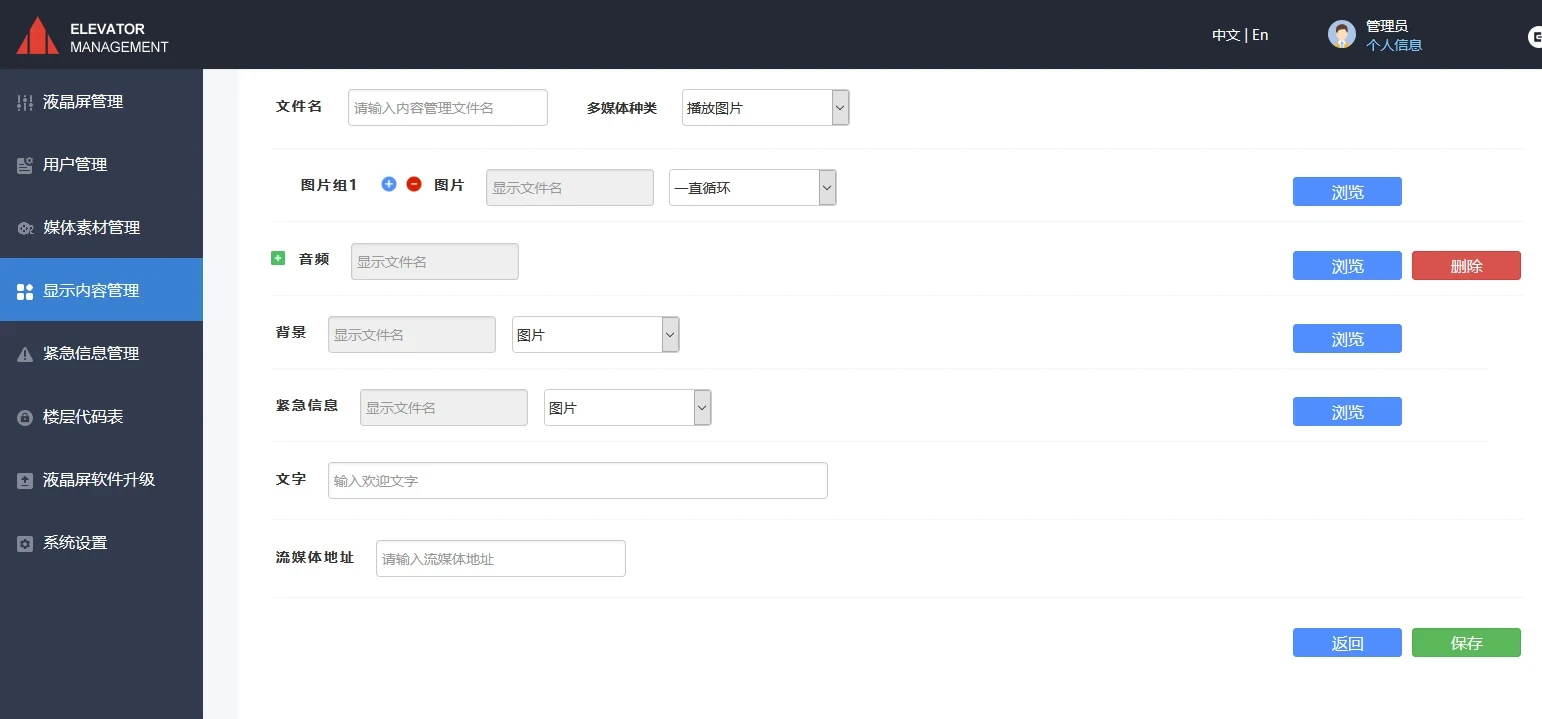
Figura 4-3 Nuevo contenido de visualización
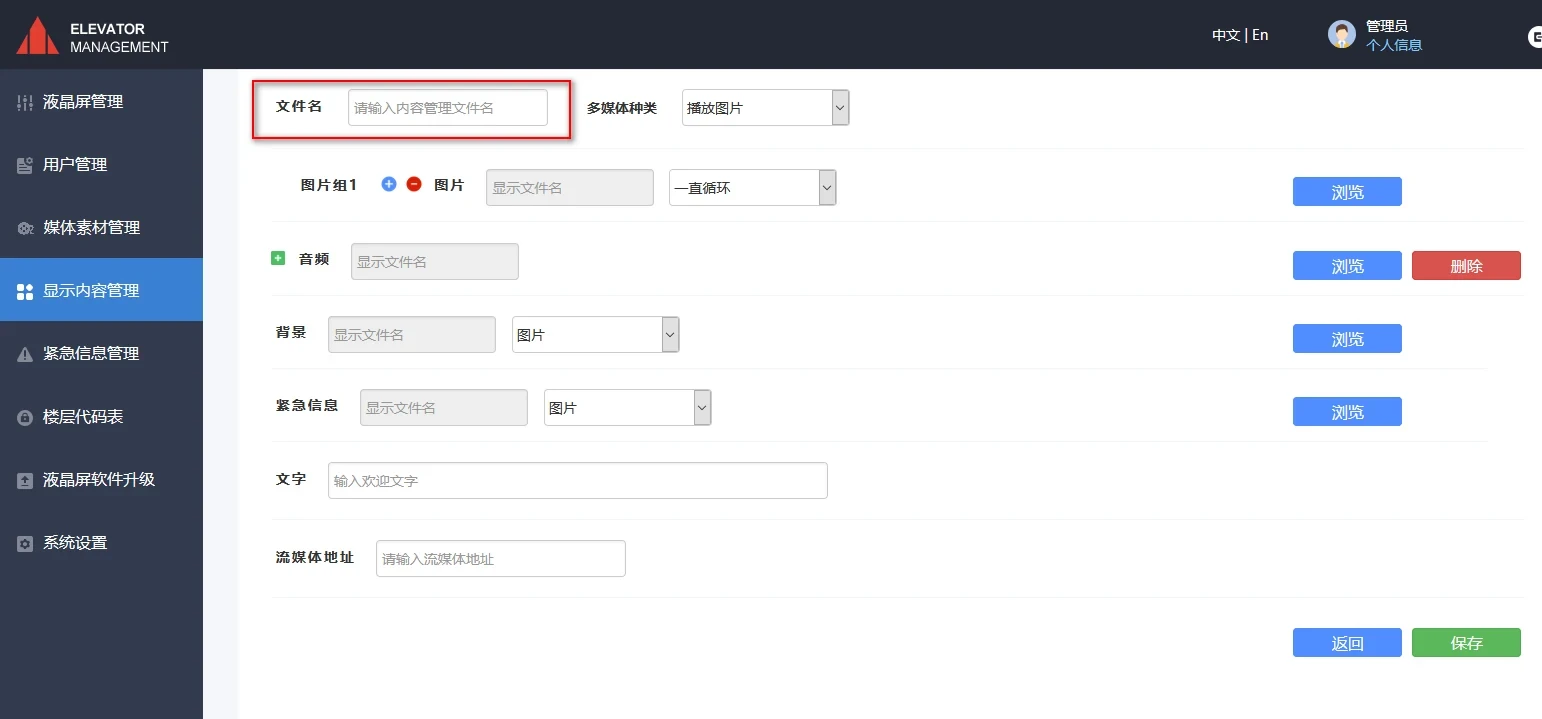
Figura 4-4 Ingresar el nombre del archivo
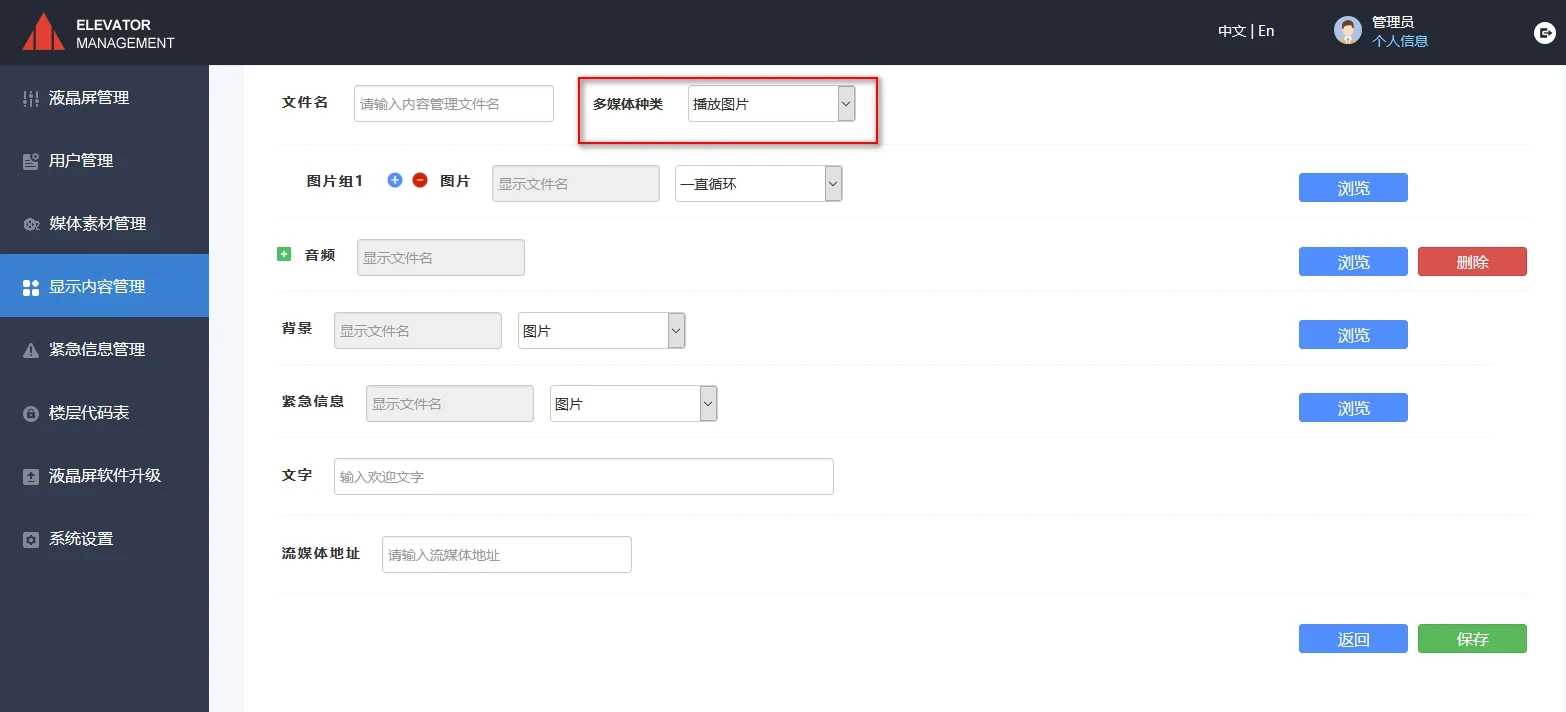
Figura 4-5 Seleccionar el tipo de material que se reproducirá
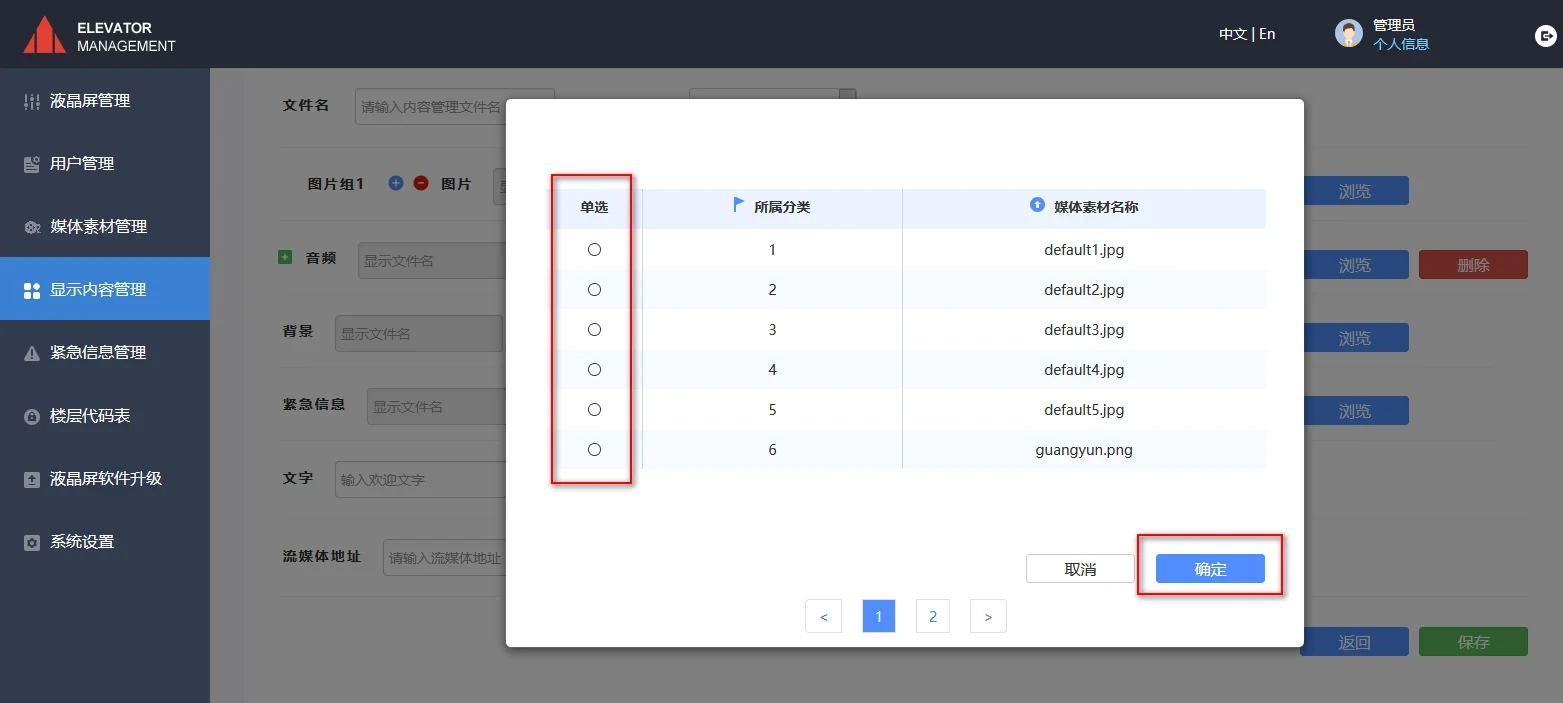
Figura 4-6 Seleccionar el archivo de material requerido
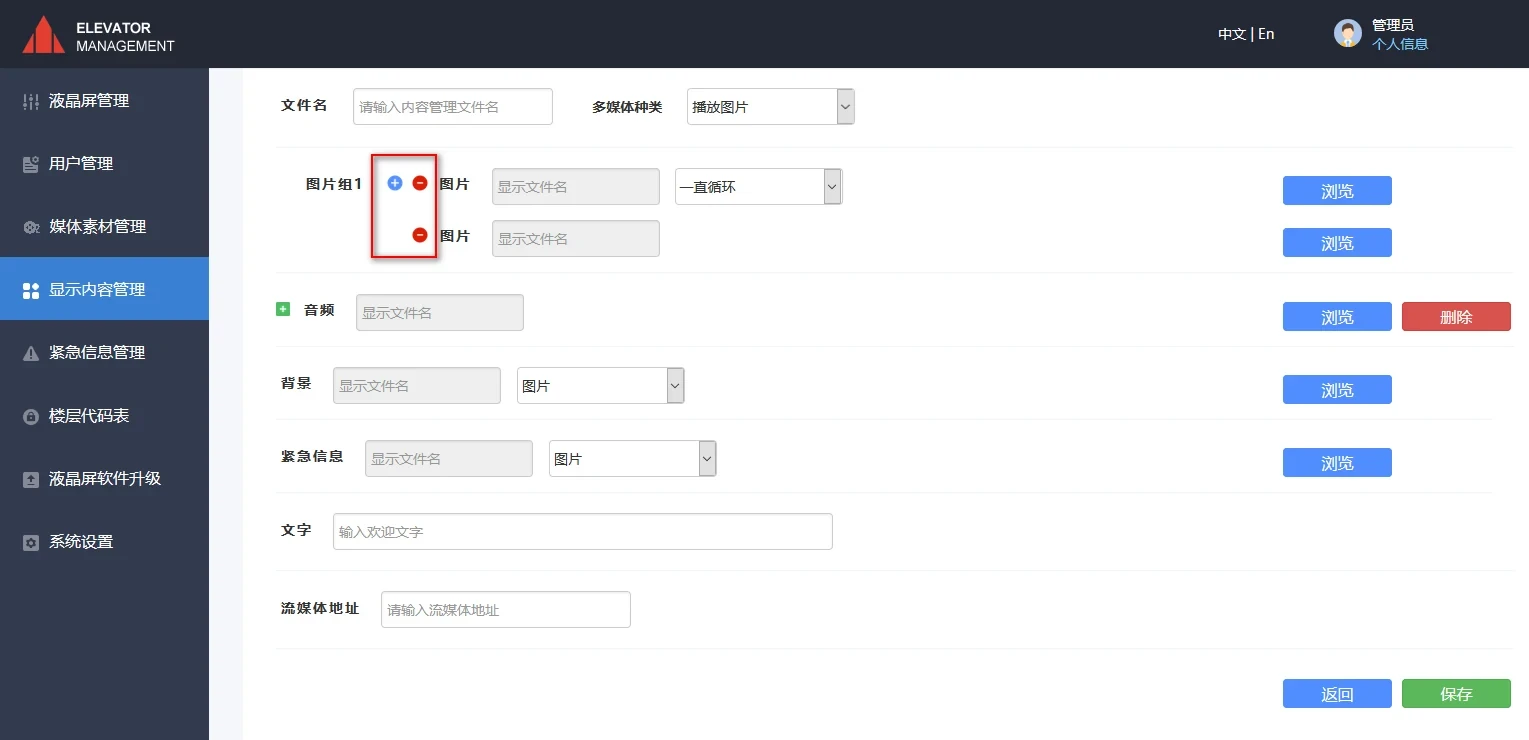
Figura 4-7 Operación de agregar o eliminar
El grupo de imágenes puede seleccionar la "función de reproducción en bucle" y el menú desplegable incluye las opciones "repetir indefinidamente, 10s, 30s, tiempo de reproducción personalizado". Como se muestra en la Figura 4-9.
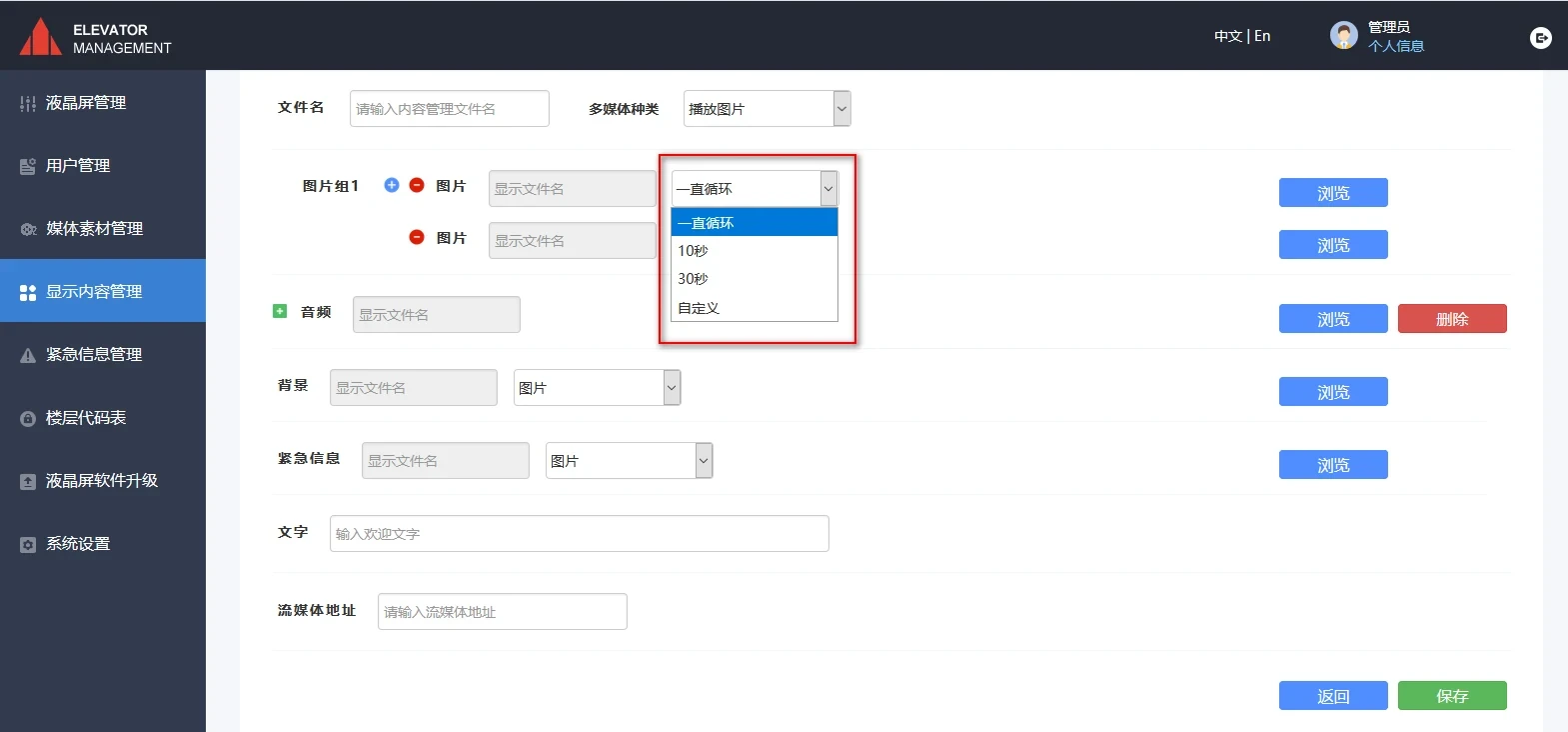
Figura 4-8 Reproducción de imágenes en bucle
El grupo de videos puede seleccionar la "función de reproducción en bucle"; es decir, puede elegir reproducir un video específico durante un periodo específico de una semana específica. En la Figura 4-9, haga clic en el menú desplegable y seleccione "Repetir durante un periodo específico"; luego seleccione un periodo específico (como se muestra en la Figura 4-11) y haga clic en "Repetir" para seleccionar el periodo de repetición, como se muestra en la Figura 4-12.
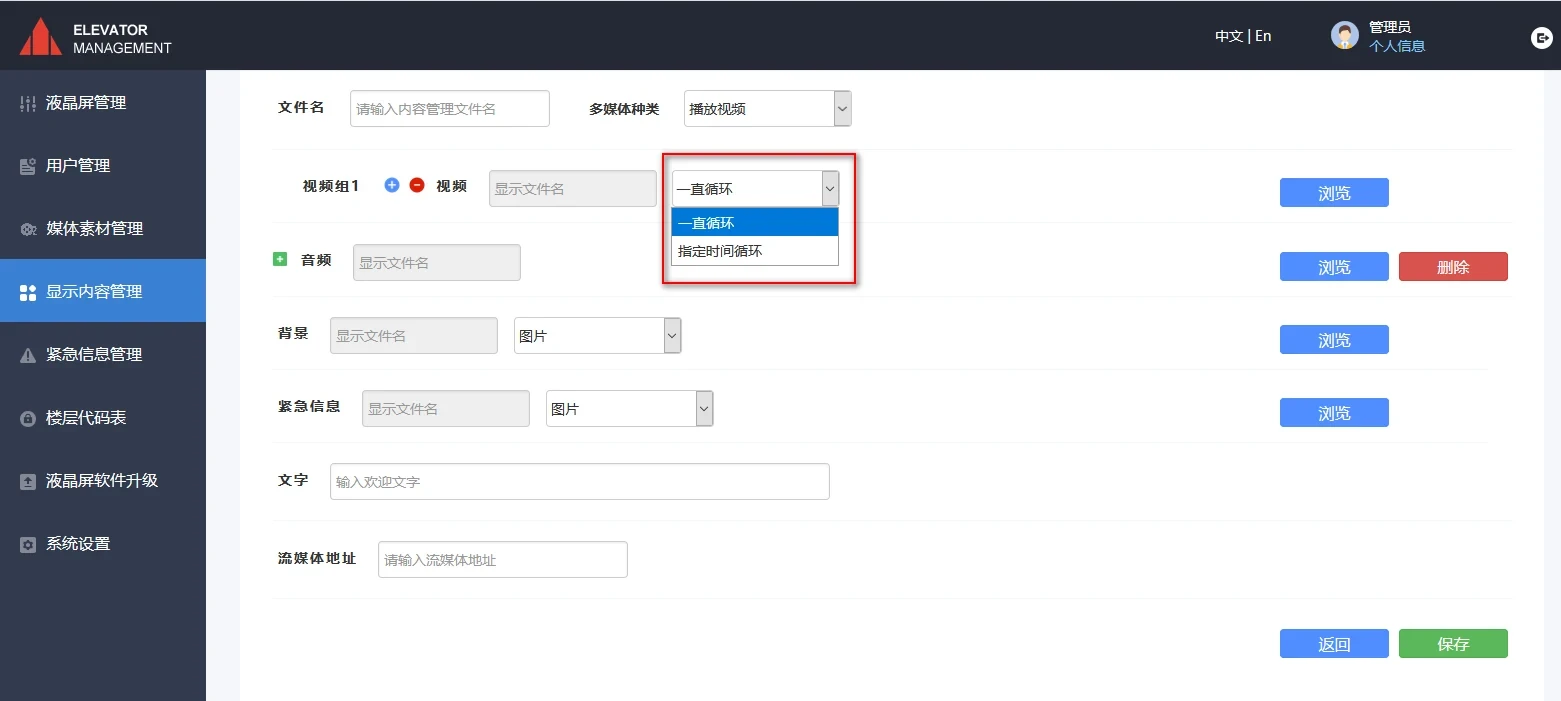
Figura 4-9 Reproducción de videos en bucle
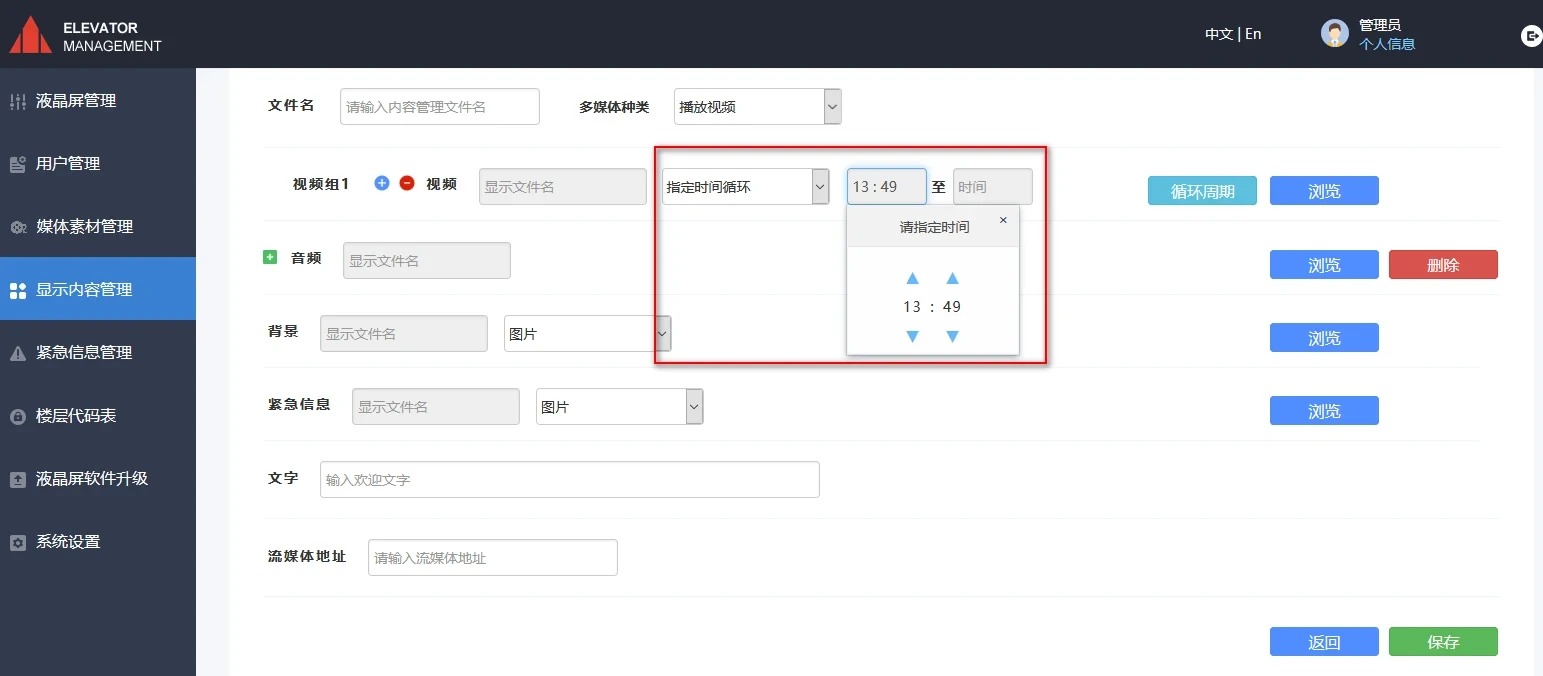
Figura 4-10 Especificar un ciclo de periodo
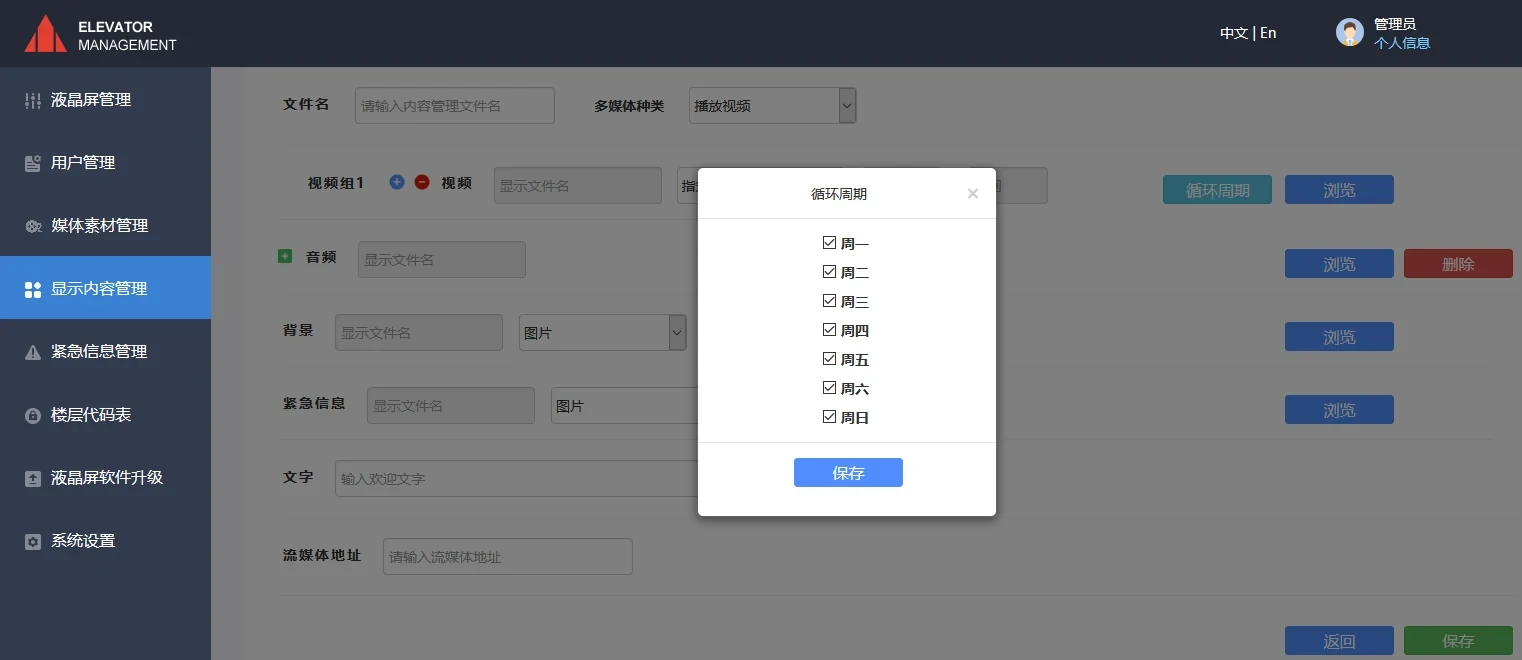
Figura 4-11 Seleccionar el periodo del ciclo
Después de hacer clic en el botón "Browse" para el audio, aparece la interfaz que se muestra en la Figura 4-12. Seleccione el audio deseado y haga clic en "OK". Este archivo de audio puede utilizarse como música de fondo al reproducir imágenes. En el cuadro de texto a la derecha de "Text", puede introducir subtítulos desplazables (como se muestra en la Figura 4-13). Conecte el mouse a la interfaz USB de la tarjeta base (número de bit CN30) y haga clic en la esquina superior izquierda de la pantalla LCD para mostrar el menú de configuración. En este menú, seleccione una de las tres velocidades: rápida, media y lenta, para cambiar la "velocidad de desplazamiento" de los subtítulos desplazables. Después de hacer clic en el botón "Browse" para el fondo, aparece la interfaz que se muestra en la Figura 4-14. Seleccione el fondo deseado y haga clic en "OK". Este archivo de imagen puede utilizarse como imagen de fondo de la pantalla LCD del controlador. Después de hacer clic en el botón "Browse" para la información de emergencia, aparece la interfaz que se muestra en la Figura 4-15. Seleccione el fondo deseado y haga clic en "OK". Este archivo de imagen puede utilizarse como imagen de fondo de la pantalla LCD del controlador al reproducir información de emergencia.
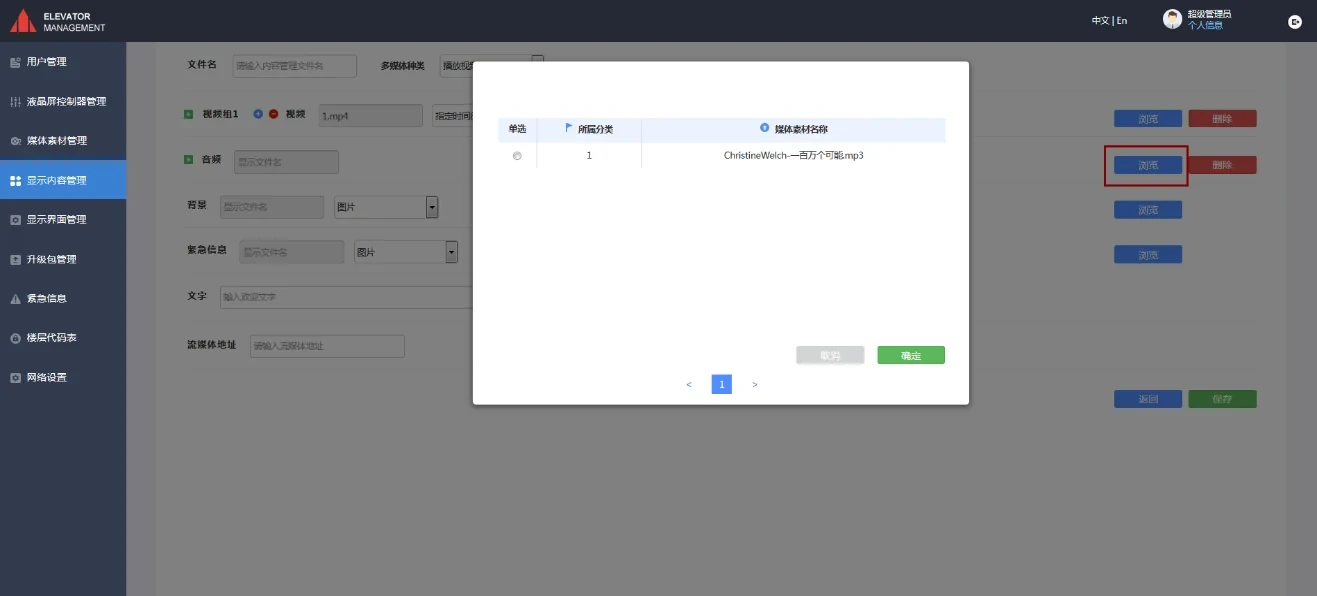
Figura 4-12 Selección de un archivo de audio
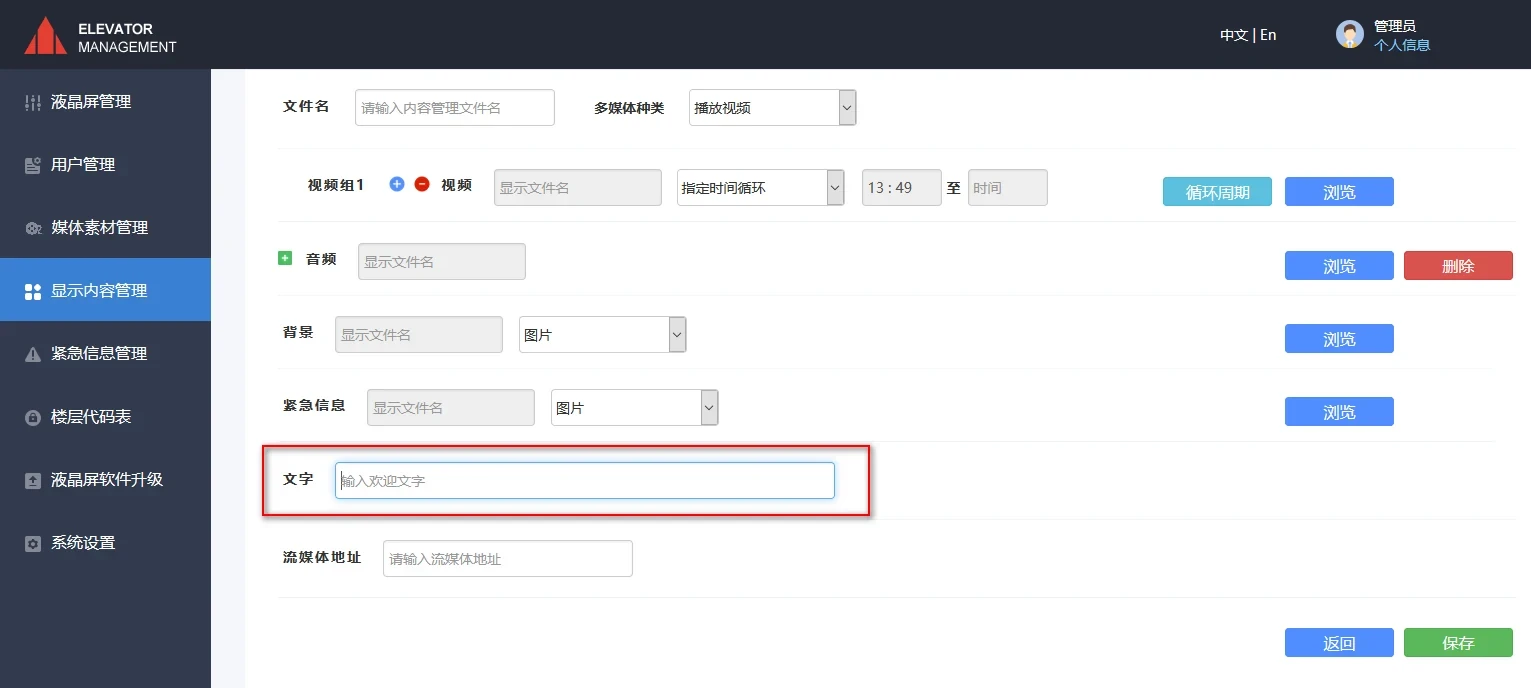
Figura 4-13 Introducción de subtítulos desplazables
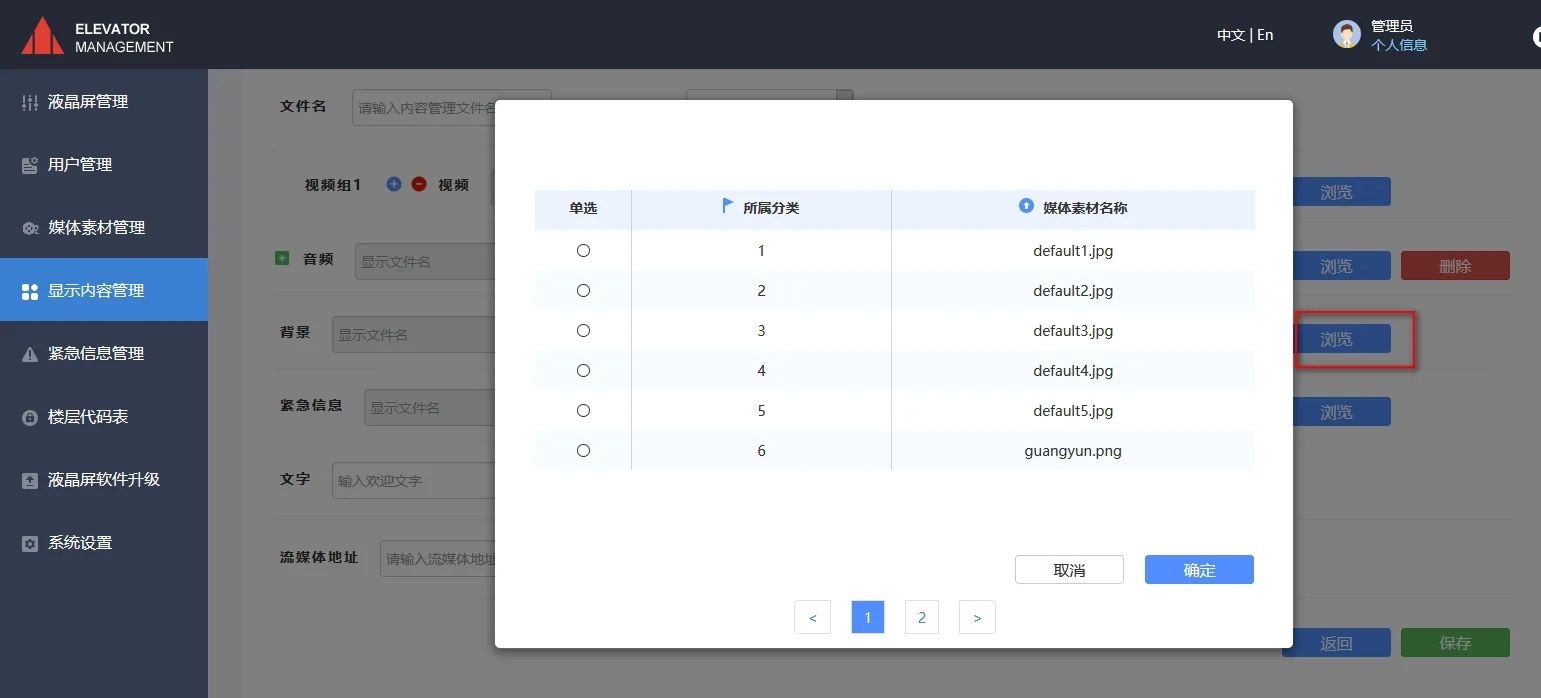
Figura 4-14 Selección de la imagen de fondo
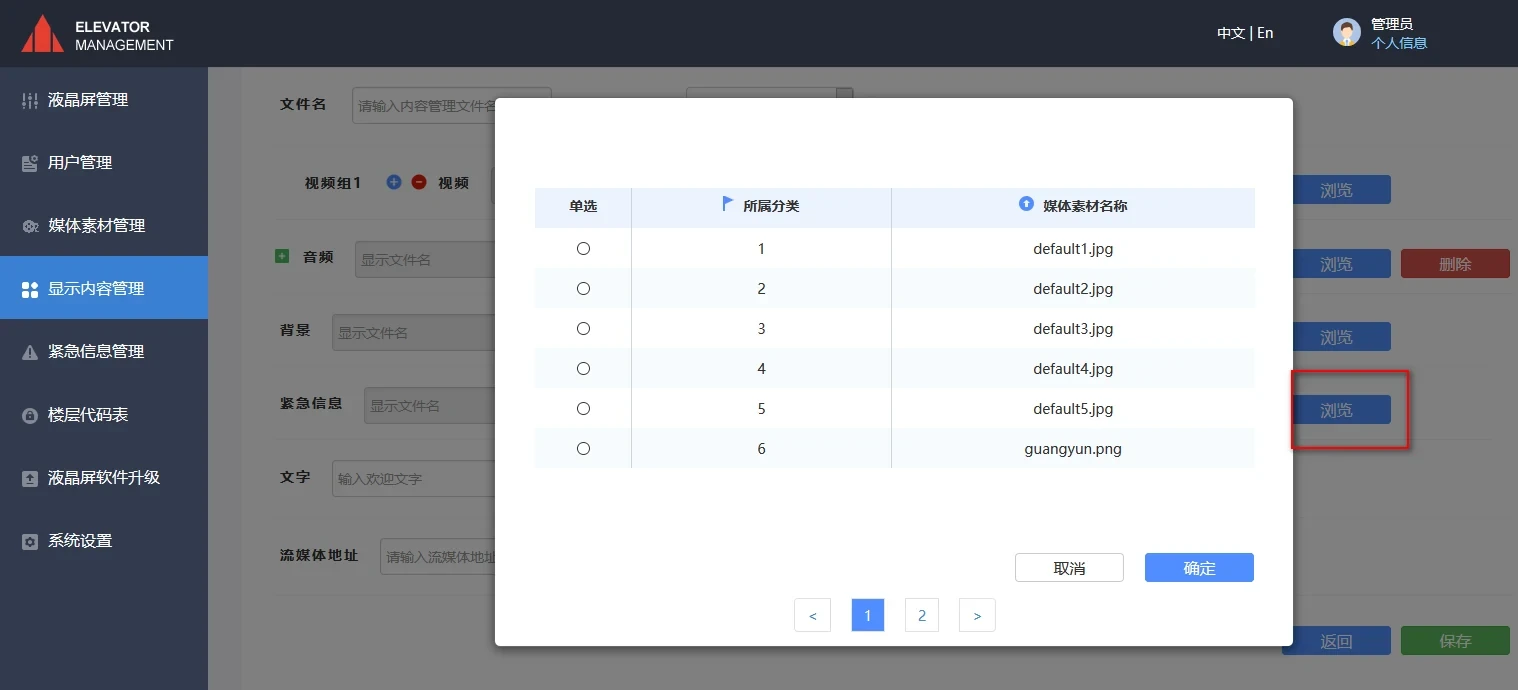
Figura 4-15 Selección de la imagen de fondo para la información de emergencia
5. Administración de la pantalla LCD (envío de contenido de visualización)
Seleccione "LCD Screen Management" en la columna izquierda, marque el "Controller Name" del contenido que se enviará [Nota: el nombre del controlador de la tarjeta base puede modificarse directamente en el cuadro de texto debajo de "Controller Name"], haga clic en el botón "Distribute Display Content" de la Figura 5-1 (también puede seleccionar el contenido de visualización que se distribuirá en la administración del contenido de visualización y descargarlo al controlador) y el contenido podrá enviarse.
[Nota: el contenido de visualización requerido por la pantalla LCD del controlador primero debe distribuirse al controlador en la administración de la pantalla LCD; después, la administración del contenido de visualización podrá distribuirlo correctamente para su visualización]
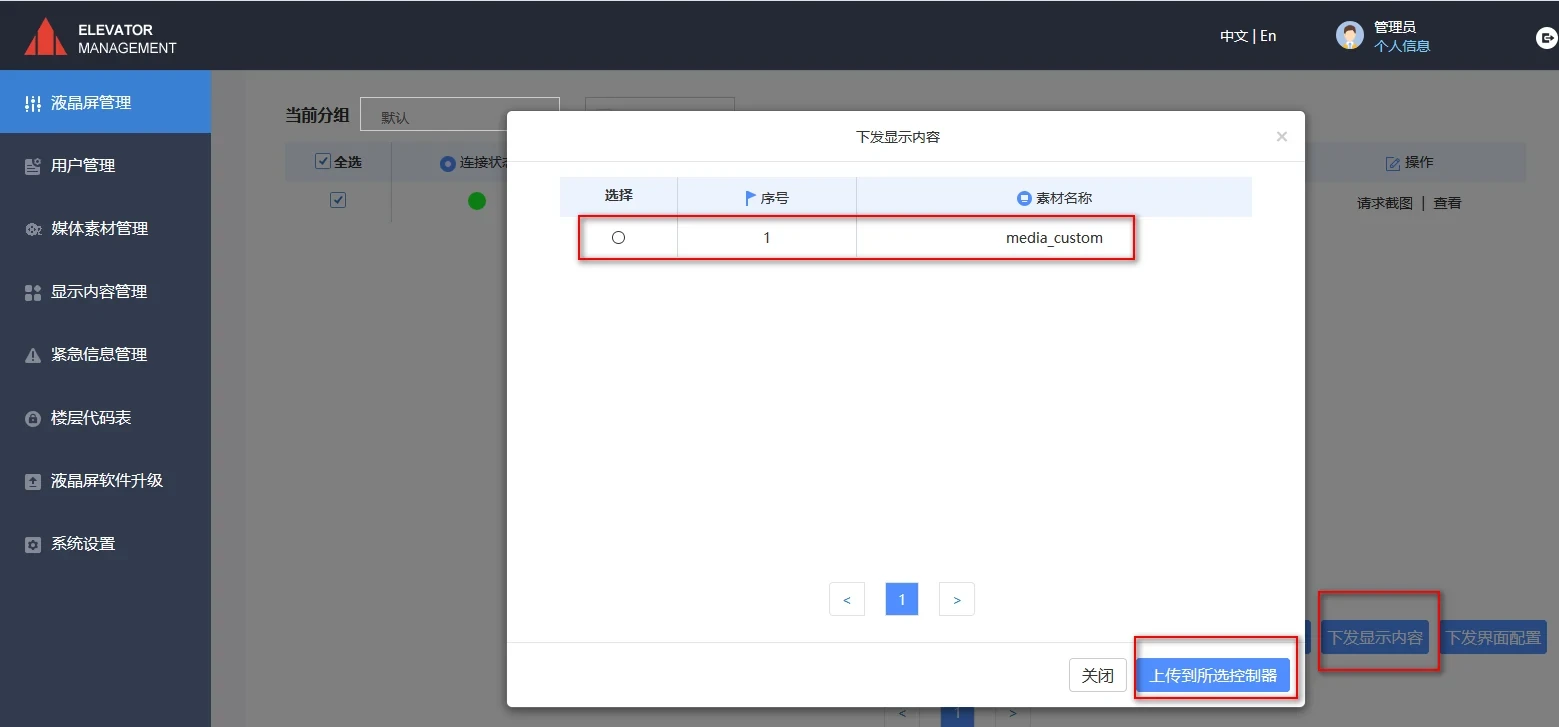
Figura 5-1 Envío del contenido de visualización
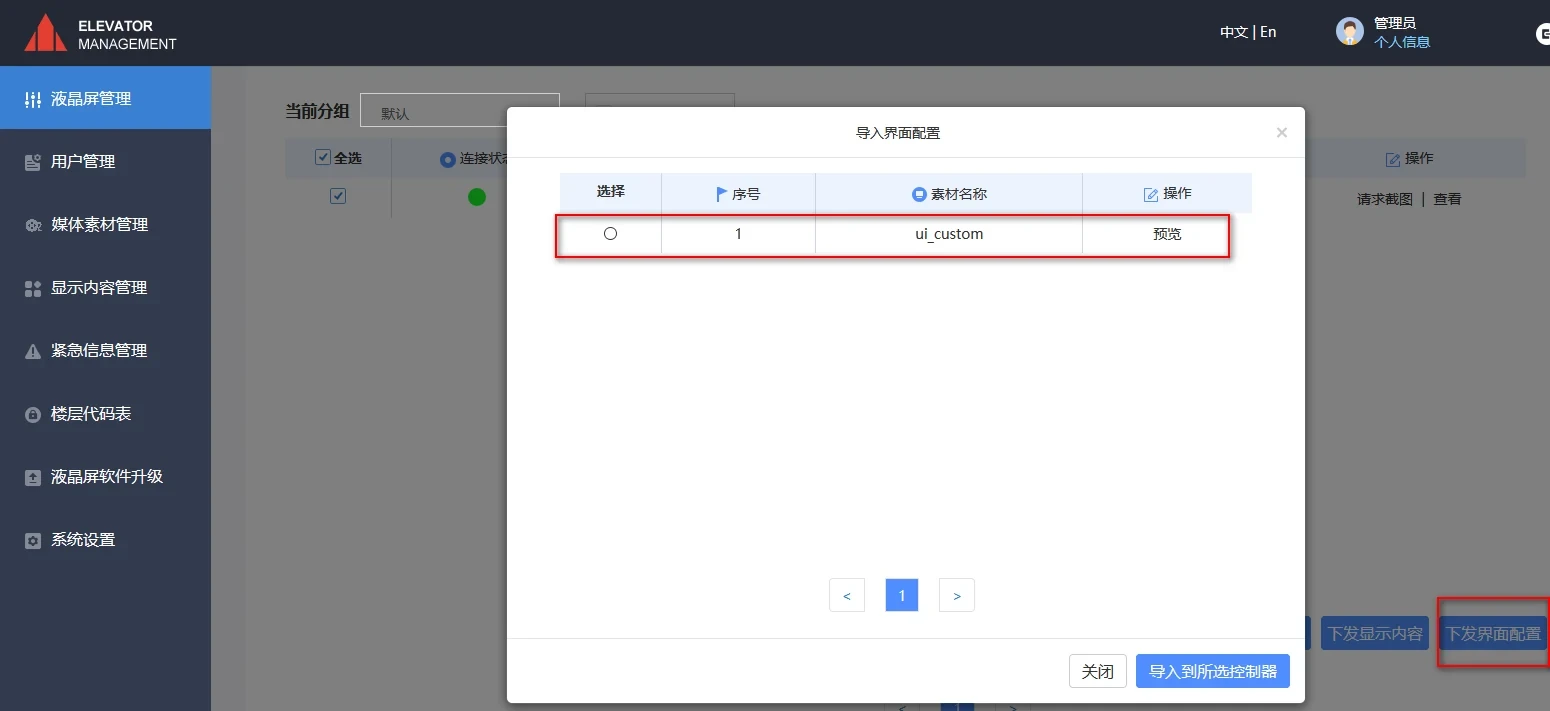
Figura 5-2 Envío de la configuración de la interfaz
6. Streaming multimedia (proporcionado por la empresa cuando el cliente lo selecciona)
1. Configuración del codificador
① Conecte la interfaz Ethernet del codificador de streaming al puerto de red de la PC con un cable Ethernet.
② Configure la dirección IP de la computadora como: 192.168.0.* (Nota: * puede ser cualquier número del 0 al 254, excepto 31).
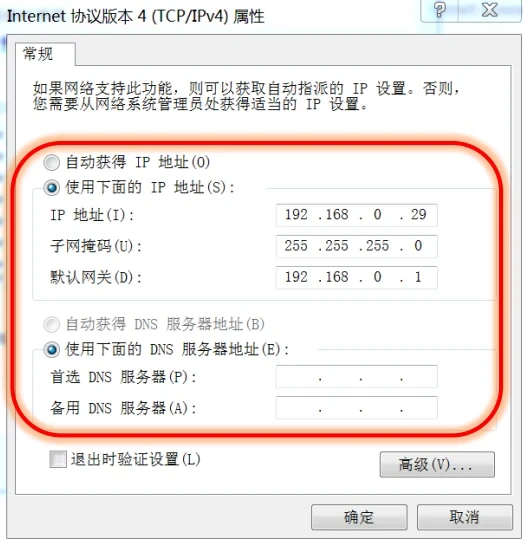
Figura 6-1 Configuración de la dirección IP de la computadora
③ Abra el navegador e introduzca 192.168.0.31 para acceder a la página de configuración del backend del codificador (nombre de usuario: admin; contraseña: admin).
④ Modifique los parámetros de configuración de red de acuerdo con la Figura 2.6-2.
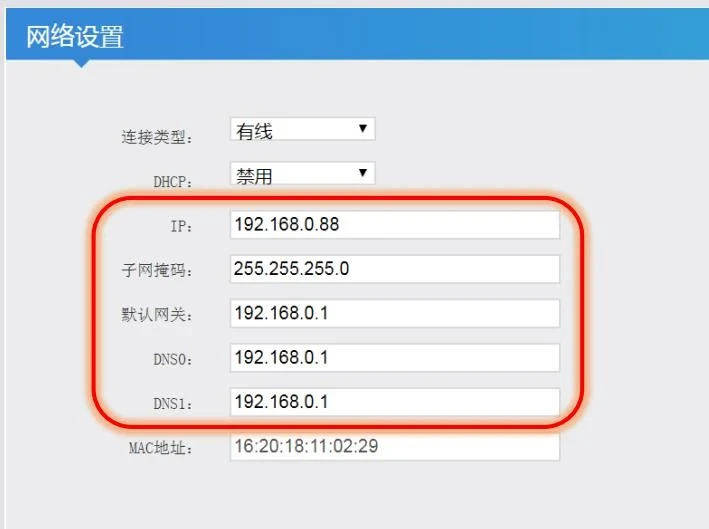
Figura 6-2 Configuración de los parámetros de red
⑤ Una vez completada la modificación, haga clic en el botón Set y, después, en Restart.
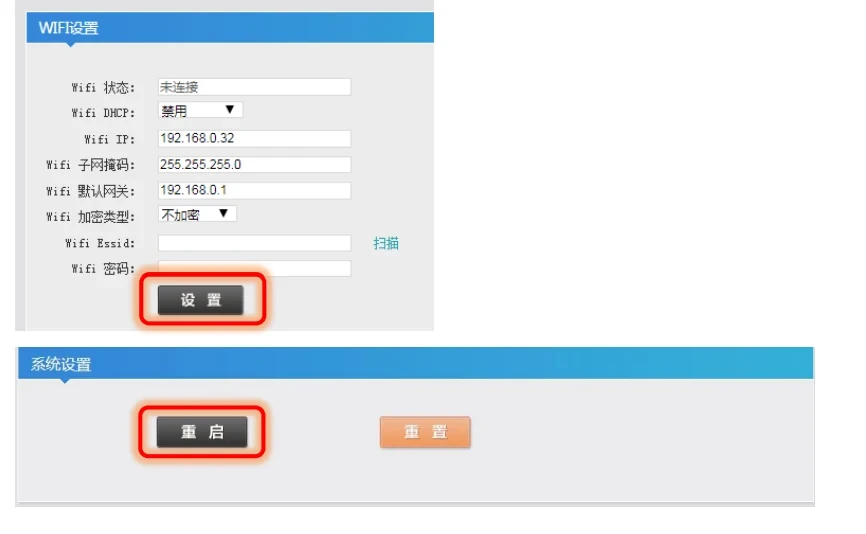
Figura 6-3 Reinicio después de completar la configuración
⑥ Abra el navegador e introduzca: 192.168.0.88 (la dirección IP depende de la configuración en el sitio) para acceder a la página de configuración del backend del codificador (nombre de usuario: admin; contraseña: admin).
⑦ Consulte la Figura 6-4 para modificar los parámetros del codificador de señal principal. Una vez completada la modificación, haga clic en el botón "Set".
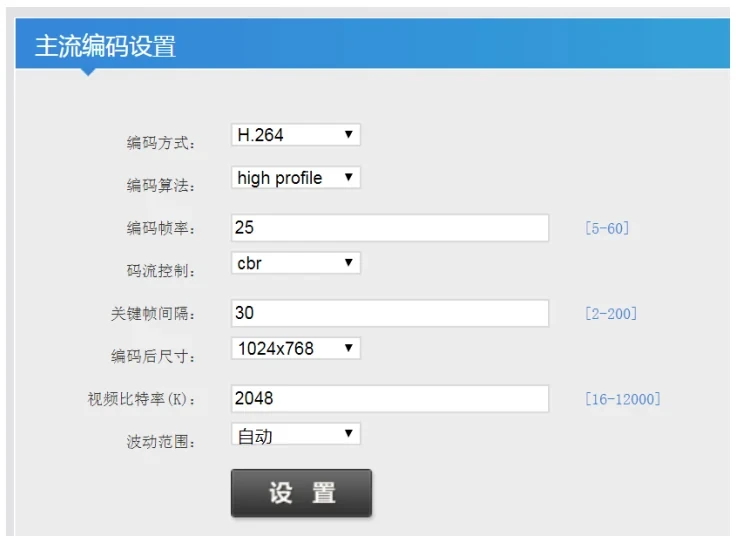
Figura 6-4 Configuración de los parámetros del codificador de señal principal
⑧ Consulte la Figura 6-5 para modificar la configuración del protocolo de señal principal. Una vez completada la modificación, haga clic en el botón "Set".
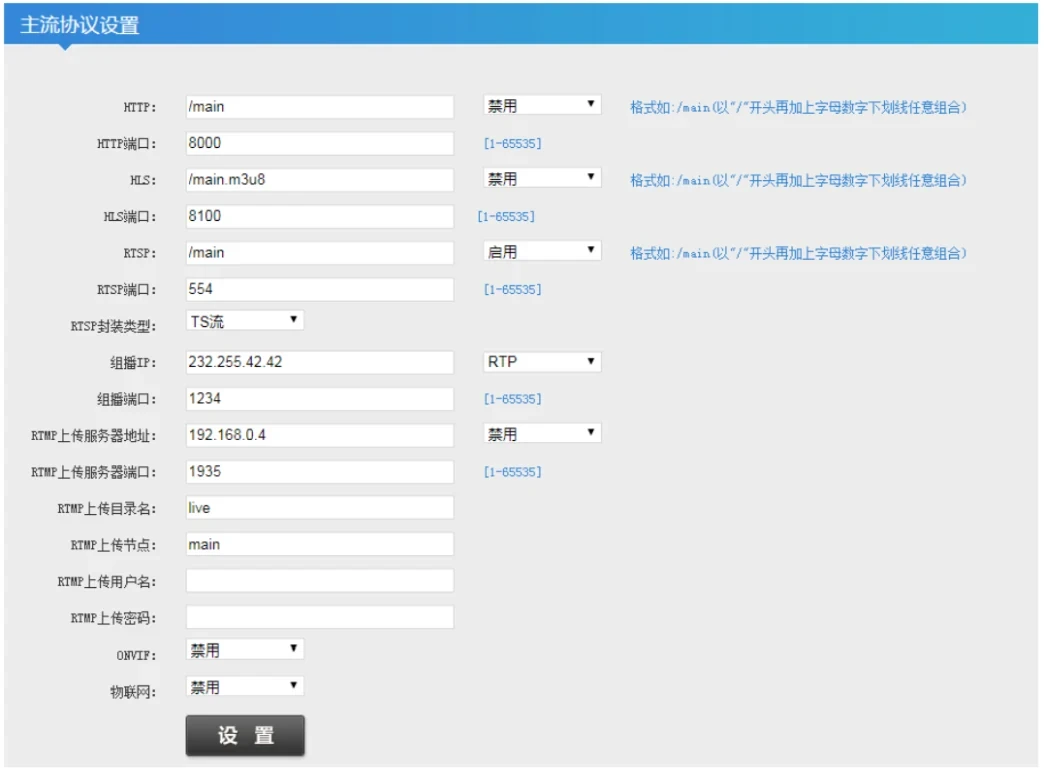
Figura 6-5 Configuración de los parámetros del protocolo de señal principal
⑨ Consulte la Figura 6-6 para modificar la configuración del codificador de audio. Una vez completada la modificación, haga clic en el botón "Set".
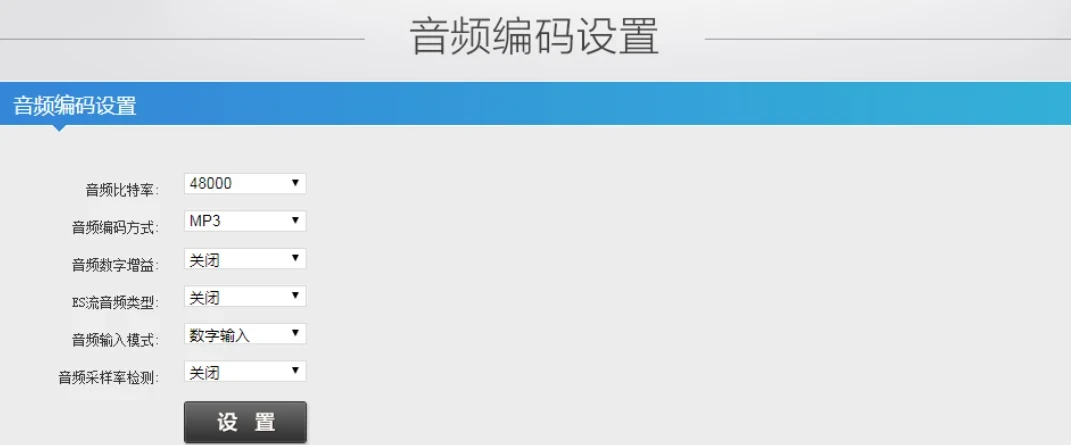
Figura 6-6 Configuración de los parámetros del codificador de audio
⑩ Después de completar la configuración requerida anteriormente, haga clic en el botón Restart y espere a que finalice el reinicio.
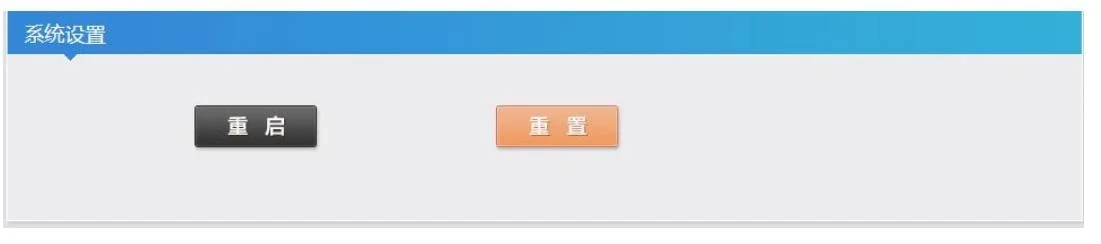
Figura 6-7 Reinicio
⑪ Abra el reproductor VLC, seleccione “Open Network Stream” e introduzca la conexión de proyección.
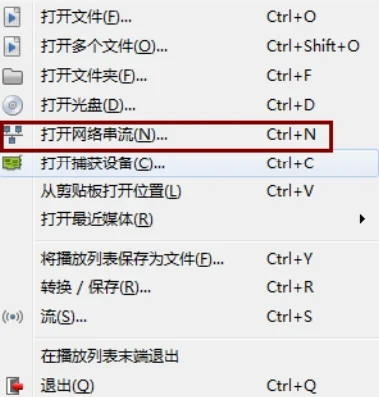
Figura 6-8 Apertura del streaming de red
⑫ Abra la página de visualización del estado en segundo plano, busque el elemento de navegación en tiempo real de la señal principal y copie la dirección de transmisión en vivo RTSP.

Figura 6-9 Copia de la dirección de transmisión en vivo RTSP
⑬ Pegue la dirección de transmisión en vivo RTSP en el campo de streaming de red y haga clic en Play.
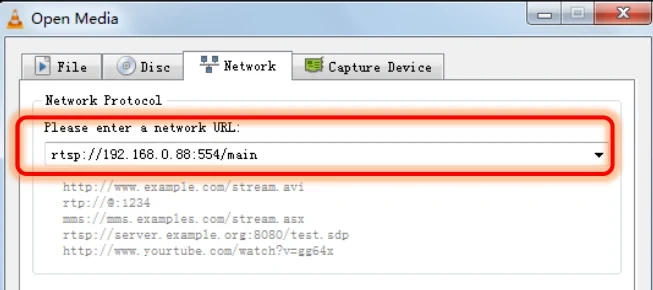
Figura 6-10 Pegado de la dirección de transmisión en vivo RTSP
⑭ Abra la página de la computadora host EMIDS y agregue o edite la administración del contenido de visualización. Pegue la dirección de transmisión en vivo RTSP en la dirección del streaming multimedia, guarde la descarga y envíela al controlador.
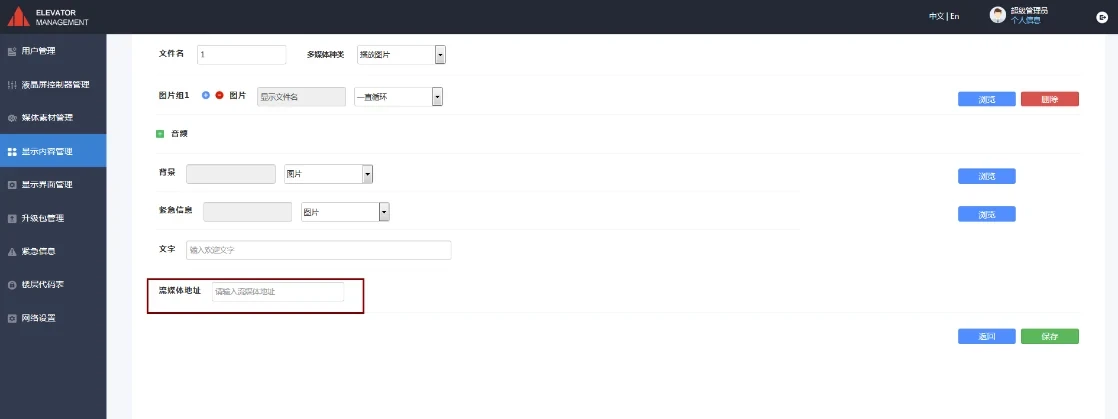
Figura 6-11 Pegado de la dirección de transmisión en vivo RTSP
7. Actualización de la computadora host
Seleccione "System Configuration" en la columna izquierda, haga clic en el botón "Upload Upgrade Package", haga clic en el botón "Browse" de la ventana emergente, seleccione el paquete de actualización con el sufijo "war", haga clic en el botón "Upload" y la actualización se completará correctamente una vez finalizada la carga.
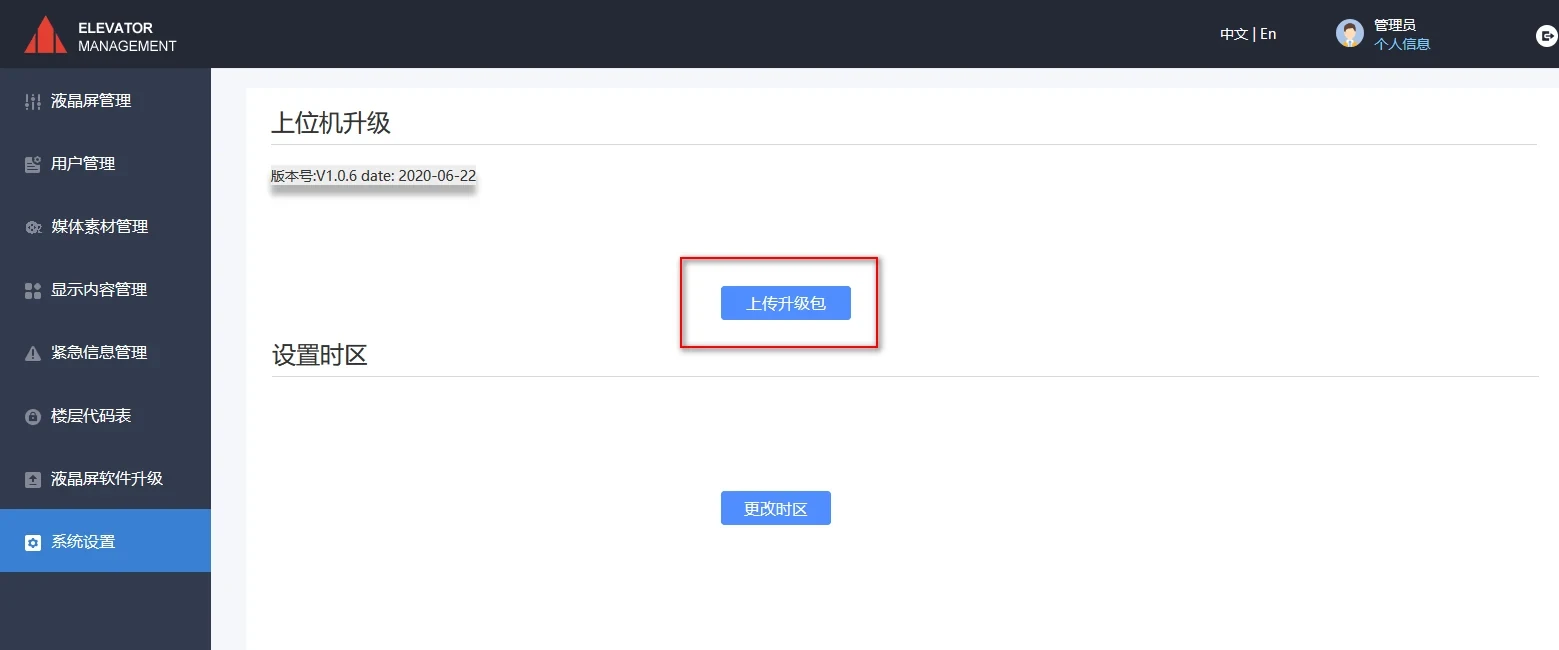
Figura 7-1 Actualización de la computadora host
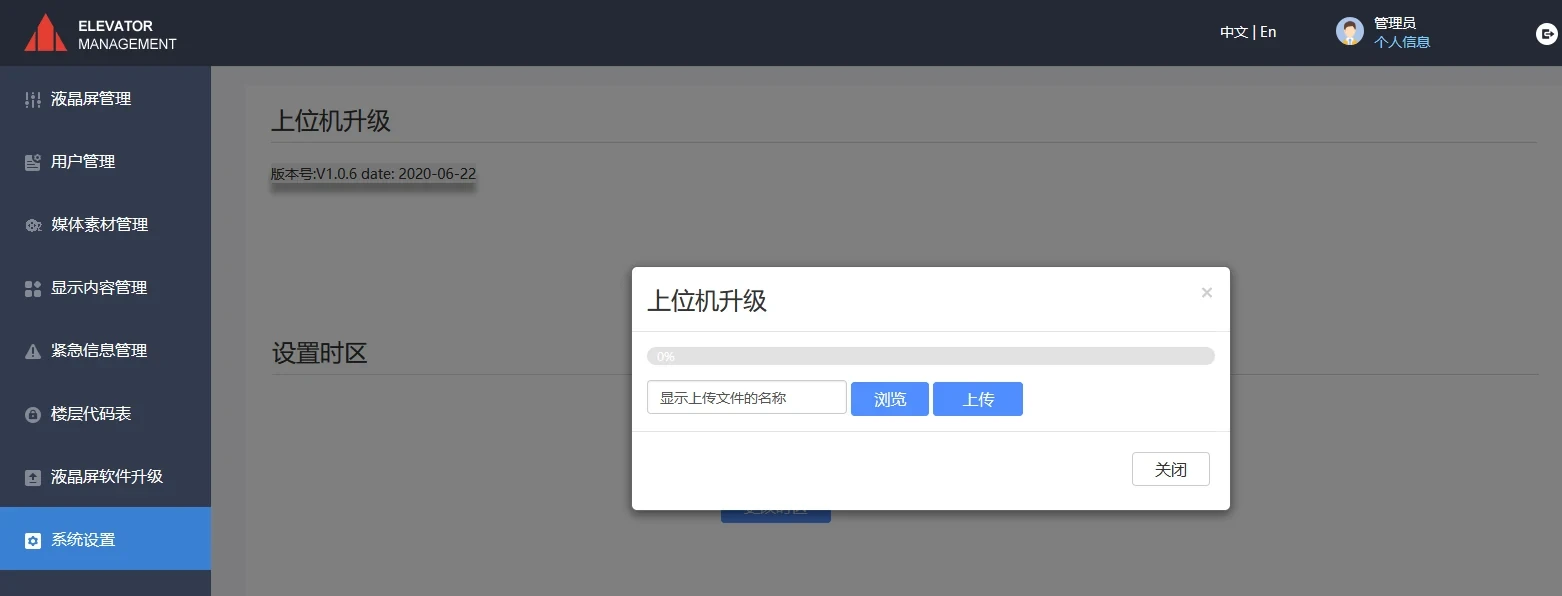
Figura 7-2 Carga del paquete de actualización