

1. Stato della connessione del controller
Collegare il cavo di rete del controller LCD al PC e riavviare il controller. Dopo aver avviato il controller e averlo collegato correttamente al PC, accedere al computer host. Nell'interfaccia "Gestione controller LCD", dopo aver aggiunto il controller, devono essere elencati tutti gli stati dei controller. Ogni stato del controller occupa una riga. Verificare che ogni stato sia corretto. Se è connesso, verrà visualizzato in verde, altrimenti verrà visualizzato in rosso, come mostrato nella Figura 1-1. È possibile modificare nuovamente il nome del controller facendo clic direttamente sul nome del controller. Si consiglia di scegliere un nome che consenta di identificare facilmente l'ascensore corrispondente al controller.
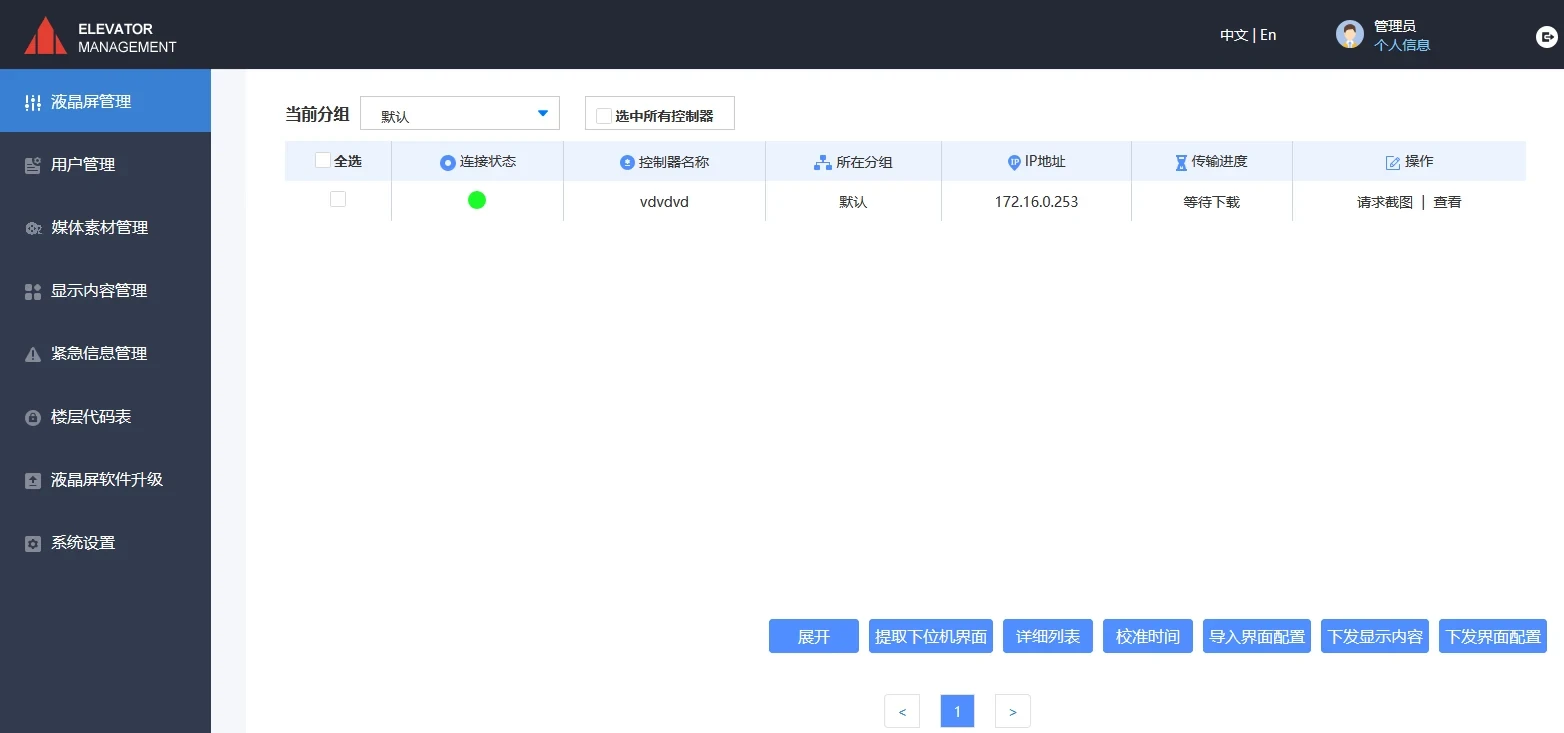
Figura 1-1 Connessione tra controller e PC
2. Tabella dei codici dei piani e impostazione del volume
Passaggio ① Eseguire il debug della visualizzazione dei piani. Avviare l'ascensore: il dispositivo di visualizzazione LCD dovrebbe essere in grado di visualizzare la direzione di marcia e il piano, mentre il touchscreen dovrebbe essere in grado di visualizzare tutti i piani. Per impostazione predefinita, il sistema visualizza il nome standard del piano; se l'ascensore dispone di piani non standard, è possibile che non venga visualizzata alcuna indicazione del piano. Il metodo di impostazione specifico è il seguente: come mostrato nella Figura 2-1, nell'interfaccia "Tabella dei codici dei piani", fare clic sul pulsante "Aggiungi". Dopo aver inserito il nome della tabella dei codici dei piani, fare clic sul pulsante "OK". Come mostrato nella Figura 2-3, inserire il nome del piano accanto al codice di visualizzazione; ad esempio, inserire "12A" nella casella di testo corrispondente a "7F". Quando viene utilizzato per l'interfaccia della pulsantiera di controllo touchscreen, inserire la password di quattro cifre nel campo corrispondente del piano per il quale è necessario impostare la password, quindi fare clic sul pulsante "Salva" al termine dell'impostazione. Come mostrato nella Figura 2-4, selezionare la tabella dei codici appena aggiunta, fare clic su "Scarica nel controller", selezionare nella finestra di dialogo a comparsa il controller al quale deve essere inviata la tabella dei codici dei piani, quindi fare clic sul pulsante "Salva" per avviare il download. Al termine del download, il controller potrà visualizzare correttamente il nome del piano non standard al piano corrispondente.
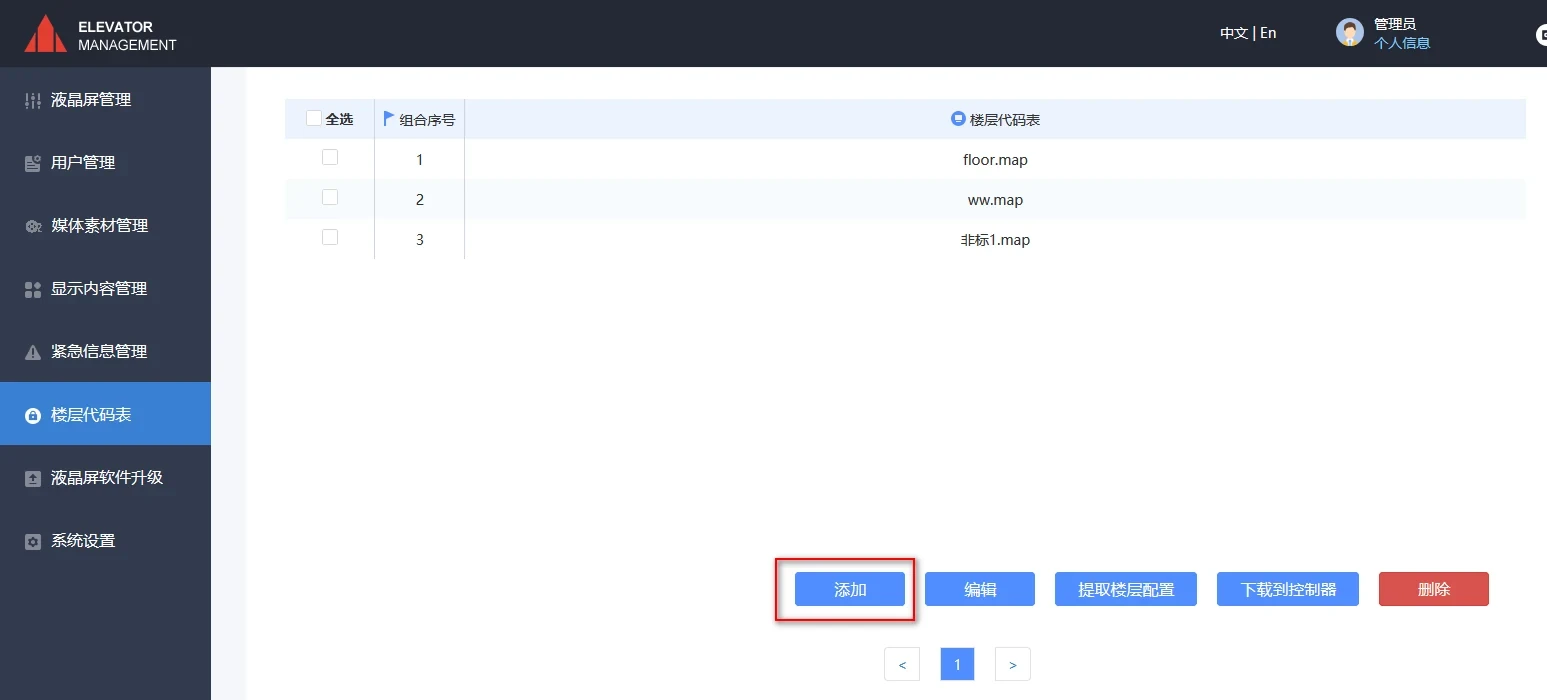
Figura 2-1 Aggiunta della tabella dei codici dei piani
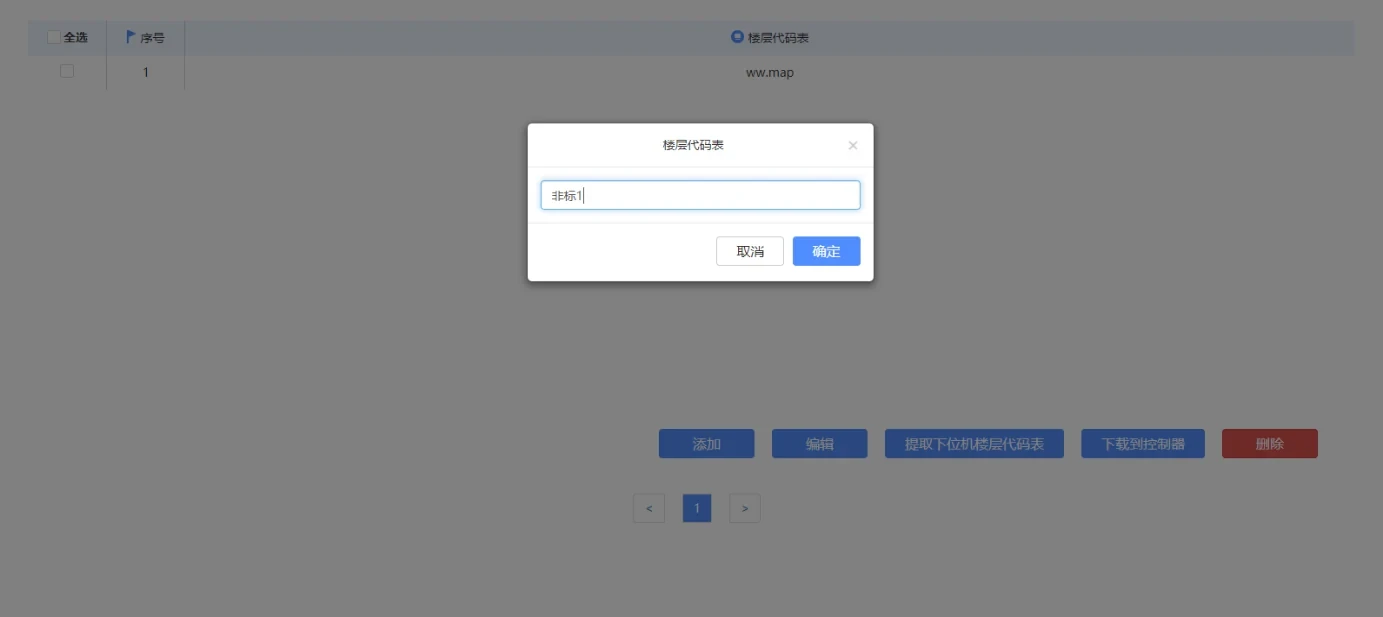
Figura 2-2 Inserimento del nome della tabella dei codici dei piani
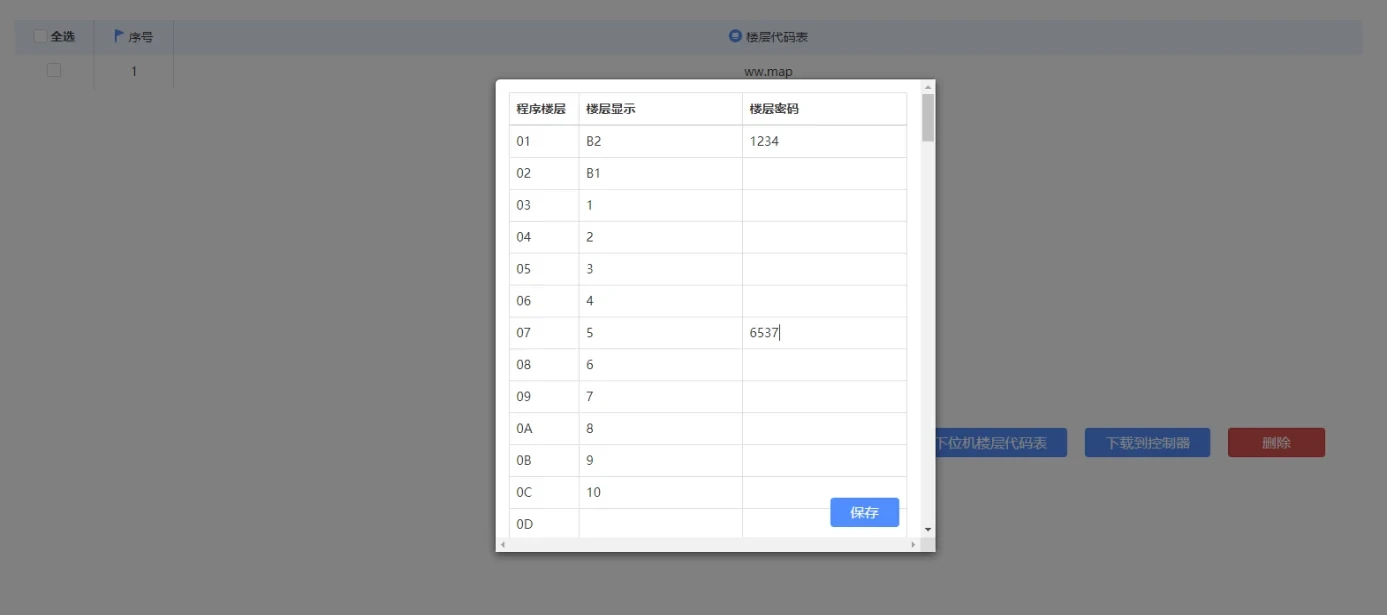
Figura 2-3 Impostazione del nome del piano e della password
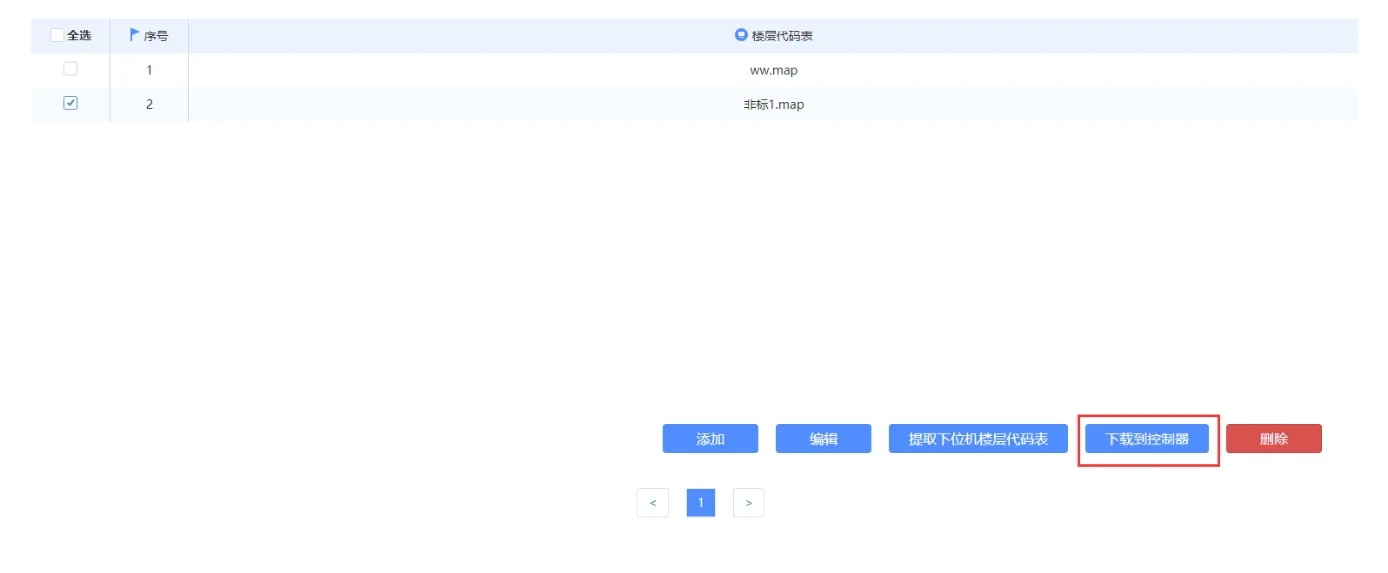
Figura 2-4 Download della tabella dei codici dei piani nel controller
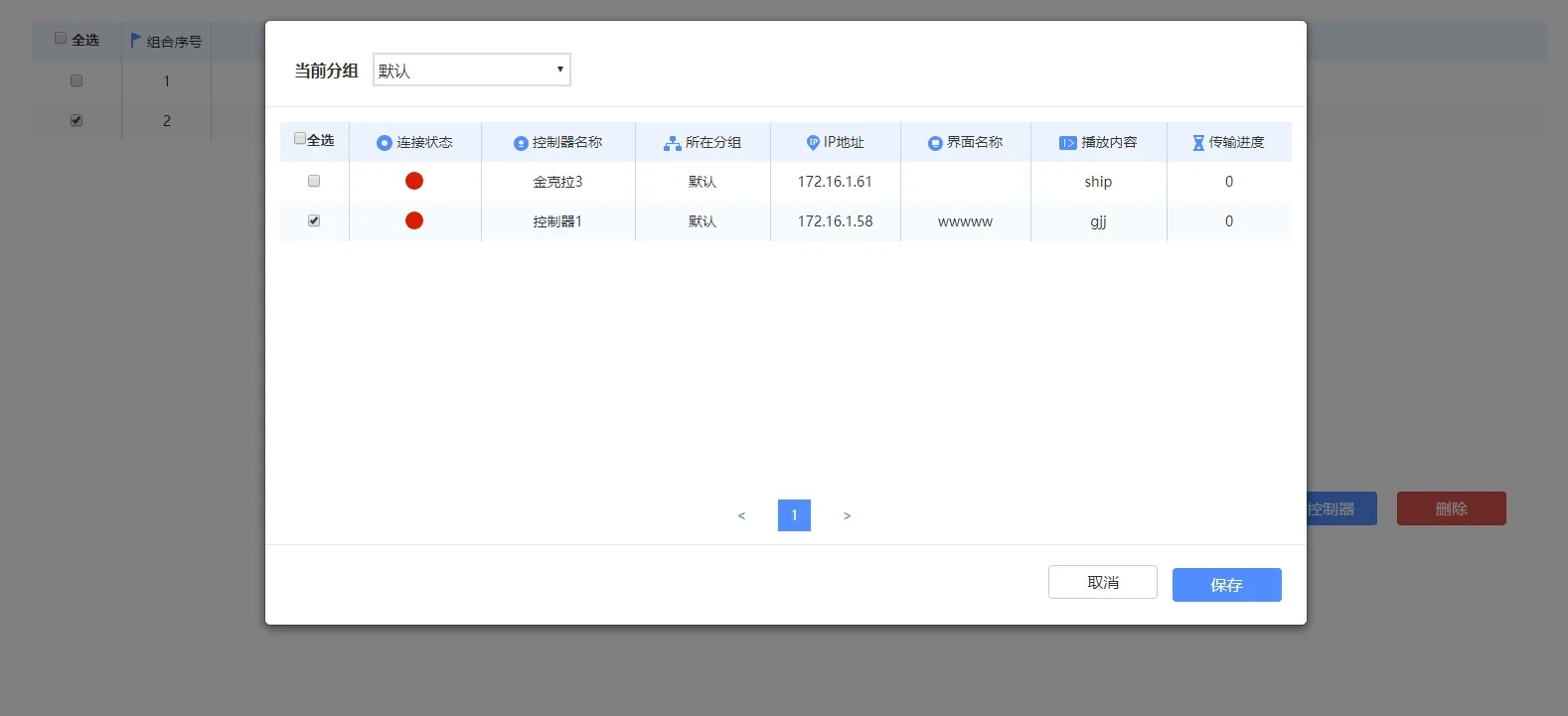
Figura 2-5 Selezione del controller
Passaggio 2 Regolare il volume. Nell'interfaccia “Gestione controller LCD”, selezionare il controller di cui si desidera regolare il volume, fare clic sul pulsante “Imposta volume” e regolare il volume a un livello moderato, come mostrato nella Figura 2-6.
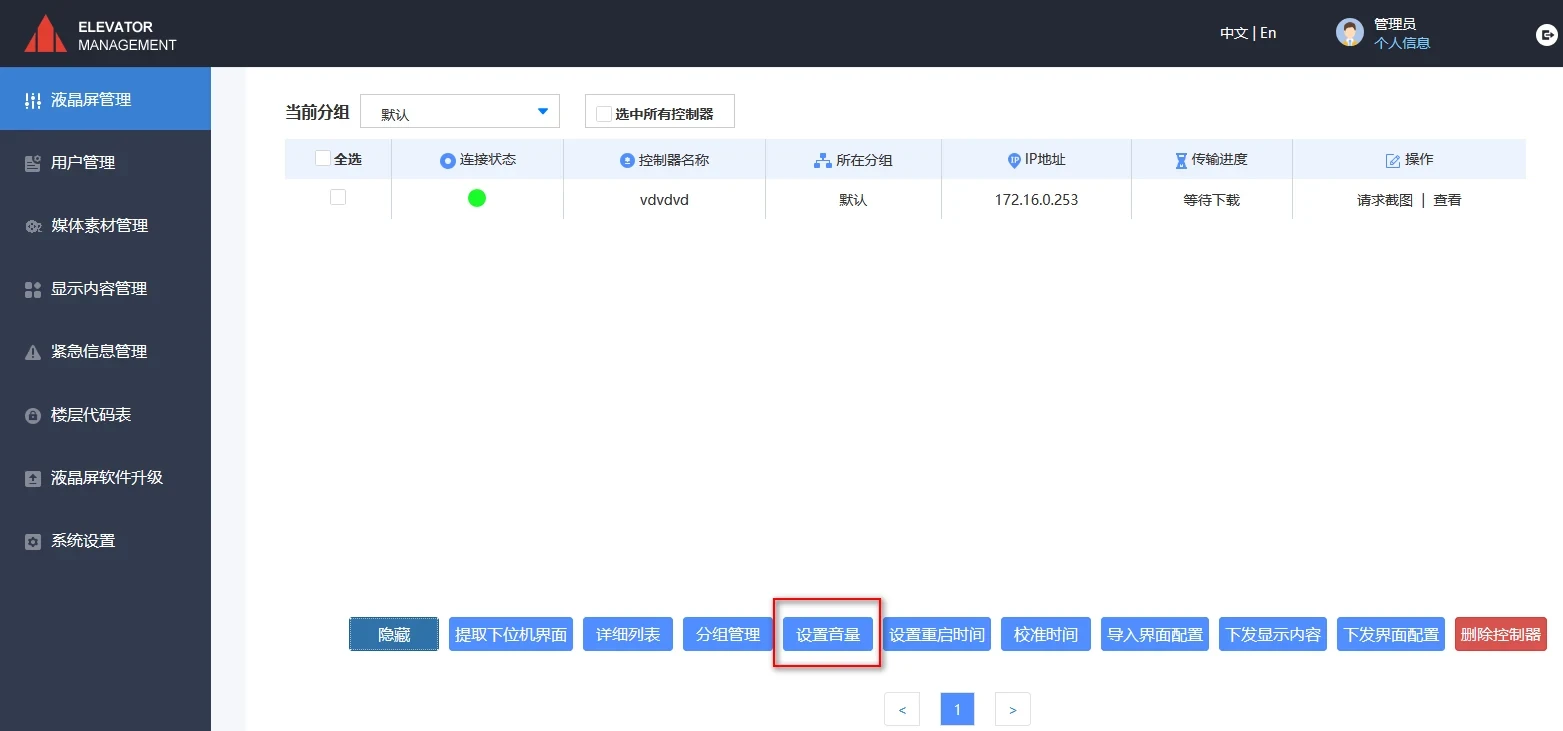
Figura 2-6 Regolazione del volume
3. Gestione dei contenuti multimediali
①. Dopo aver effettuato l'accesso al sistema, caricare innanzitutto i contenuti multimediali (video, immagini, audio, sottotitoli, ecc.). Fare clic su "Gestione dei contenuti multimediali" nella colonna a sinistra e selezionare dal menu a discesa il tipo di contenuto da caricare. Qui prendiamo come esempio i contenuti costituiti da immagini: fare clic sul pulsante "Carica", quindi fare clic su "Sfoglia" nella finestra a comparsa, selezionare l'immagine da caricare, fare clic su "Apri" e infine fare clic su "Carica". L'interfaccia visualizzata dopo il caricamento è mostrata nella Figura 3-1. Per le altre procedure di caricamento, ad esempio di video, audio e contenuti di sfondo, fare riferimento all'esempio precedente.
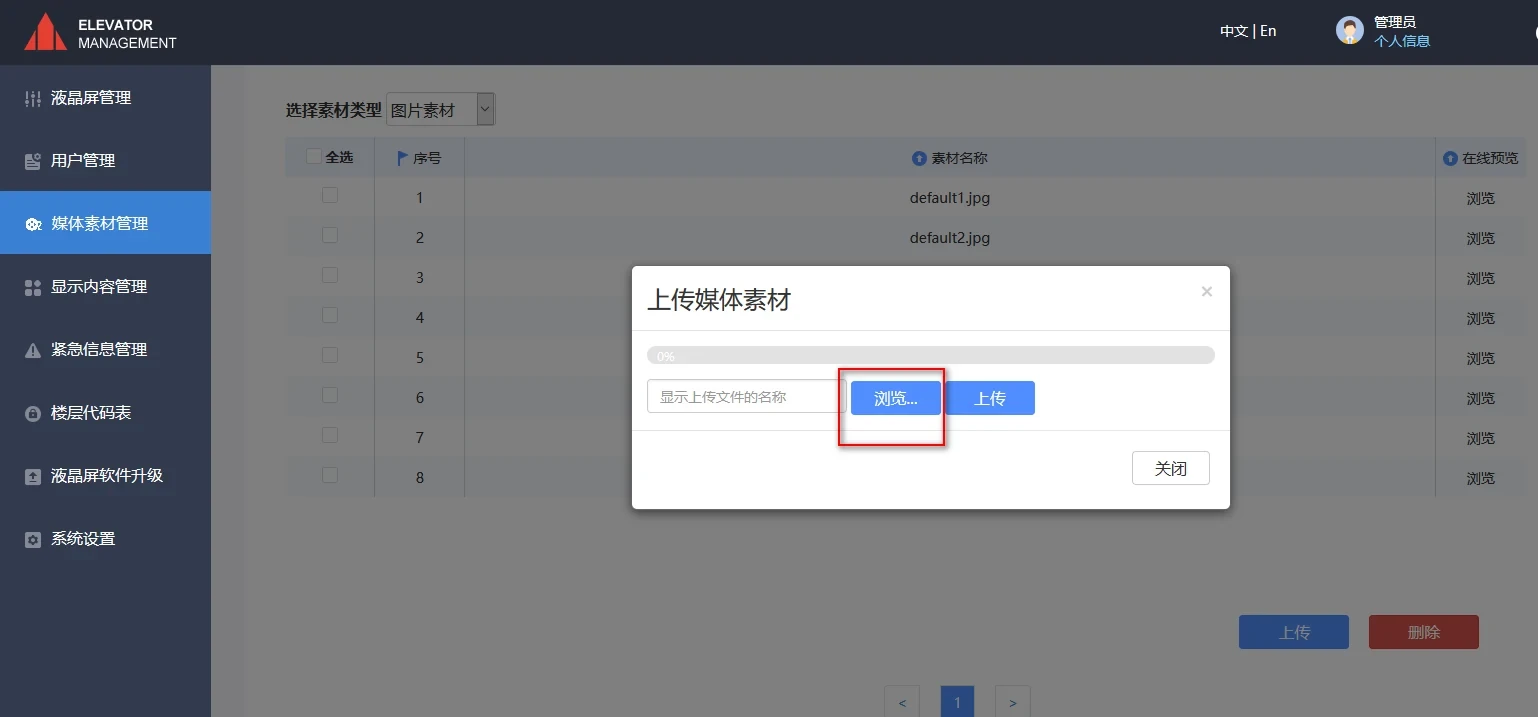
Figura 3-1 Apertura della finestra di caricamento
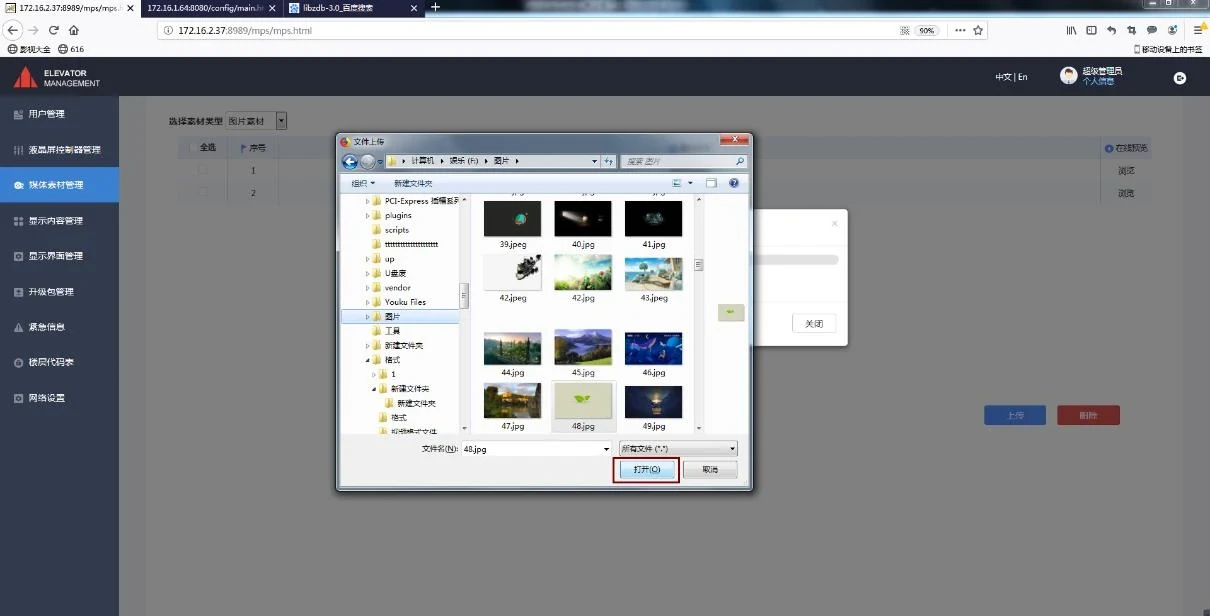
Figura 3-2 Selezione del contenuto da caricare
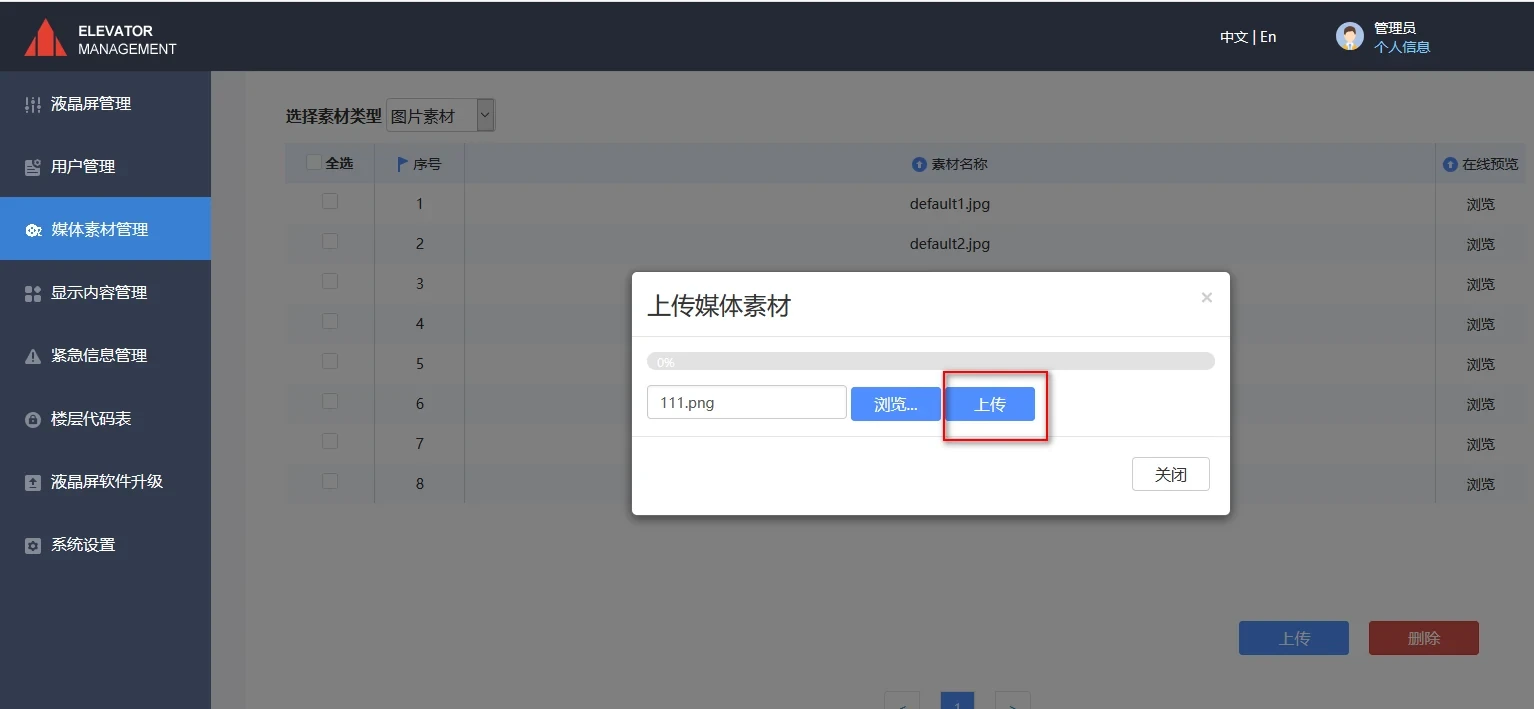
Figura 3-3 Caricamento del contenuto selezionato
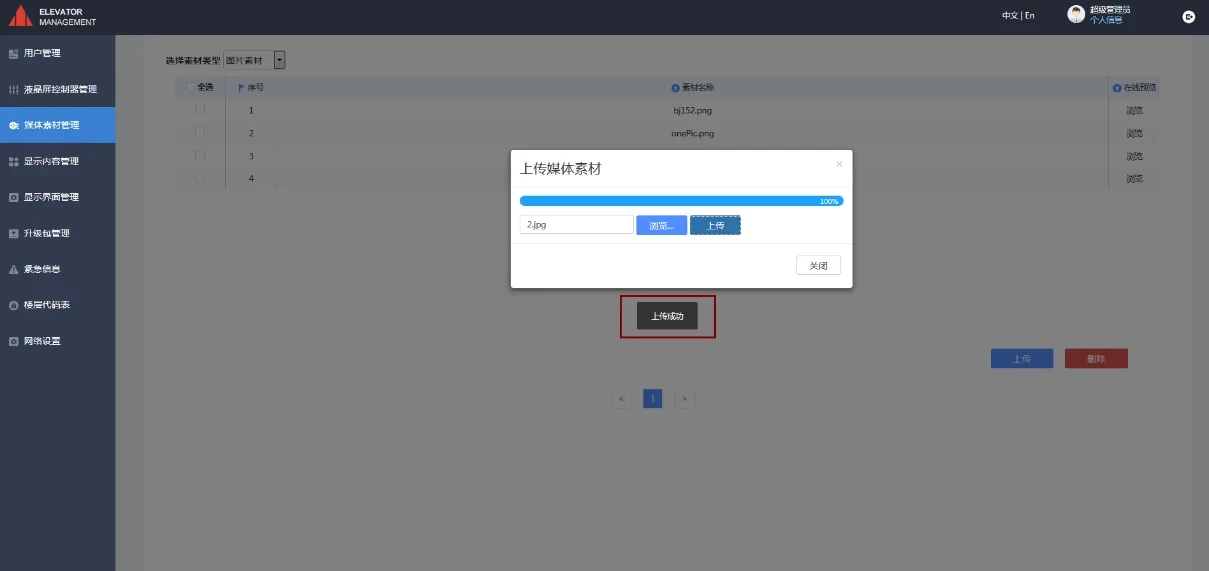
Figura 3-4 Caricamento completato
②. I formati supportati sono i seguenti:
| Formati immagine supportati: | jpg, png, gif |
| Formati video supportati: | mp4, 3gp, avi, flv, mov, rmvb, wnv |
| Formati audio supportati: | mp3, aac, ape, m4r, ogg, wav, wma |
4. Gestione dei contenuti visualizzati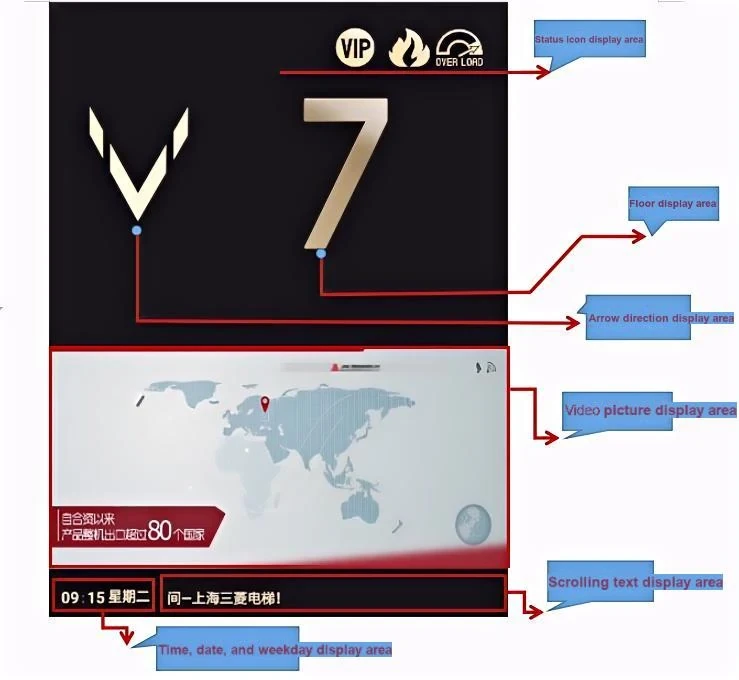
4-1 Descrizione dell'interfaccia
Selezionare "Gestione dei contenuti visualizzati" nella colonna a sinistra, quindi fare clic sul pulsante "Aggiungi"; verrà visualizzata l'interfaccia mostrata nella Figura 4-2. Innanzitutto, assegnare un nome al contenuto visualizzato aggiunto e digitare il "Nome file" nella casella rossa della Figura 4-4. Selezionare il tipo di contenuto multimediale da riprodurre, quindi fare clic sul pulsante "Sfoglia" per immagini o video; verrà visualizzata l'interfaccia mostrata nella Figura 4-6. Selezionare le immagini o i video richiesti e fare clic su "OK". Se è necessario aggiungere o eliminare immagini o video in un gruppo di immagini o video, è possibile fare clic sul pulsante blu "+" o sul pulsante rosso "-" a destra del gruppo di immagini o video, come mostrato nella Figura 4-7.
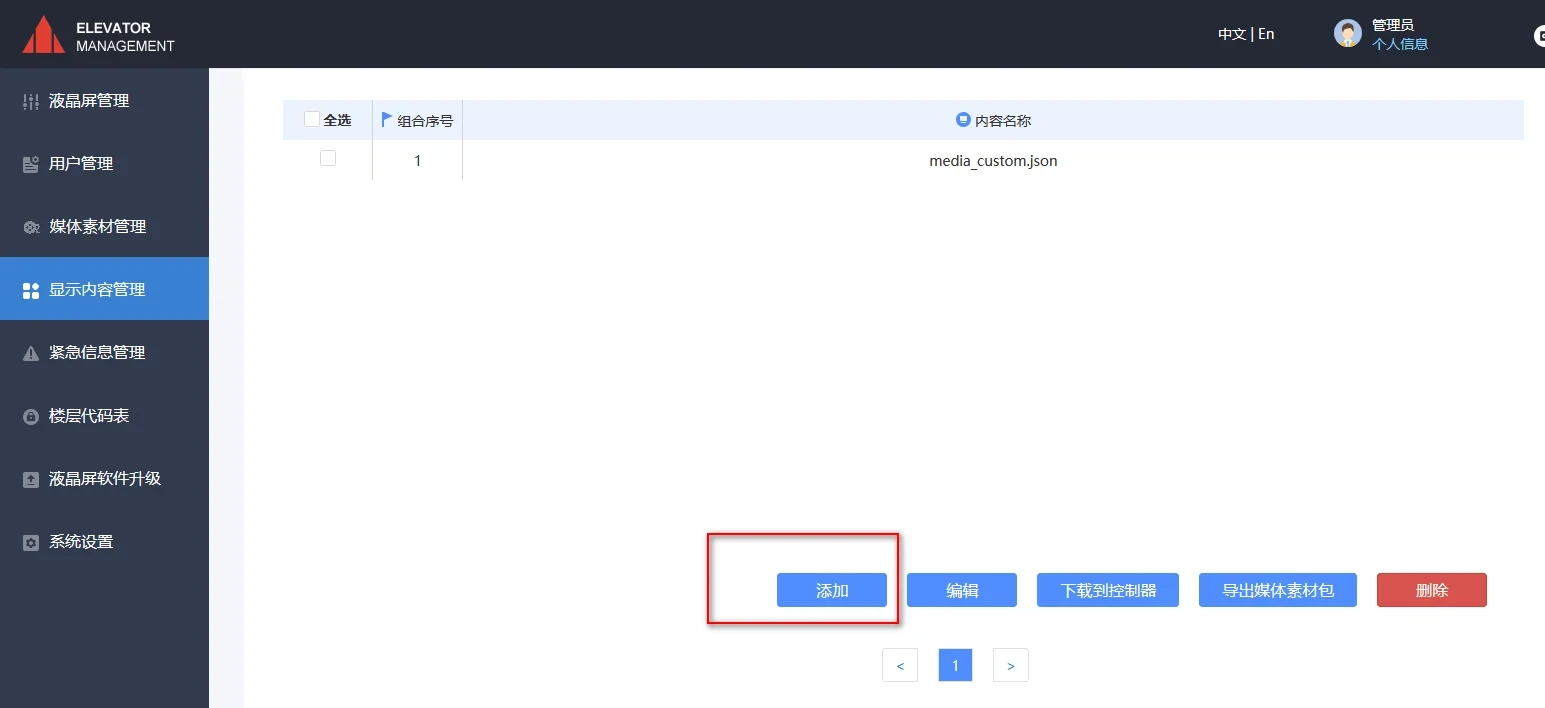
Figura 4-2 Interfaccia di gestione dei contenuti visualizzati
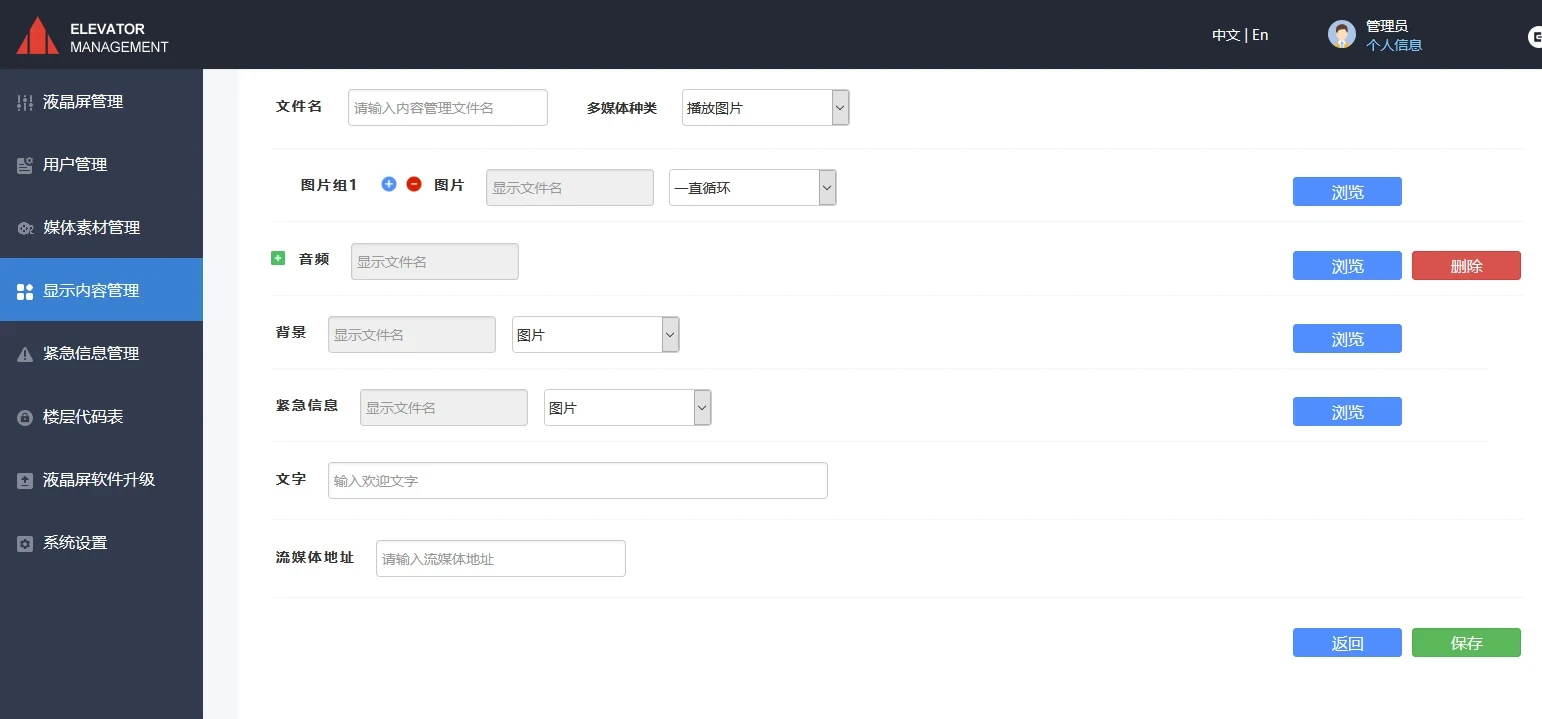
Figura 4-3 Nuovo contenuto visualizzato
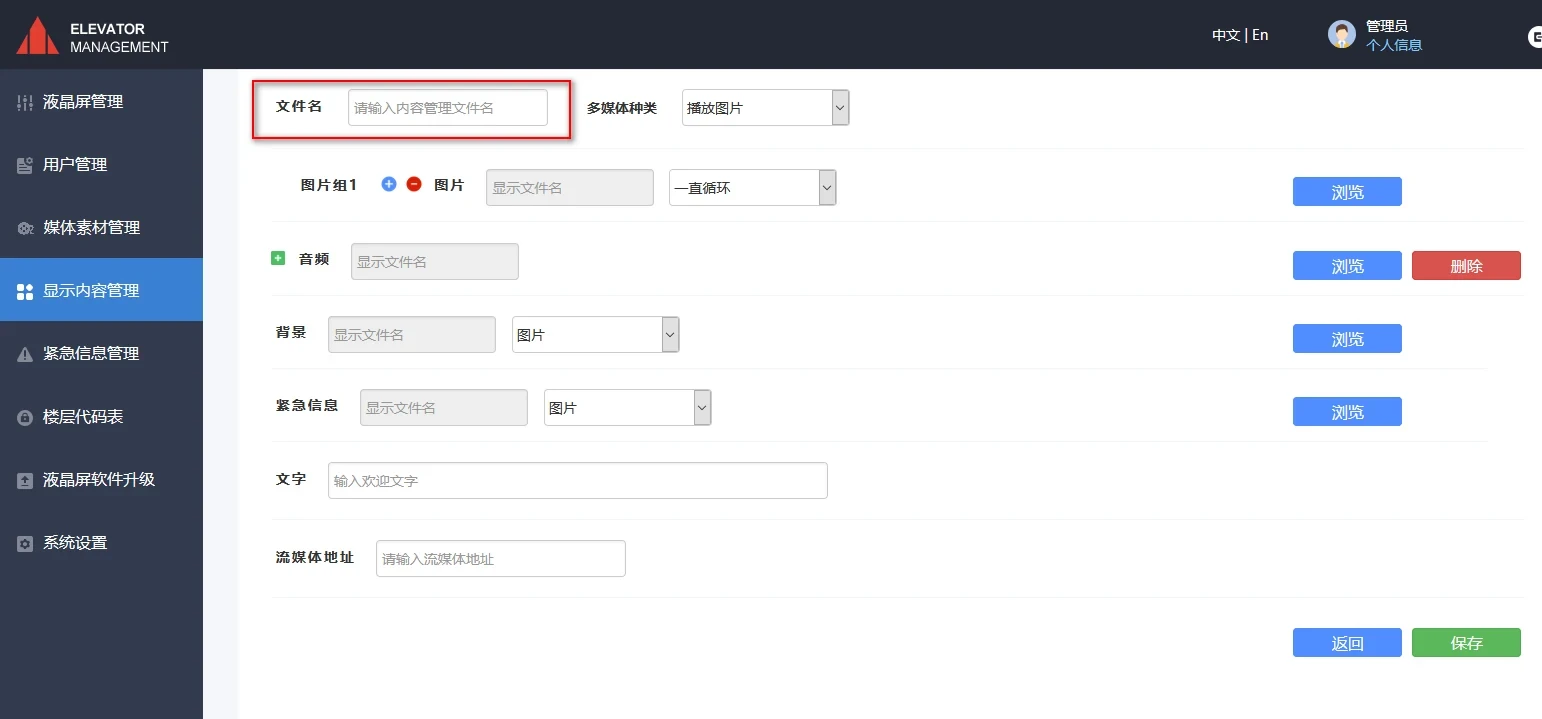
Figura 4-4 Inserimento del nome del file
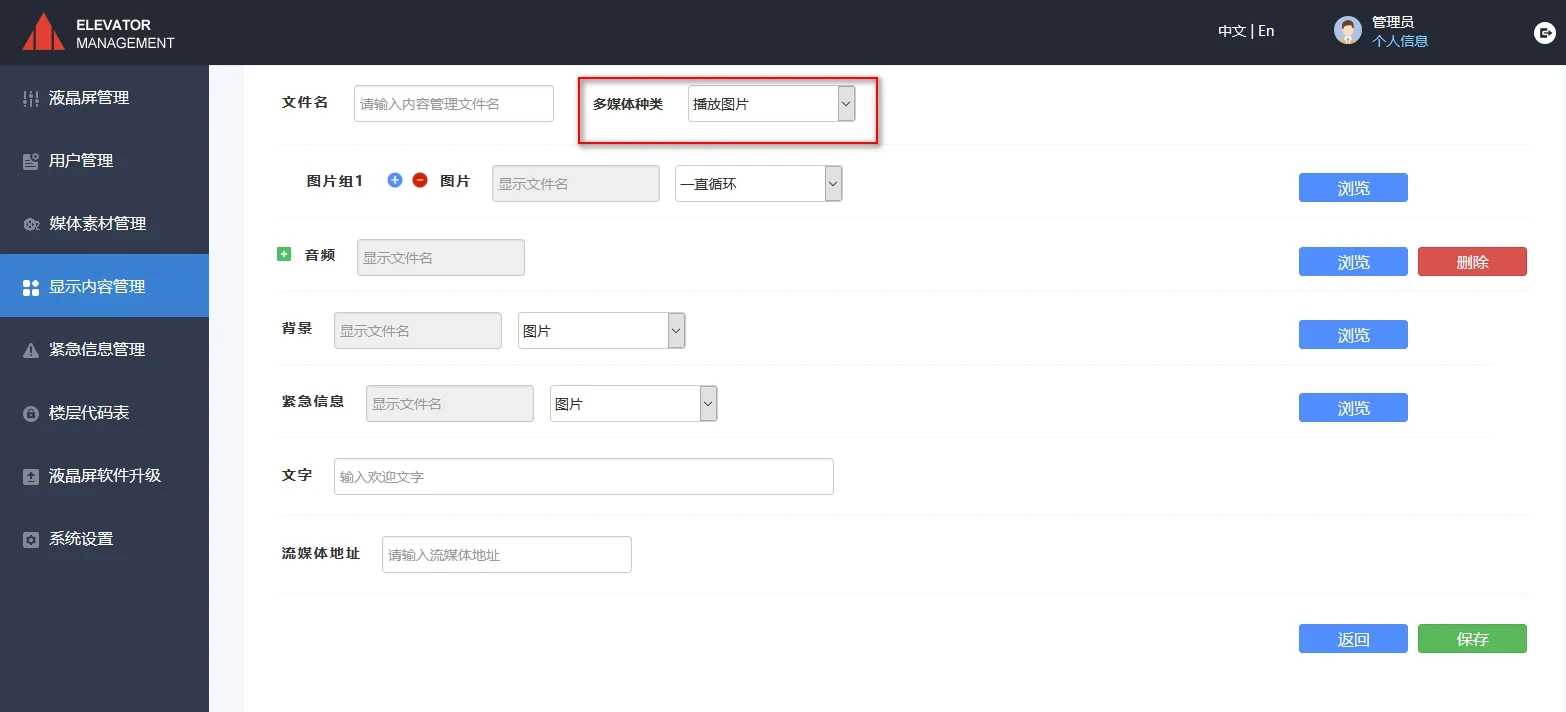
Figura 4-5 Selezione del tipo di contenuto da riprodurre
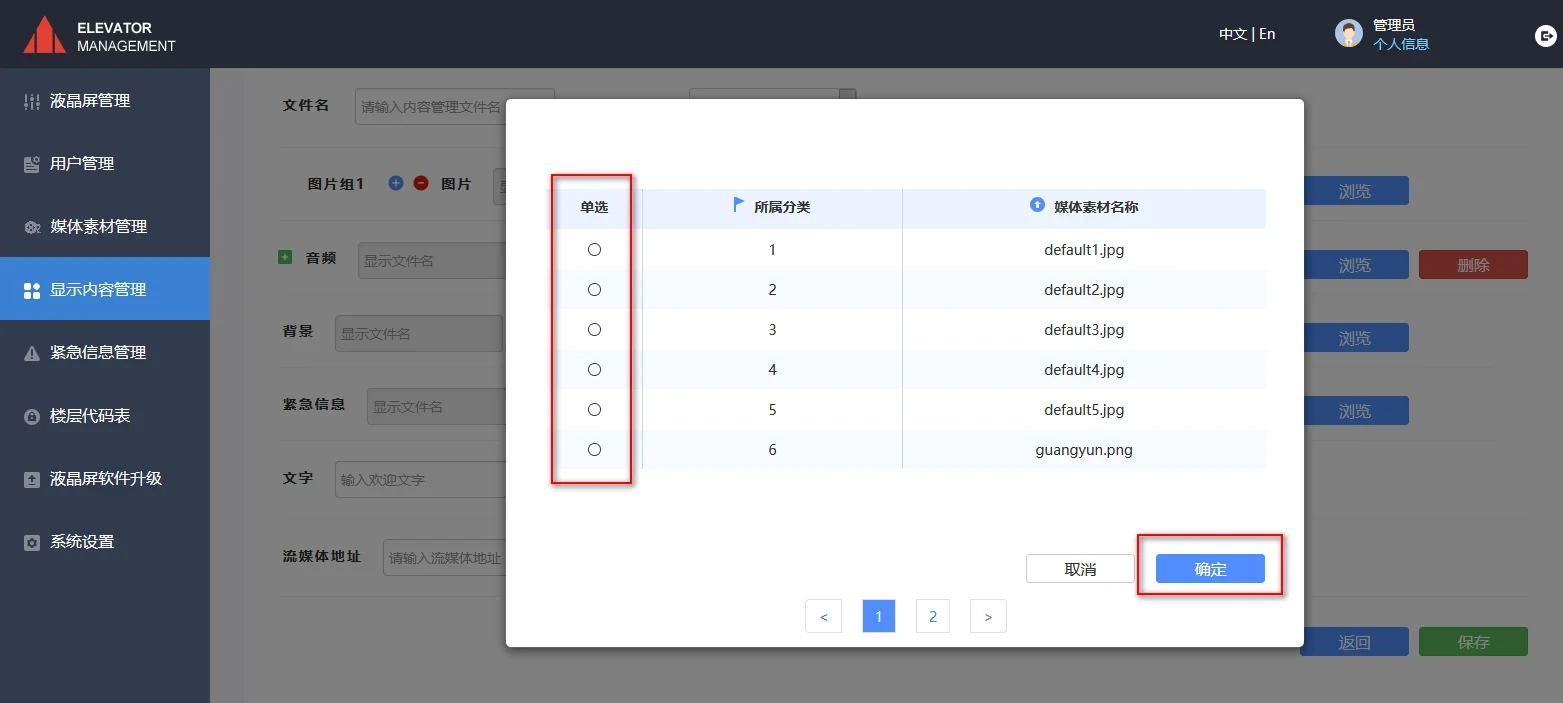
Figura 4-6 Selezione del file di contenuto richiesto
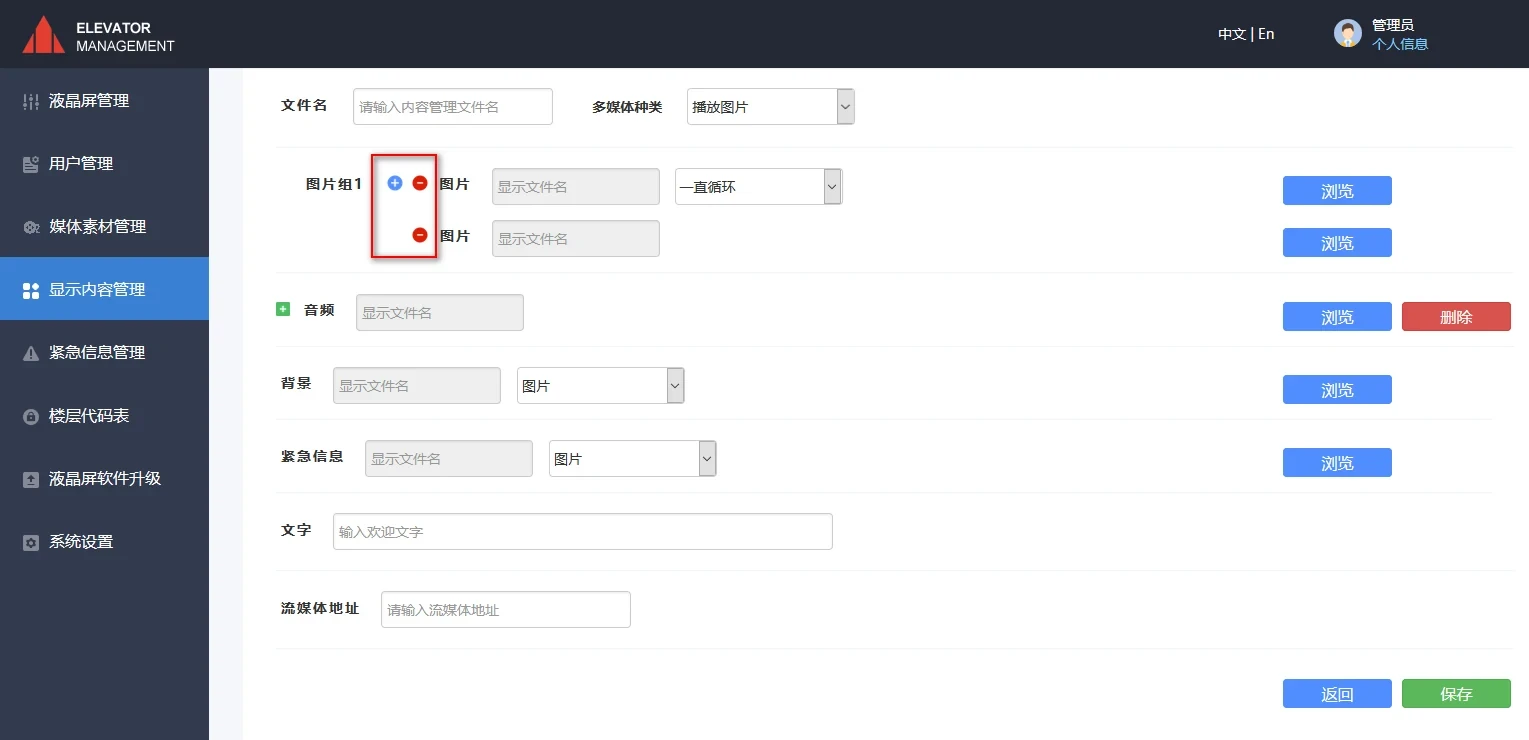
Figura 4-7 Operazione di aggiunta o eliminazione
Per il gruppo di immagini è possibile selezionare la "funzione di riproduzione in loop"; il menu a discesa include le opzioni "ripeti indefinitamente, 10 s, 30 s, tempo di riproduzione personalizzato". Come mostrato nella Figura 4-9.
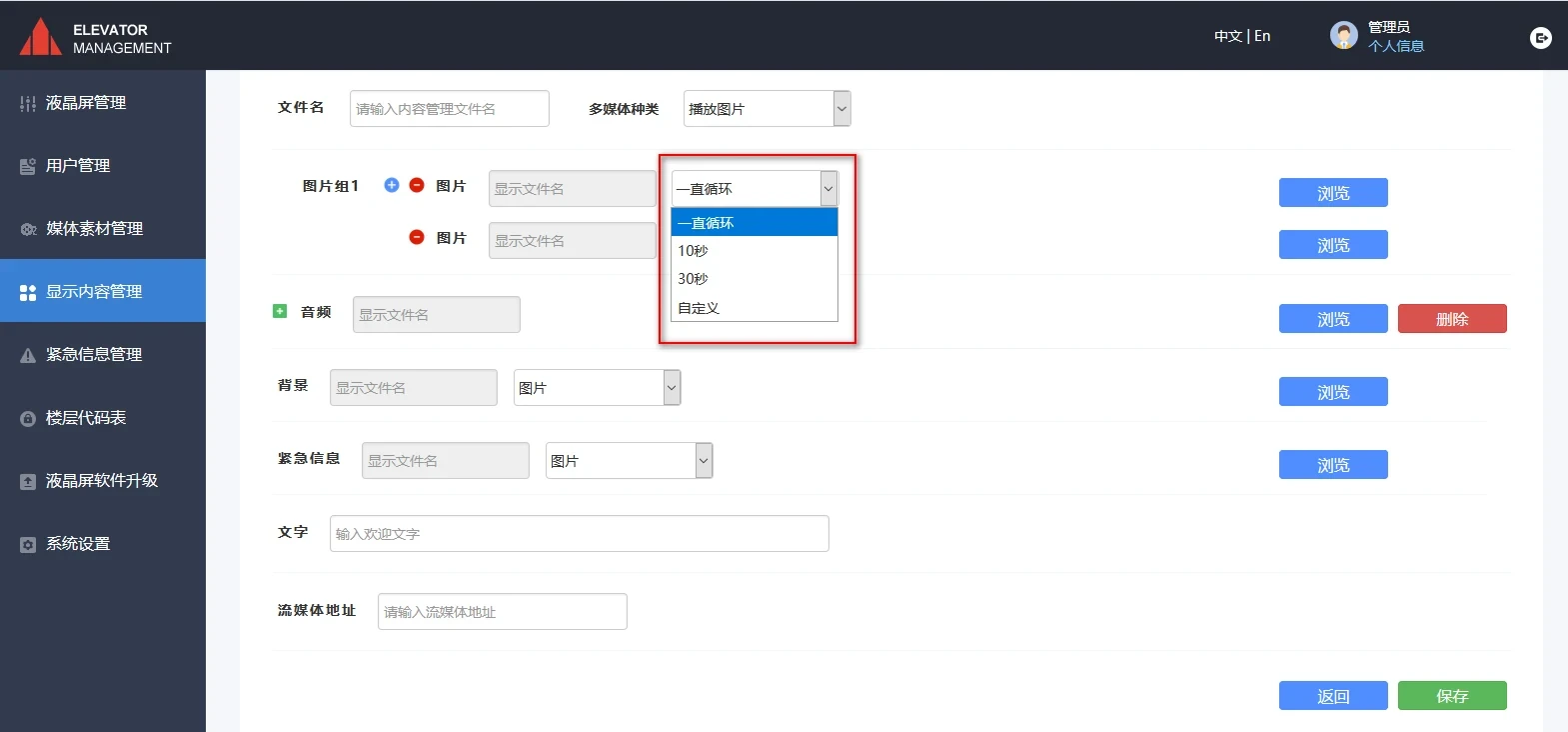
Figura 4-8 Riproduzione in loop delle immagini
Per il gruppo di video è possibile selezionare la "funzione di riproduzione in loop", ovvero scegliere di riprodurre un video specifico in un determinato intervallo di tempo di una determinata settimana. Nella Figura 4-9, fare clic sul menu a discesa e selezionare "Ripeti in un intervallo di tempo specificato", quindi selezionare un intervallo di tempo specifico, come mostrato nella Figura 4-11, e fare clic su "Ripeti" per selezionare il periodo di ripetizione, come mostrato nella Figura 4-12.
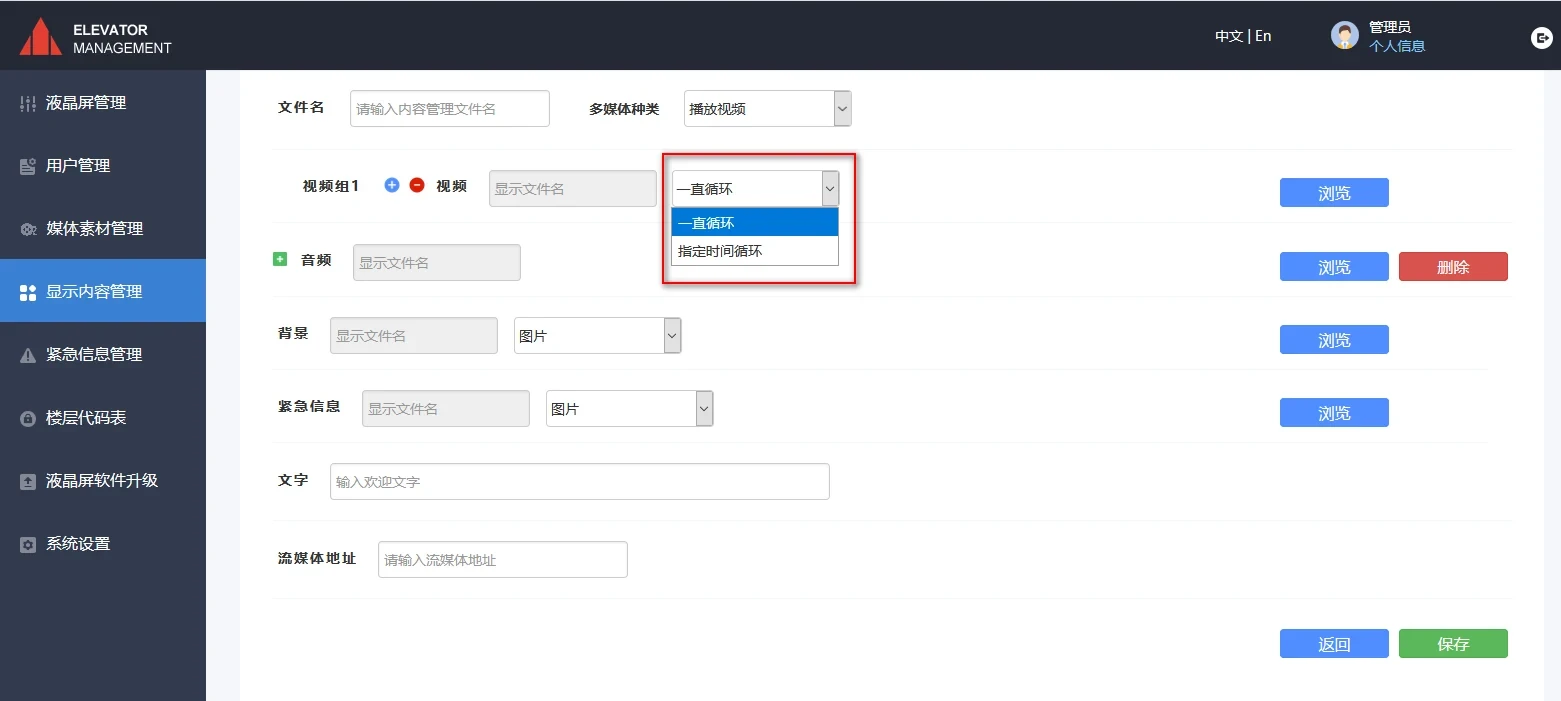
Figura 4-9 Riproduzione in loop dei video
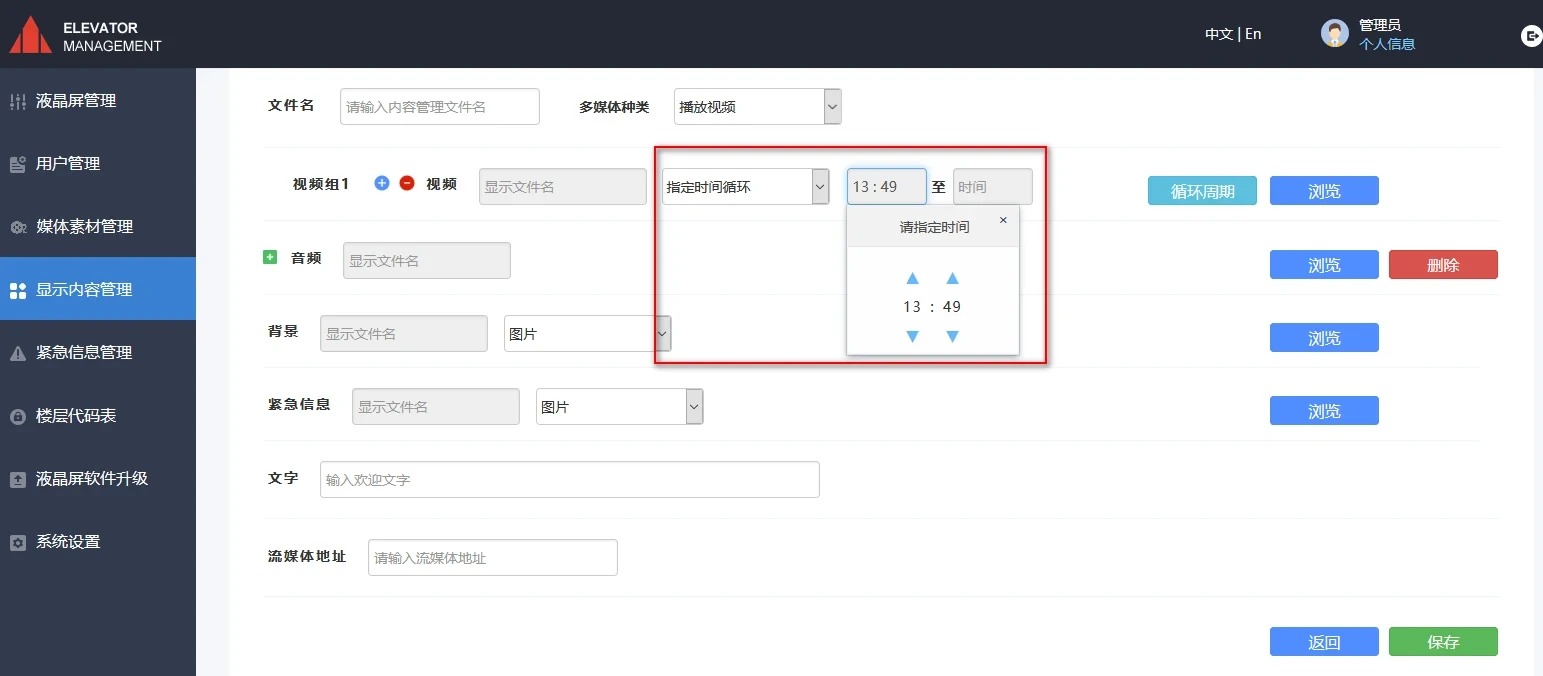
Figura 4-10 Specifica di un ciclo per un intervallo di tempo
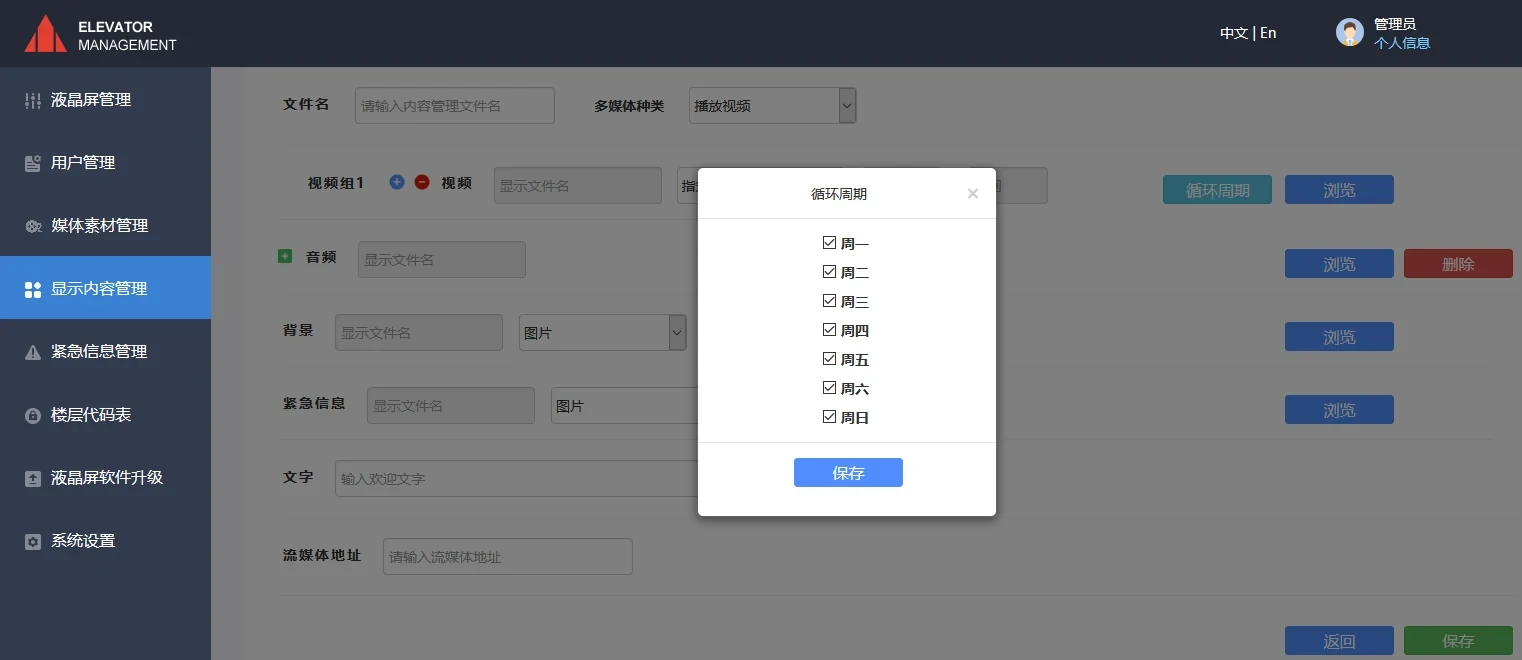
Figura 4-11 Selezione del periodo del ciclo
Dopo aver fatto clic sul pulsante "Sfoglia" per l'audio, viene visualizzata l'interfaccia mostrata nella Figura 4-12. Selezionare l'audio desiderato e fare clic su "OK". Questo file audio può essere utilizzato come musica di sottofondo durante la riproduzione delle immagini. Nella casella di testo a destra di "Testo" è possibile inserire i sottotitoli scorrevoli (come mostrato nella Figura 4-13). Collegare il mouse all'interfaccia USB della scheda base (numero di bit CN30) e fare clic sull'angolo superiore sinistro dello schermo LCD per visualizzare il menu di configurazione. In questo menu, selezionare una delle tre velocità, veloce, media o lenta, per modificare la "velocità di scorrimento" dei sottotitoli scorrevoli. Dopo aver fatto clic sul pulsante "Sfoglia" per lo sfondo, viene visualizzata l'interfaccia mostrata nella Figura 4-14. Selezionare lo sfondo desiderato e fare clic su "OK". Questo file immagine può essere utilizzato come immagine di sfondo dello schermo LCD del controller. Dopo aver fatto clic sul pulsante "Sfoglia" per le informazioni di emergenza, viene visualizzata l'interfaccia mostrata nella Figura 4-15. Selezionare lo sfondo desiderato e fare clic su "OK". Questo file immagine può essere utilizzato come immagine di sfondo dello schermo LCD del controller durante la riproduzione delle informazioni di emergenza.
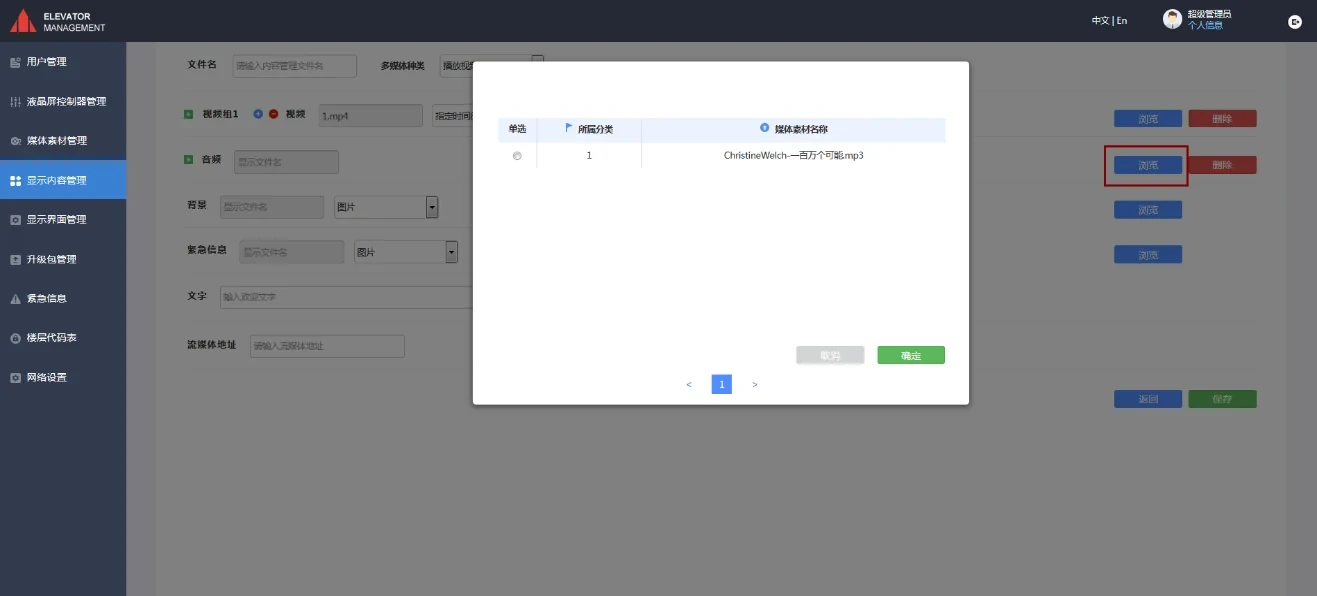
Figura 4-12 Selezione di un file audio
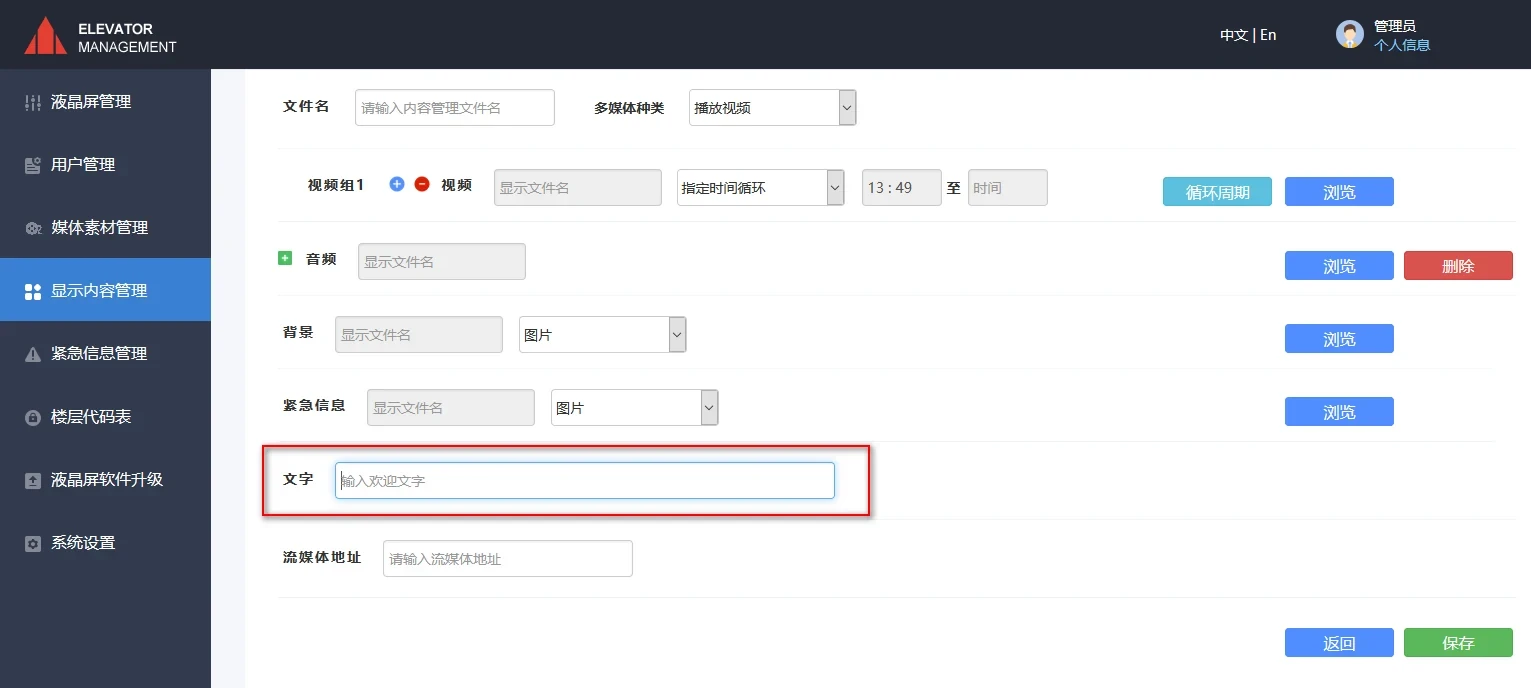
Figura 4-13 Inserimento dei sottotitoli scorrevoli
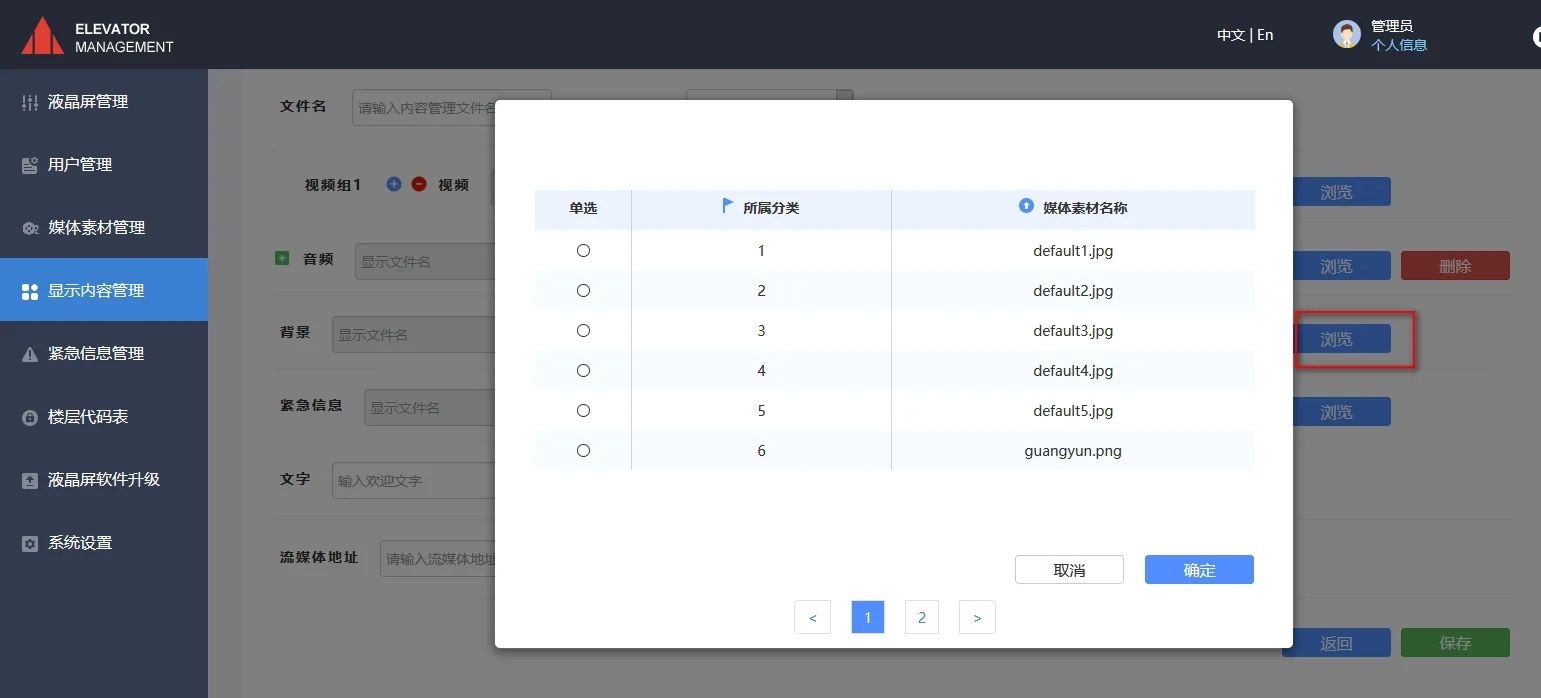
Figura 4-14 Selezione dell'immagine di sfondo
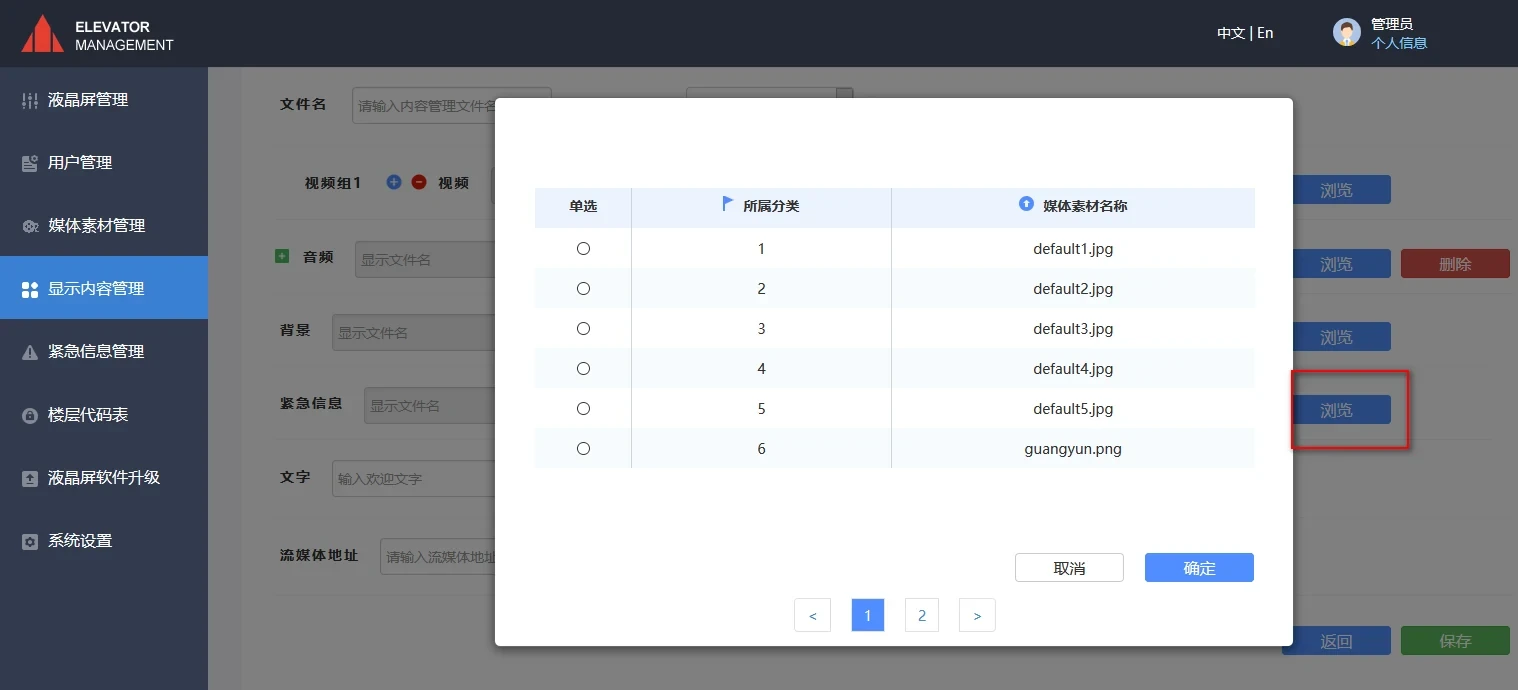
Figura 4-15 Selezione dell'immagine di sfondo delle informazioni di emergenza
5. Gestione dello schermo LCD (invio dei contenuti visualizzati)
Selezionare "Gestione schermo LCD" nella colonna a sinistra, selezionare il "Nome controller" del contenuto da inviare [Nota: il nome del controller della scheda base può essere modificato direttamente nella casella di testo sotto "Nome controller"], fare clic sul pulsante "Distribuisci contenuto visualizzato" nella Figura 5-1 (è anche possibile selezionare il contenuto visualizzato da distribuire nella gestione dei contenuti visualizzati e scaricarlo sul controller), quindi il contenuto potrà essere inviato.
[Nota: il contenuto visualizzato richiesto dallo schermo LCD del controller deve essere prima distribuito al controller nella gestione dello schermo LCD; solo successivamente potrà essere distribuito correttamente dalla gestione dei contenuti visualizzati]
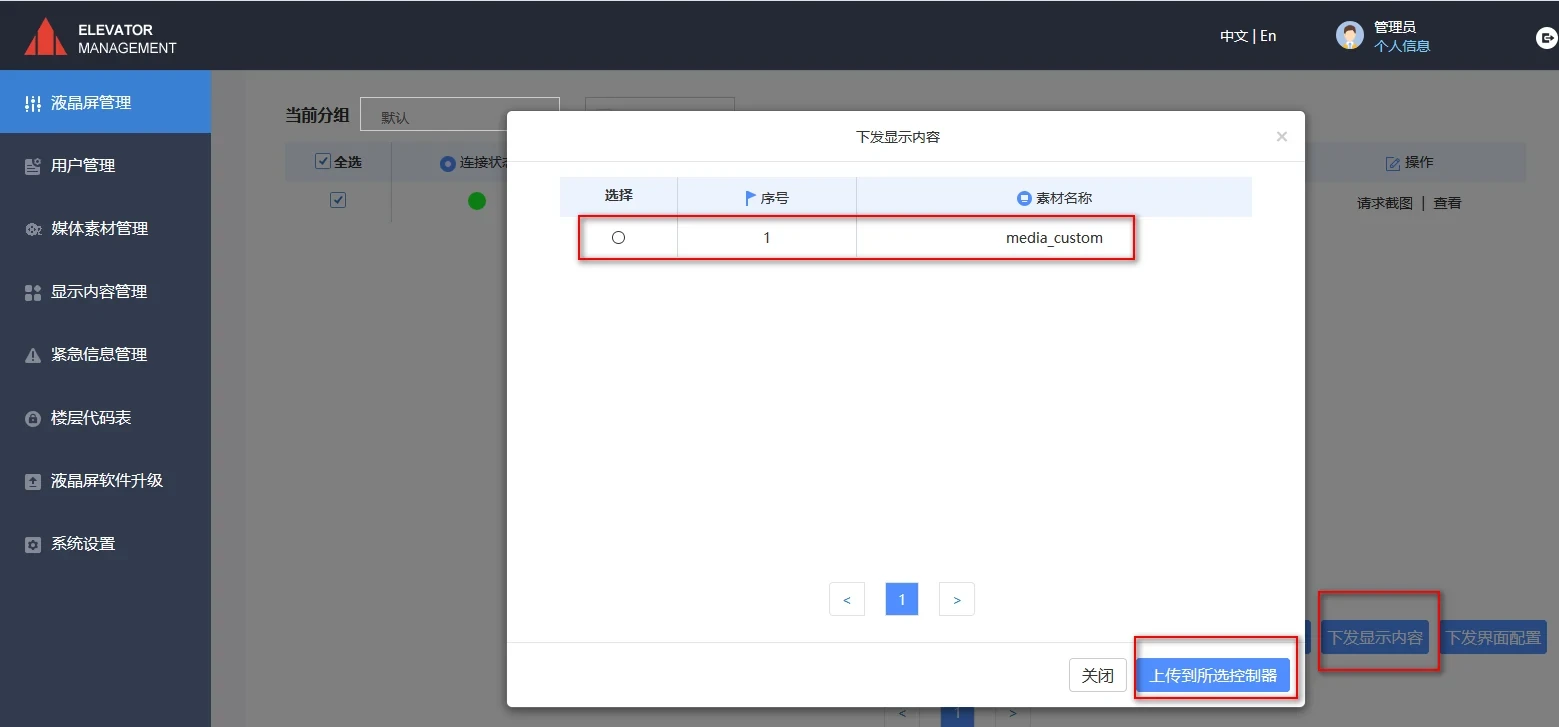
Figura 5-1 Invio del contenuto visualizzato
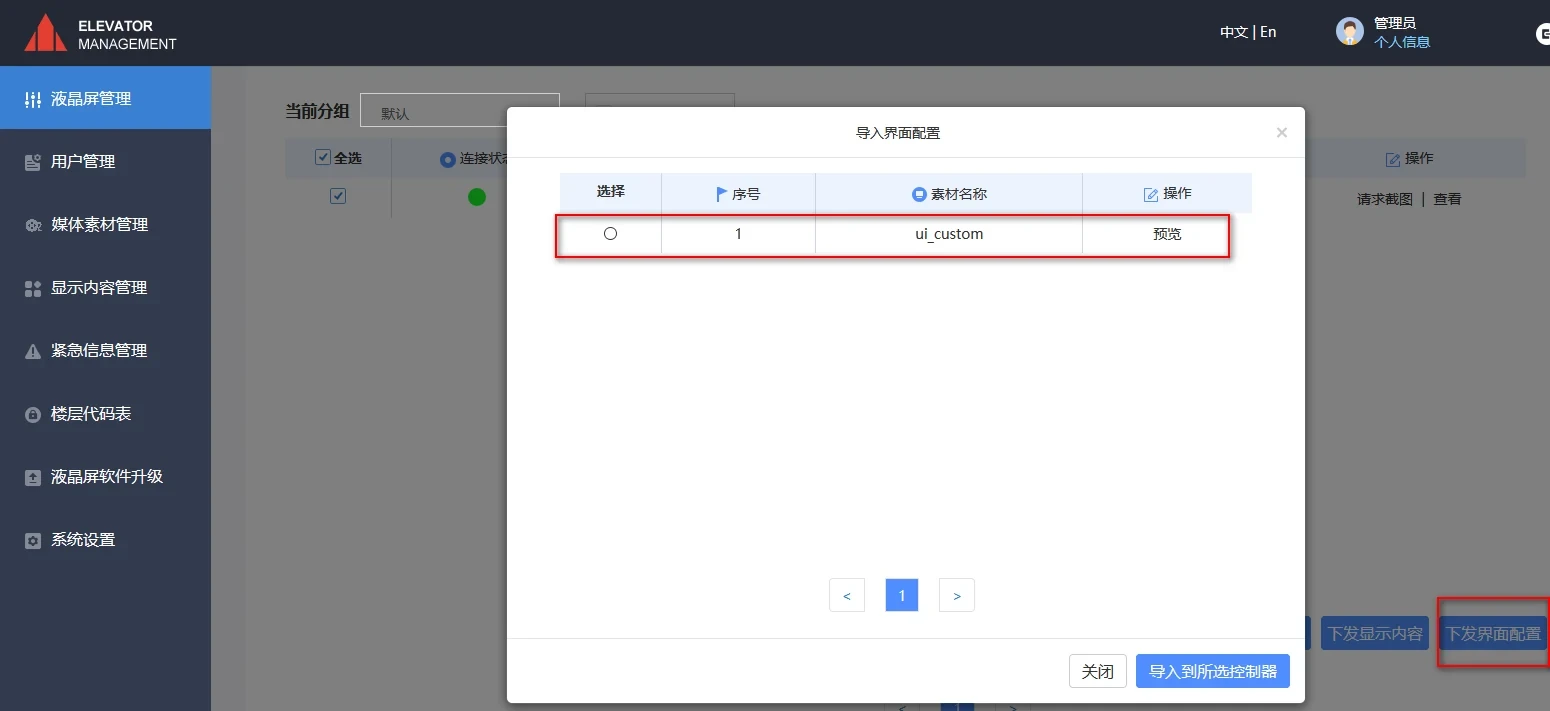
Figura 5-2 Invio della configurazione dell'interfaccia
6. Streaming multimediale (fornito dall'azienda quando selezionato dal cliente)
1. Impostazioni dell'encoder
① Collegare l'interfaccia Ethernet dell'encoder per lo streaming alla porta di rete del PC utilizzando un cavo Ethernet.
② Impostare l'indirizzo IP del computer su: 192.168.0.* (Nota: * può essere qualsiasi numero da 0 a 254, tranne 31).
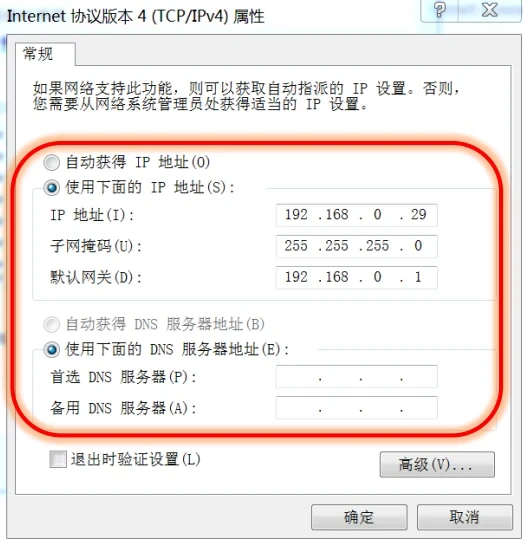
Figura 6-1 Impostazione dell'indirizzo IP del computer
③ Aprire il browser e immettere 192.168.0.31 per accedere alla pagina delle impostazioni del backend dell'encoder (nome utente: admin; password: admin).
④ Modificare i parametri delle impostazioni di rete secondo la Figura 2.6-2.
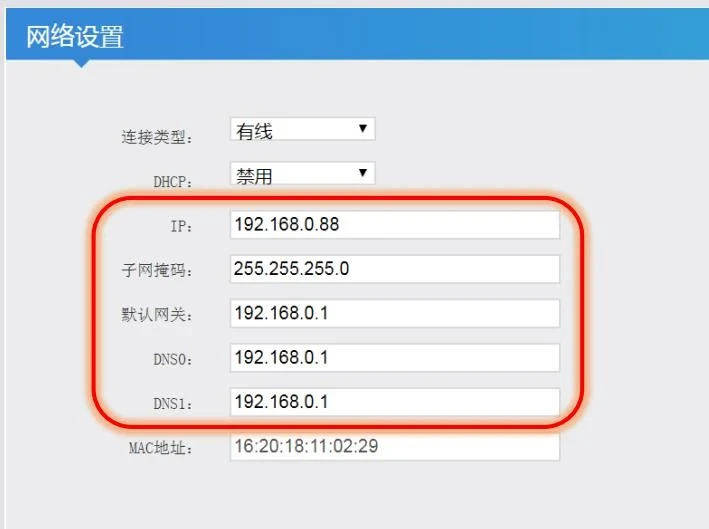
Figura 6-2 Impostazione dei parametri di rete
⑤ Al termine della modifica, fare clic sul pulsante Set, quindi fare clic su Restart.
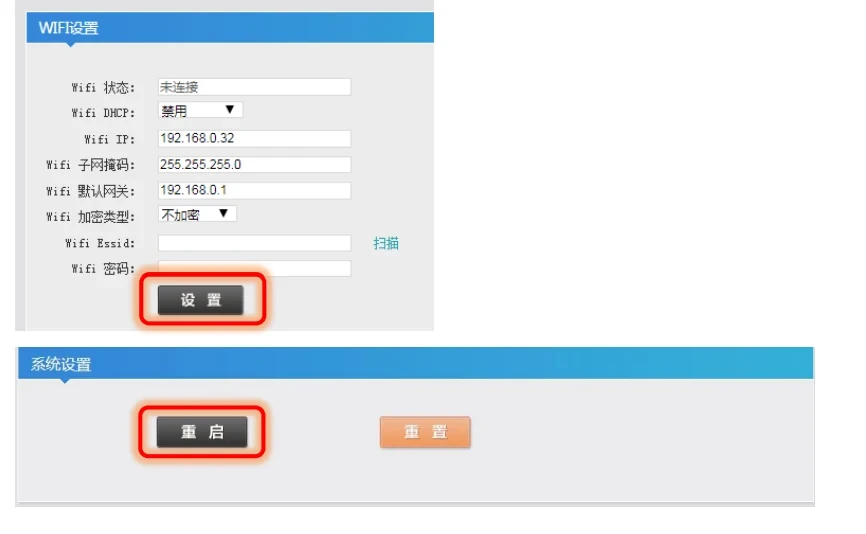
Figura 6-3 Riavvio al termine dell'impostazione
⑥ Aprire il browser e immettere: 192.168.0.88 (l'indirizzo IP dipende dalla configurazione in loco) per accedere alla pagina delle impostazioni del backend dell'encoder (nome utente: admin; password: admin).
⑦ Fare riferimento alla Figura 6-4 per modificare i parametri dell'encoder del flusso principale. Al termine della modifica, fare clic sul pulsante "Set".
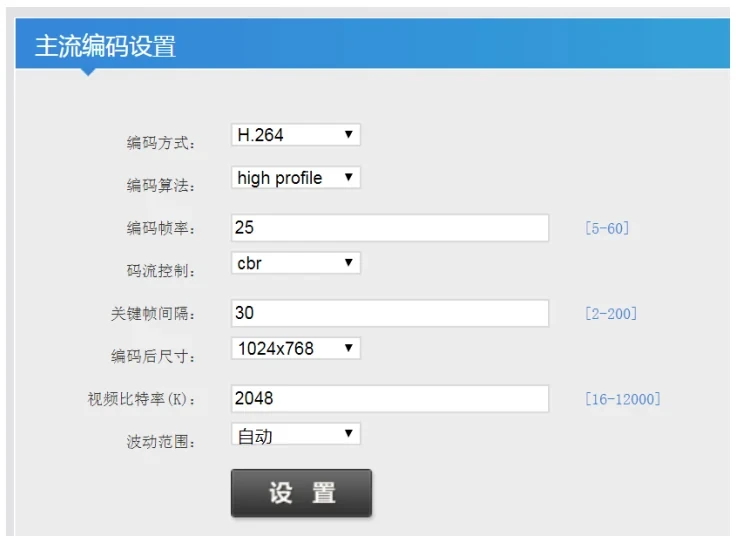
Figura 6-4 Impostazione dei parametri dell'encoder del flusso principale
⑧ Fare riferimento alla Figura 6-5 per modificare le impostazioni del protocollo del flusso principale. Al termine della modifica, fare clic sul pulsante "Set".
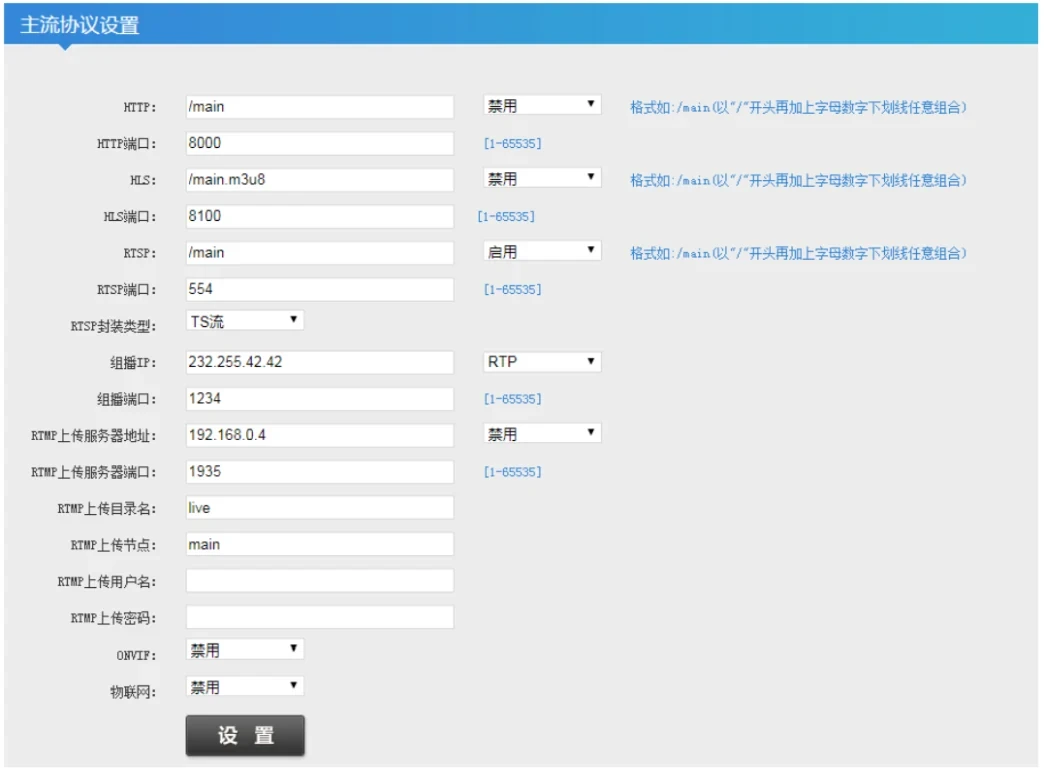
Figura 6-5 Impostazione dei parametri del protocollo del flusso principale
⑨ Fare riferimento alla Figura 6-6 per modificare le impostazioni dell'encoder audio. Al termine della modifica, fare clic sul pulsante "Set".
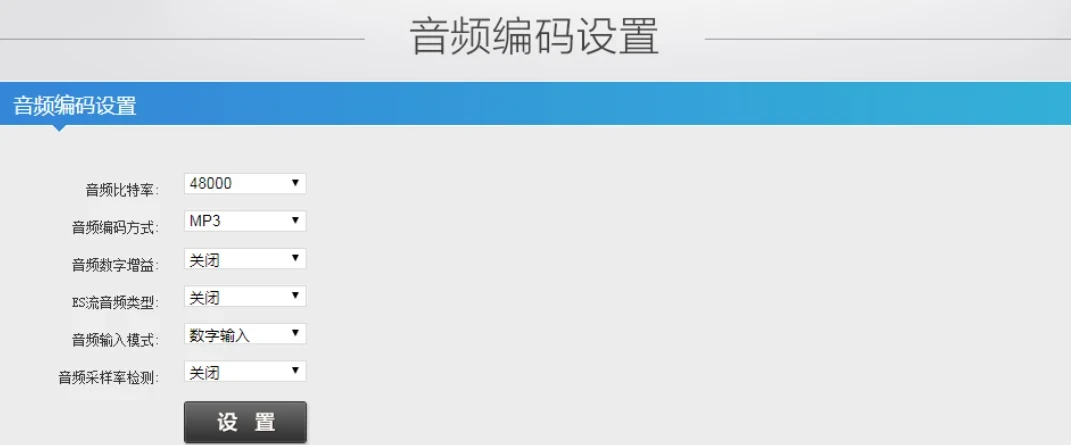
Figura 6-6 Impostazione dei parametri dell'encoder audio
⑩ Dopo aver completato la configurazione richiesta sopra, fare clic sul pulsante Restart e attendere il completamento del riavvio.
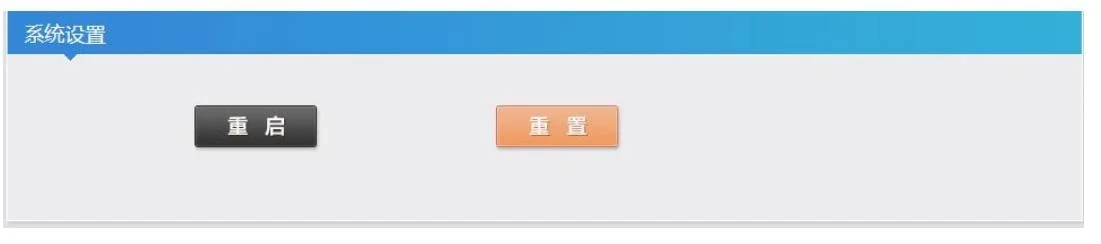
Figura 6-7 Riavvio
⑪ Aprire il lettore VLC, selezionare “Apri flusso di rete” e immettere la connessione di proiezione.
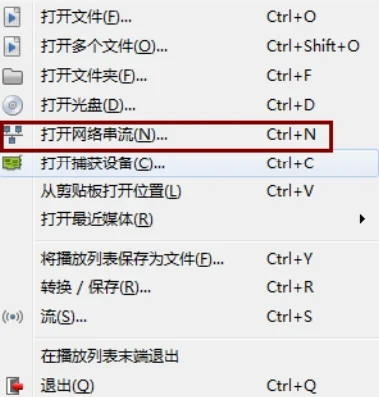
Figura 6-8 Apertura del flusso di rete
⑫ Aprire la pagina di visualizzazione dello stato dello sfondo, individuare la voce di visualizzazione in tempo reale del flusso principale e copiare l'indirizzo della trasmissione live RTSP.

Figura 6-9 Copia dell'indirizzo della trasmissione live RTSP
⑬ Incollare l'indirizzo della trasmissione live RTSP nella voce relativa allo streaming di rete e fare clic su Riproduci.
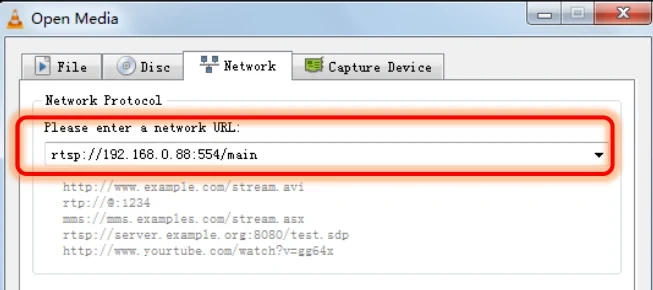
Figura 6-10 Incollare l'indirizzo della trasmissione live RTSP
⑭ Aprire la pagina del computer host EMIDS, aggiungere o modificare la gestione dei contenuti visualizzati. Incollare l'indirizzo della trasmissione live RTSP nell'indirizzo dello streaming multimediale, salvare, scaricare e inviare il contenuto al controller.
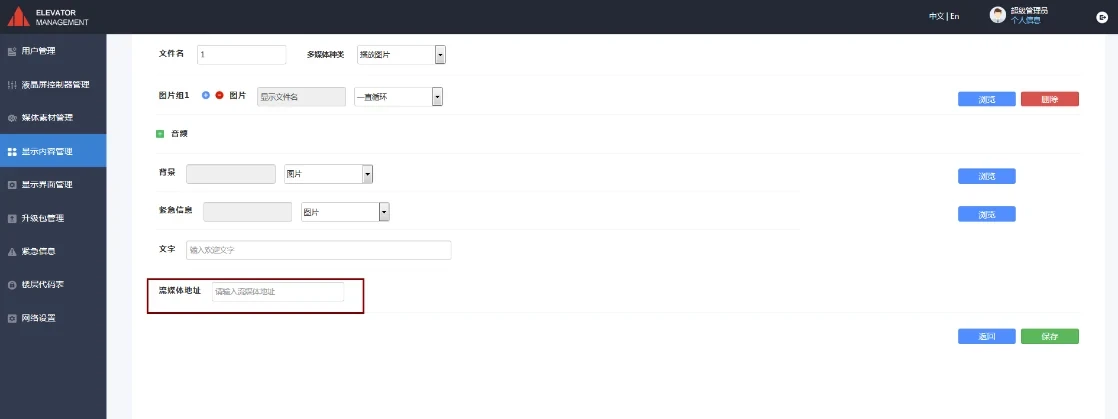
Figura 6-11 Incollare l'indirizzo della trasmissione live RTSP
7. Aggiornamento del computer host
Selezionare "Configurazione di sistema" nella colonna a sinistra, fare clic sul pulsante "Carica pacchetto di aggiornamento", fare clic sul pulsante "Sfoglia" nella finestra a comparsa, selezionare il pacchetto di aggiornamento con estensione "war", fare clic sul pulsante "Carica"; l'aggiornamento sarà completato correttamente al termine del caricamento.
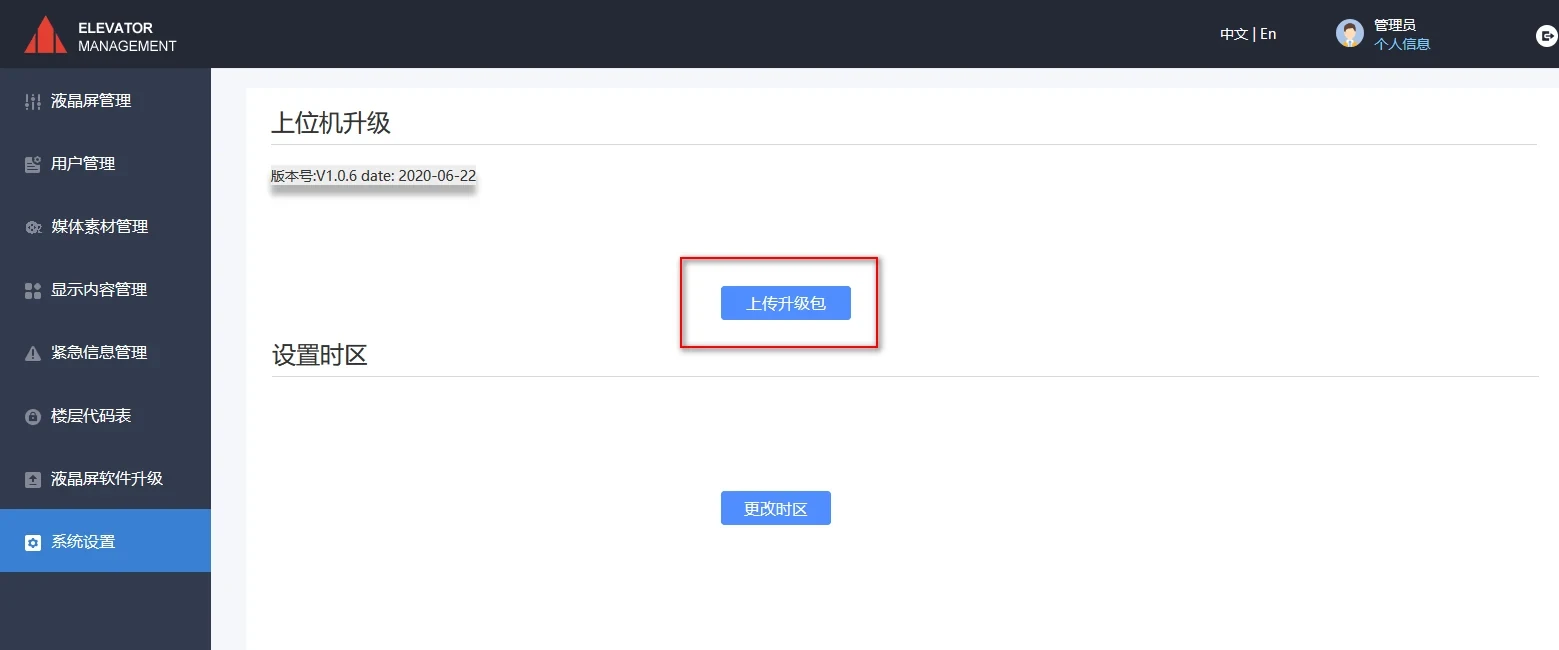
Figura 7-1 Aggiornamento del computer host
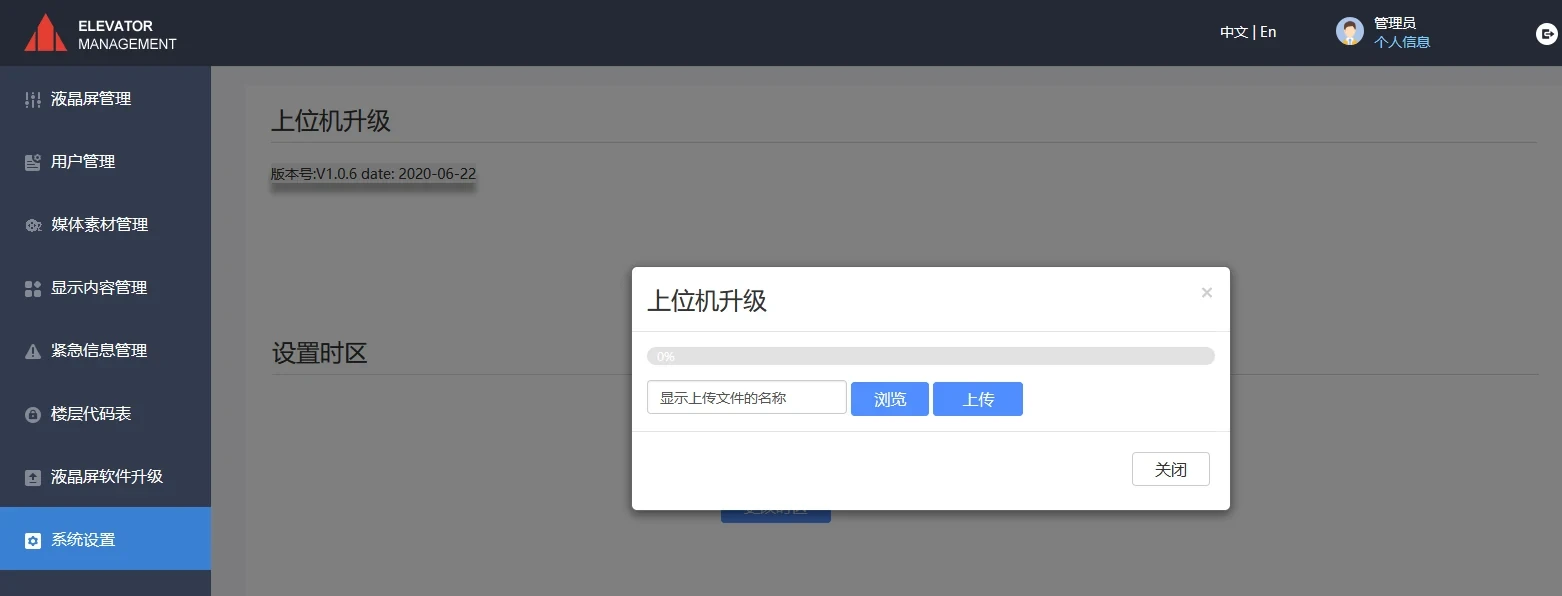
Figura 7-2 Caricamento del pacchetto di aggiornamento