

1. Status da conexão do controlador
Conecte o cabo de rede do controlador LCD ao PC e reinicie o controlador. Depois que o controlador for iniciado e conectado com sucesso ao PC, faça login no computador host. Na interface "Gerenciamento do controlador LCD", após adicionar o controlador, todos os estados dos controladores deverão ser listados. Cada estado do controlador ocupa uma linha. Verifique se cada estado está correto. Se estiver conectado, será exibido em verde; caso contrário, será exibido em vermelho, conforme mostrado na Figura 1-1. Você pode editar novamente o nome do controlador clicando diretamente no nome do controlador. Recomenda-se que o nome facilite a identificação do elevador correspondente ao controlador.
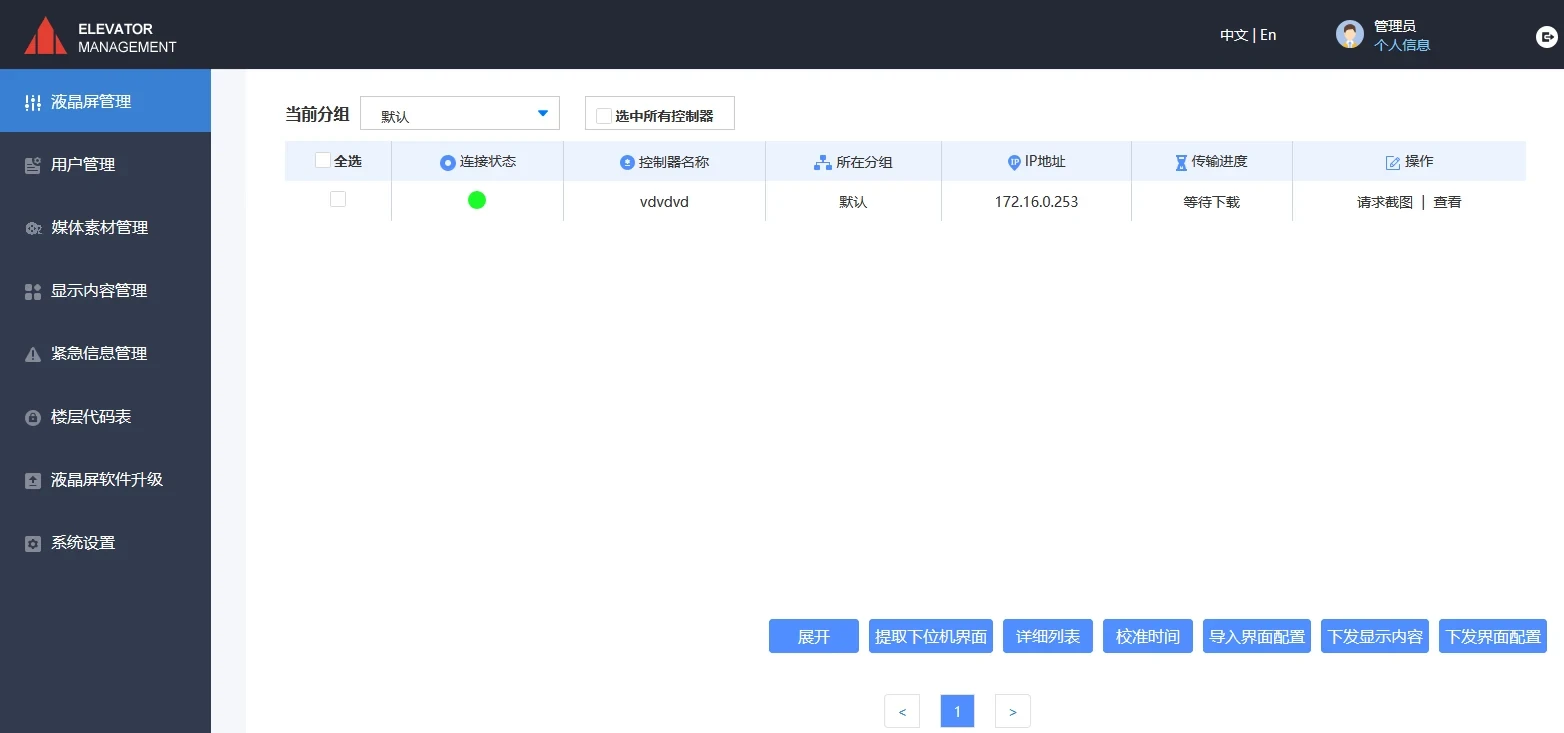
Figura 1-1 Conexão entre o controlador e o PC
2. Tabela de códigos dos andares e configuração do volume
Etapa ① Depure a exibição dos andares. Inicie o elevador; o dispositivo de exibição LCD deverá exibir a direção de movimento e o andar, e a tela sensível ao toque deverá exibir todos os andares. Por padrão, o sistema exibe o nome padrão do andar; se o elevador tiver andares não padrão, talvez não haja exibição do andar. O método de configuração específico é: conforme mostrado na Figura 2-1, na interface "Tabela de códigos dos andares", clique no botão "Adicionar". Depois de inserir o nome da tabela de códigos dos andares, clique no botão "OK". Conforme mostrado na Figura 2-3, insira o nome do andar ao lado do código de exibição; por exemplo, insira "12A" na caixa de texto correspondente a "7F". Quando for usada na interface da caixa de controle da tela sensível ao toque, insira a senha de quatro dígitos no local correspondente ao andar cuja senha precisa ser configurada e clique no botão "Salvar" após concluir a configuração. Conforme mostrado na Figura 2-4, selecione a tabela de códigos recém-adicionada, clique em "Baixar para o controlador", marque na caixa de diálogo exibida o controlador ao qual a tabela de códigos dos andares deve ser enviada e clique no botão "Salvar" para iniciar o download. Depois que o download for concluído com sucesso, o controlador poderá exibir corretamente o nome do andar não padrão no andar correspondente.
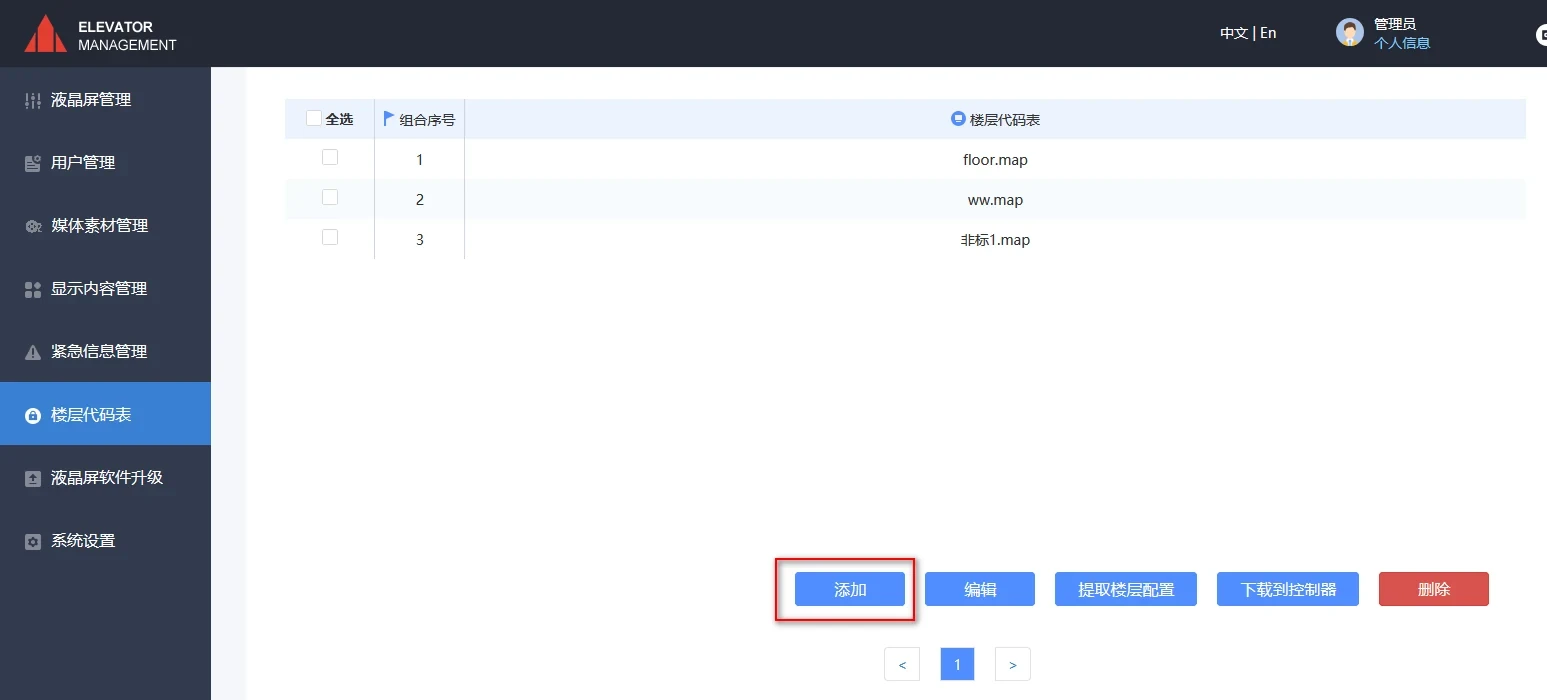
Figura 2-1 Adição da tabela de códigos dos andares
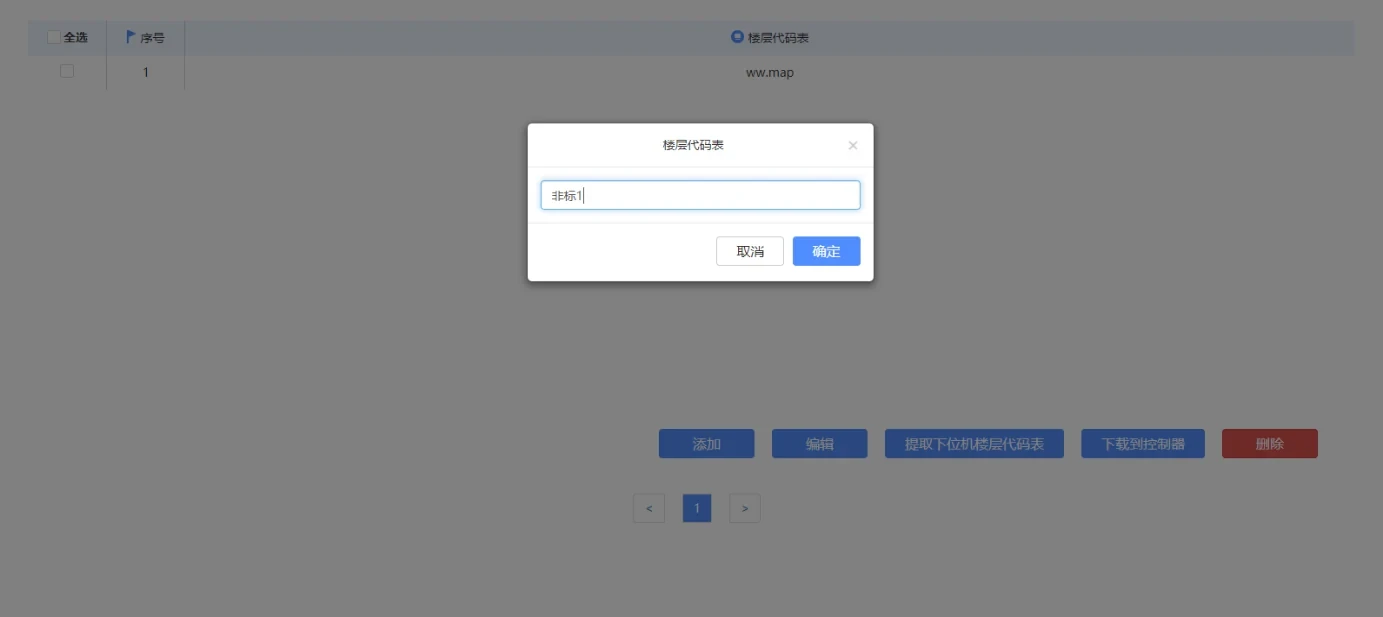
Figura 2-2 Inserção do nome da tabela de códigos dos andares
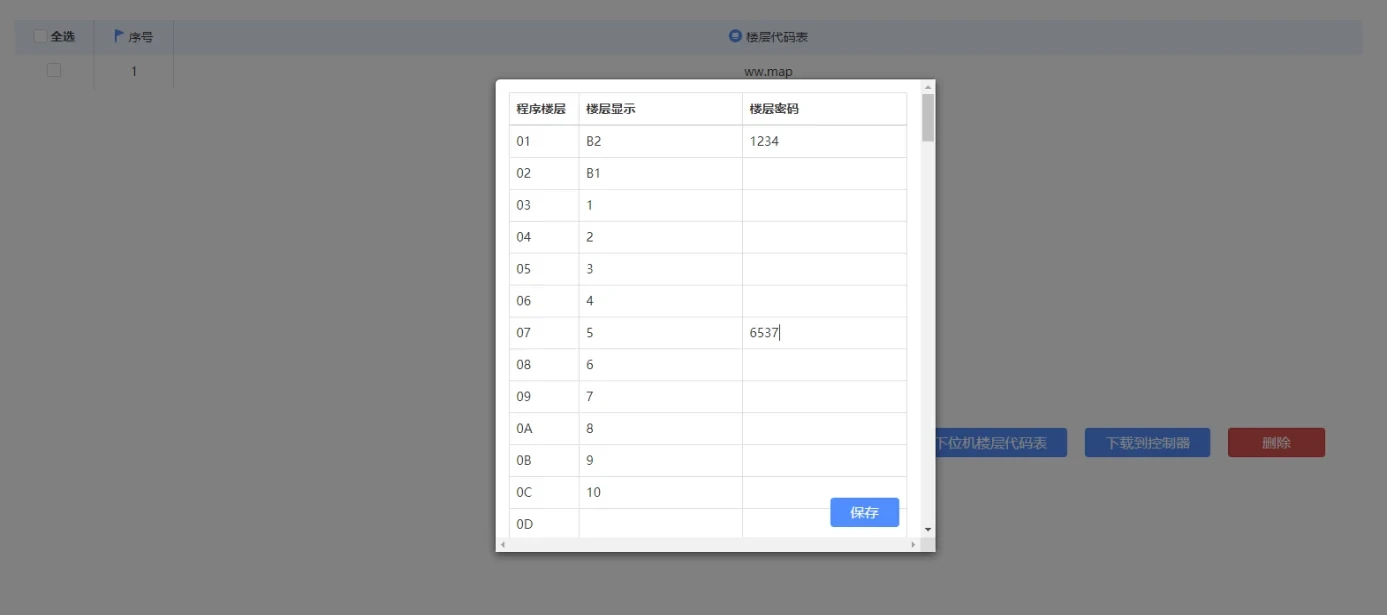
Figura 2-3 Configuração do nome e da senha do andar
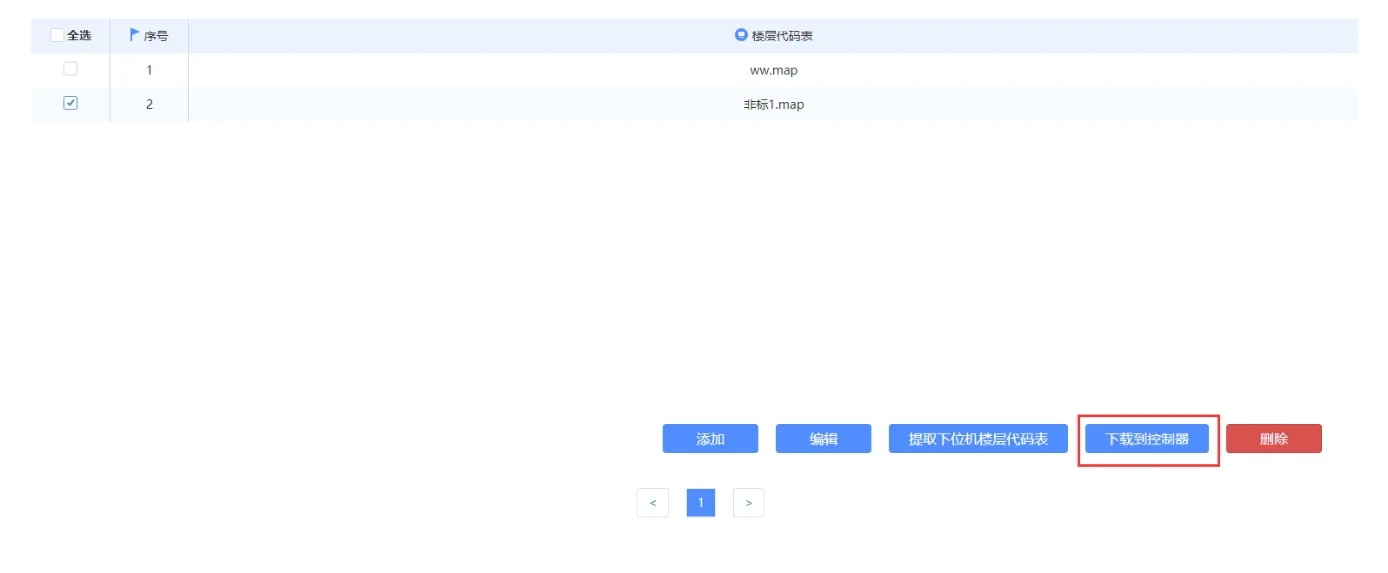
Figura 2-4 Download da tabela de códigos dos andares para o controlador
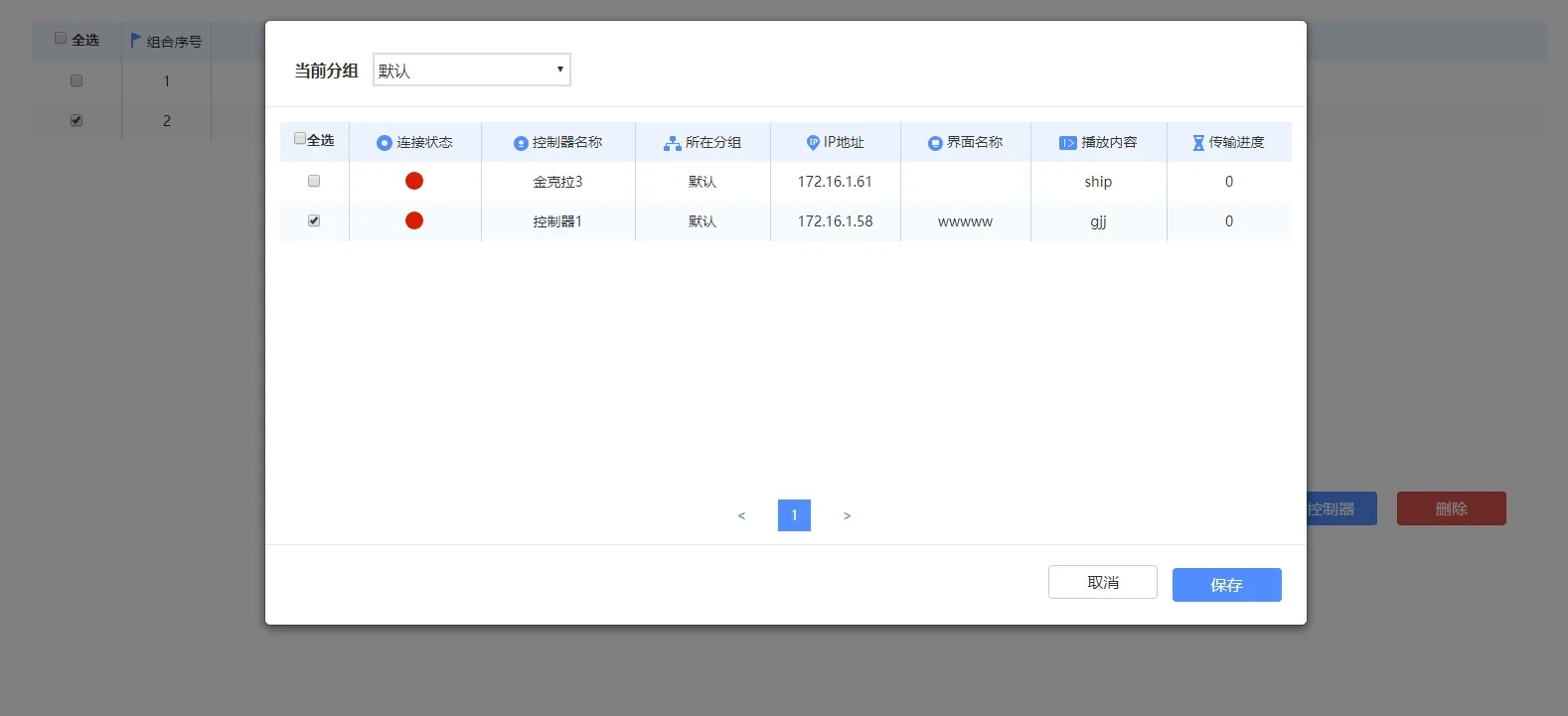
Figura 2-5 Selecionar o controlador
Etapa 2 Ajuste o volume. Na interface “Gerenciamento do controlador LCD”, selecione o controlador cujo volume precisa ser ajustado, clique no botão “Configurar volume” e ajuste o volume para um nível moderado, conforme mostrado na Figura 2-6.
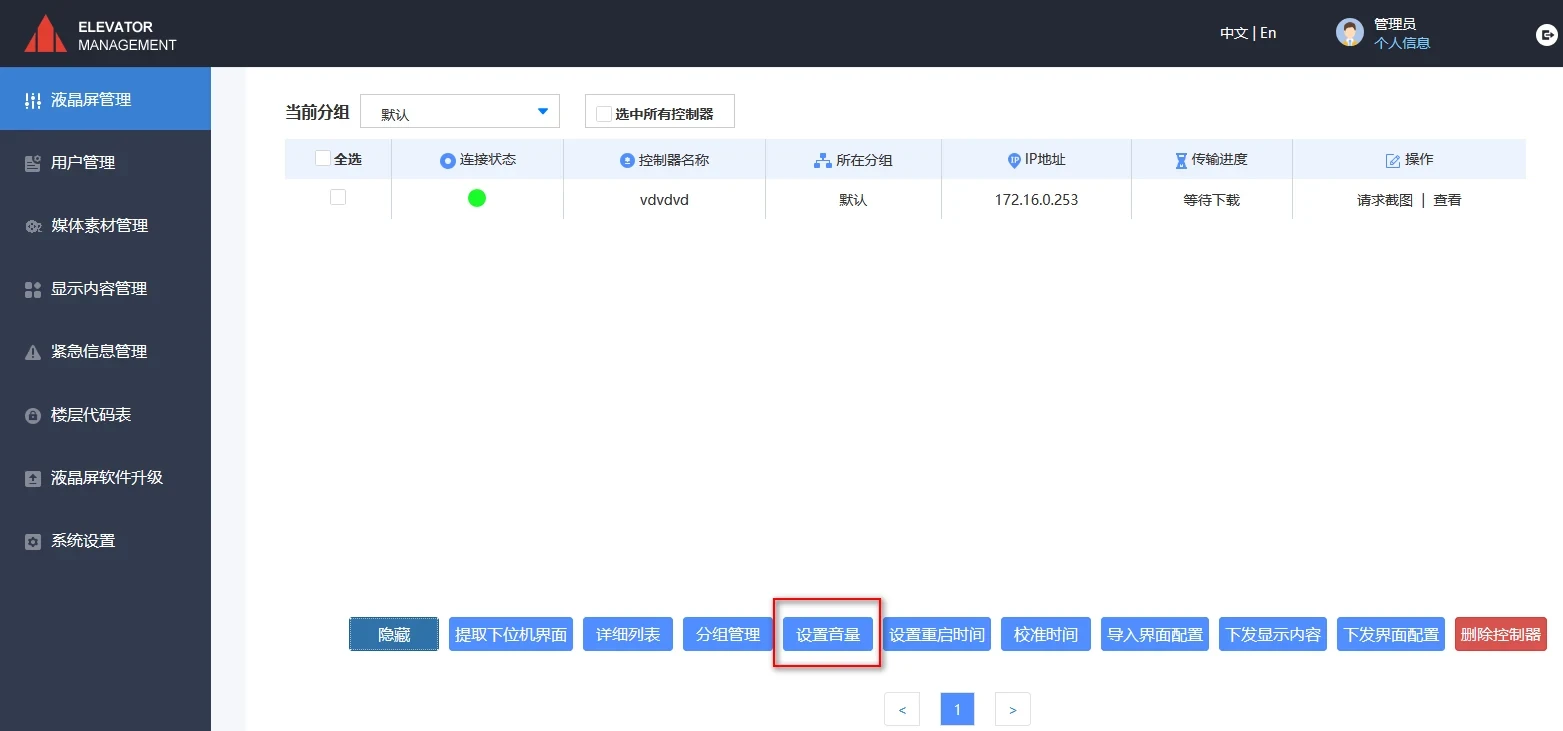
Figura 2-6 Ajuste do volume
3. Gerenciamento de materiais de mídia
①. Depois de entrar no sistema, primeiro carregue os materiais multimídia (vídeos, imagens, áudios, legendas etc.). Clique em "Gerenciamento de materiais de mídia" na coluna esquerda e selecione no menu suspenso o tipo de material a ser carregado. Aqui, usaremos materiais de imagem como exemplo: clique no botão "Carregar" e, em seguida, clique em "Procurar" na janela exibida, selecione a imagem a ser carregada, clique em "Abrir" e clique em "Carregar". A interface após o carregamento é mostrada na Figura 3-1. Para outras etapas de carregamento, como as de vídeos, áudios e materiais de fundo, consulte o exemplo acima.
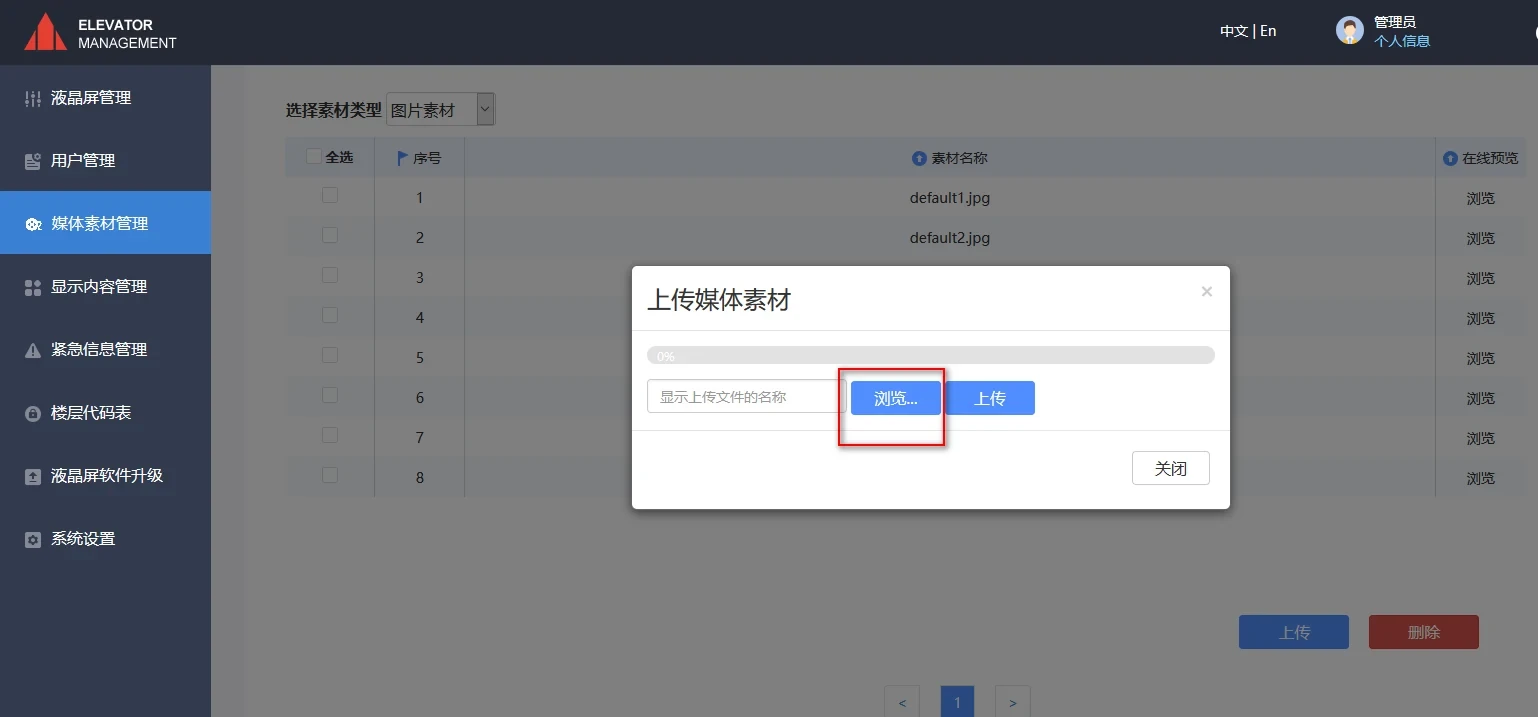
Figura 3-1 Abrir a janela de carregamento
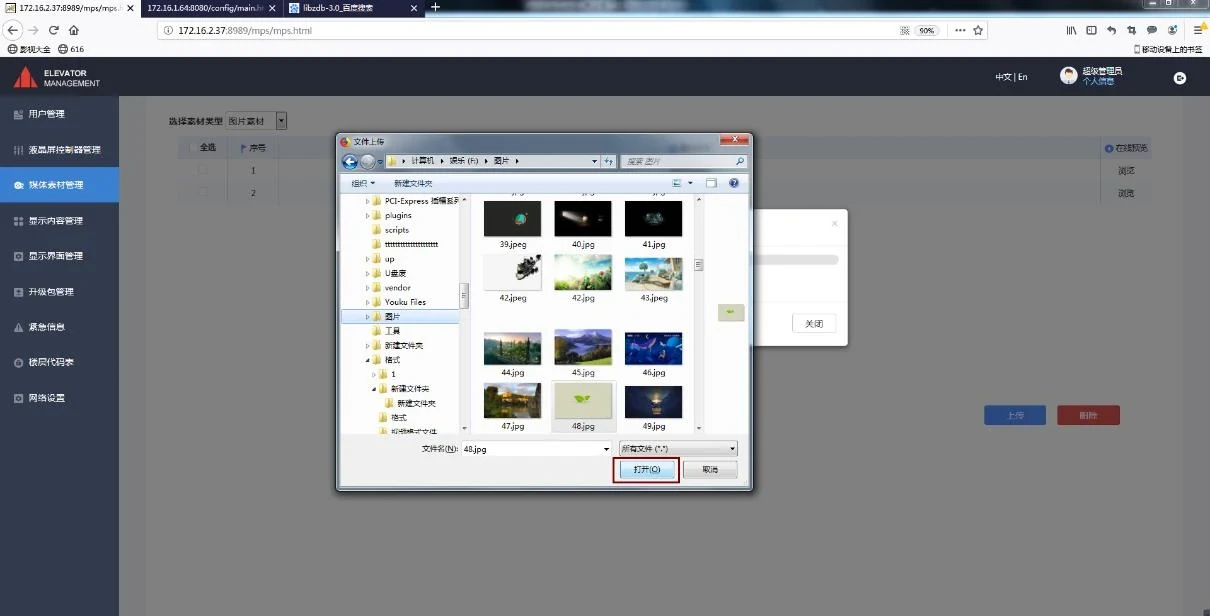
Figura 3-2 Selecionar o material a ser carregado
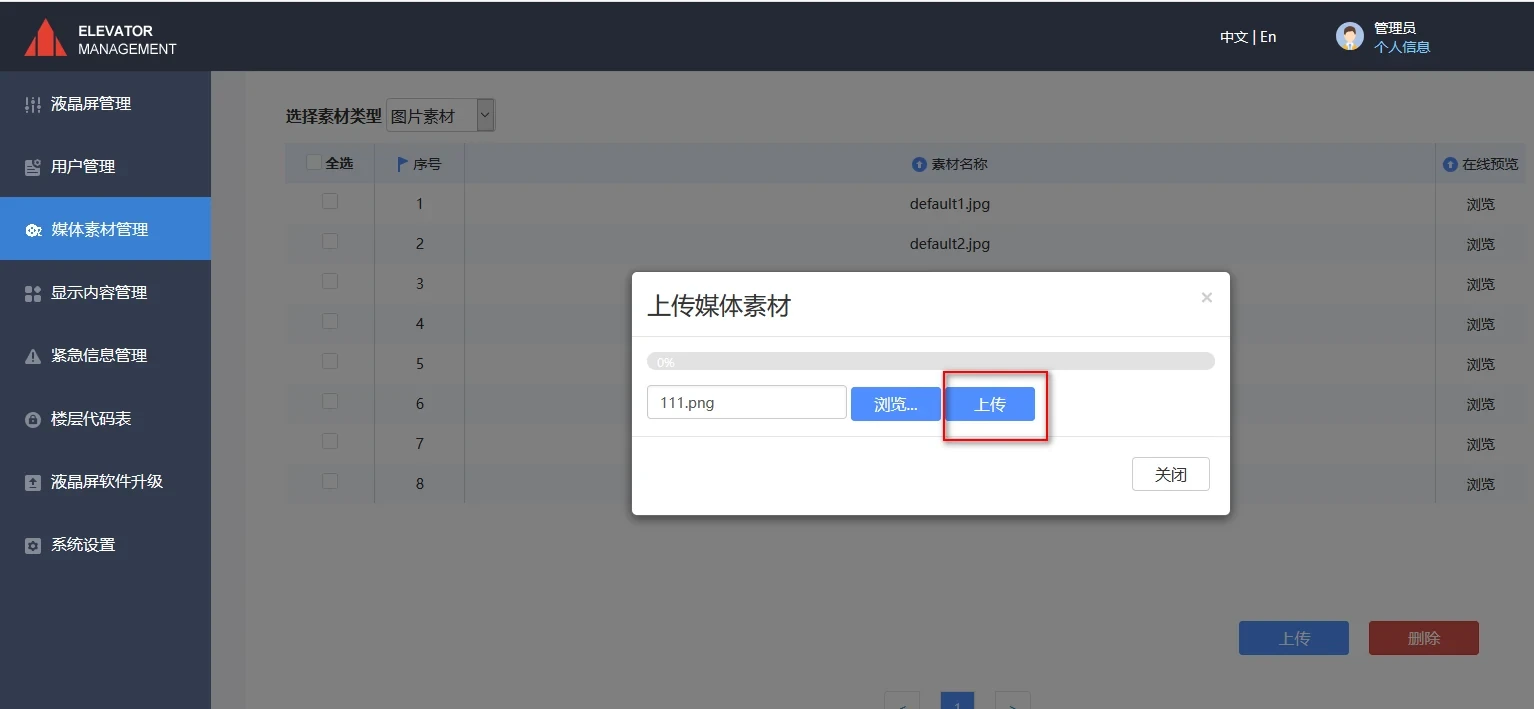
Figura 3-3 Carregar o material selecionado
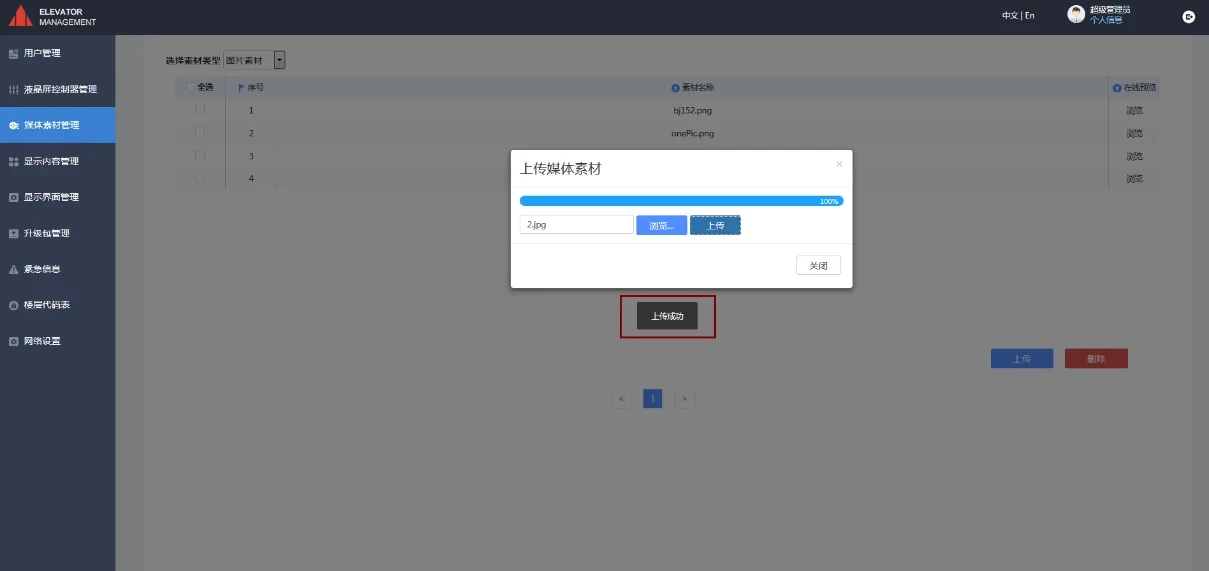
Figura 3-4 Carregamento concluído
②. Os formatos de materiais compatíveis são os seguintes:
| Formatos de imagem compatíveis: | jpg, png, gif |
| Formatos de vídeo compatíveis: | mp4, 3gp, avi, flv, mov, rmvb, wnv |
| Formatos de áudio compatíveis: | mp3, aac, ape, m4r, ogg, wav, wma |
4. Gerenciamento do conteúdo exibido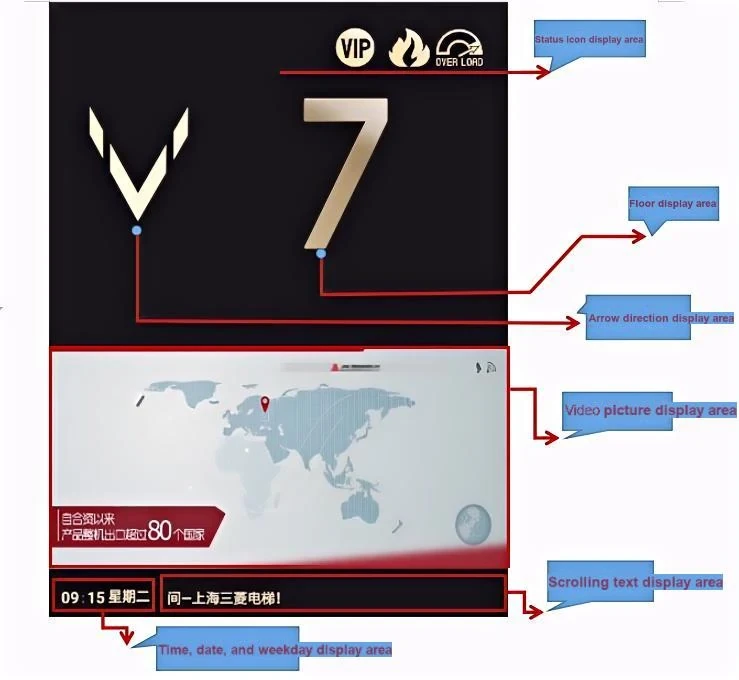
4-1 Descrição da interface
Selecione "Gerenciamento do conteúdo exibido" na coluna esquerda e clique no botão "Adicionar"; a interface mostrada na Figura 4-2 será exibida. Primeiro, dê um nome ao conteúdo exibido adicionado e digite o "Nome do arquivo" na caixa vermelha da Figura 4-4. Selecione o tipo de multimídia a ser reproduzido e clique no botão "Procurar" para imagens ou vídeos; a interface mostrada na Figura 4-6 será exibida. Marque as imagens ou os vídeos necessários e clique em "OK". Se precisar adicionar ou excluir imagens ou vídeos em um grupo de imagens ou vídeos, clique no botão azul "+" ou no botão vermelho "-" à direita do grupo de imagens ou vídeos, conforme mostrado na Figura 4-7.
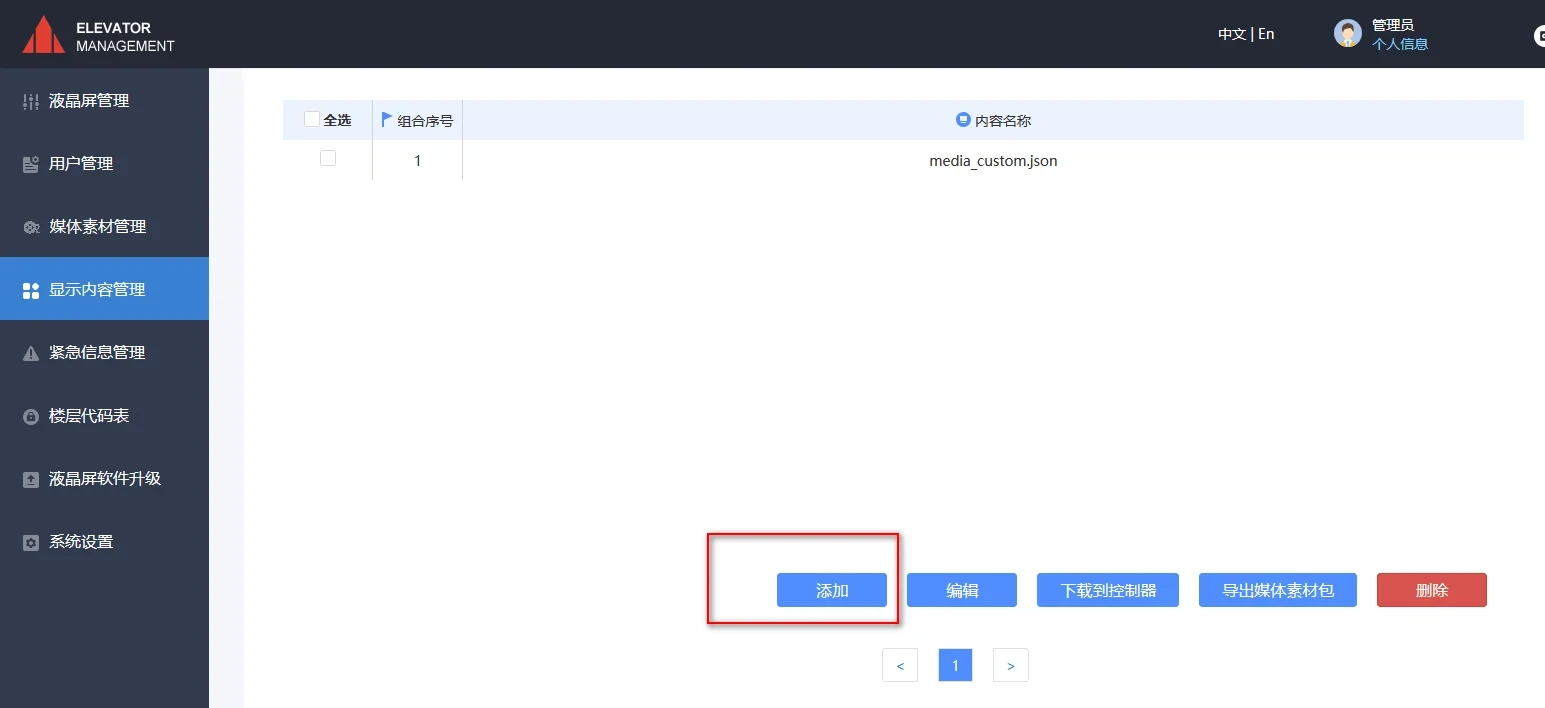
Figura 4-2 Interface de gerenciamento do conteúdo exibido
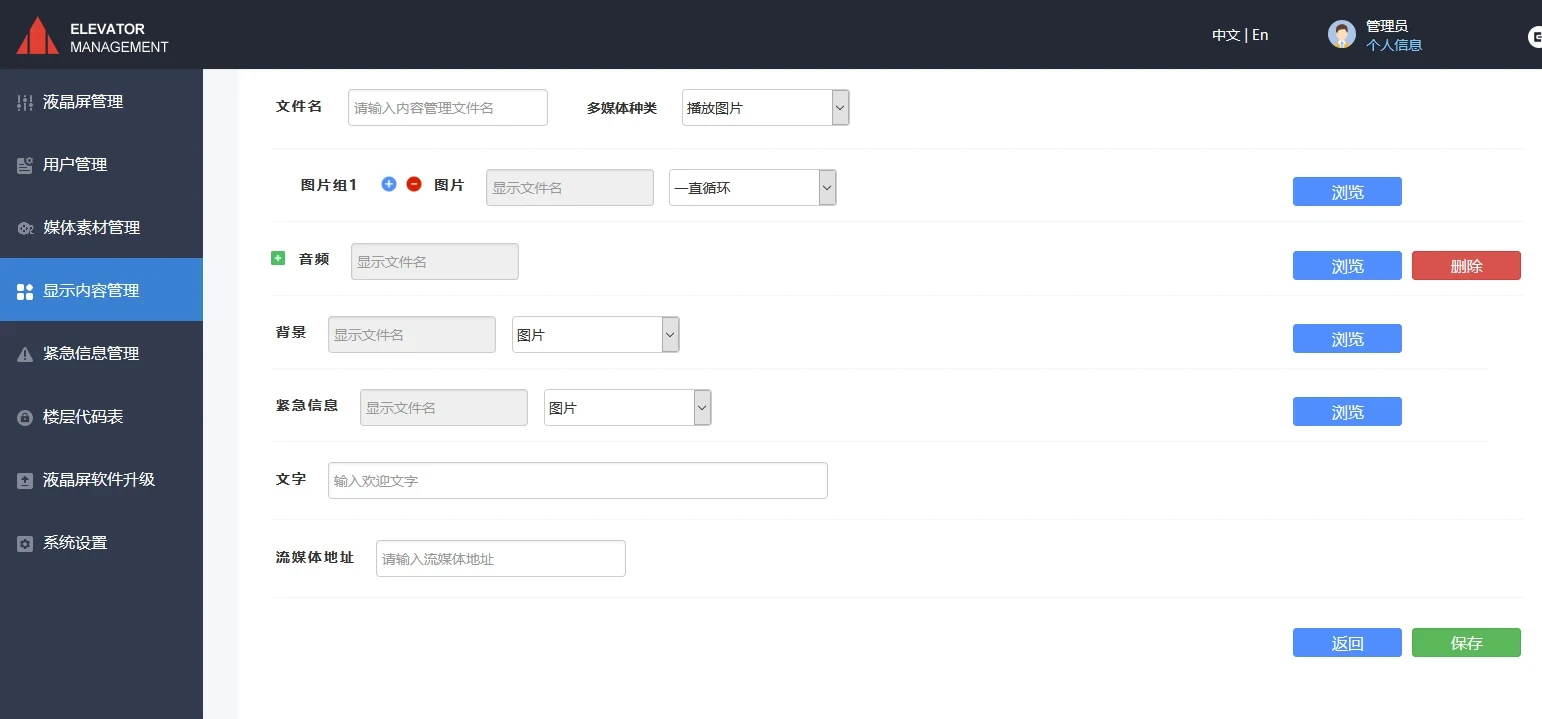
Figura 4-3 Novo conteúdo exibido
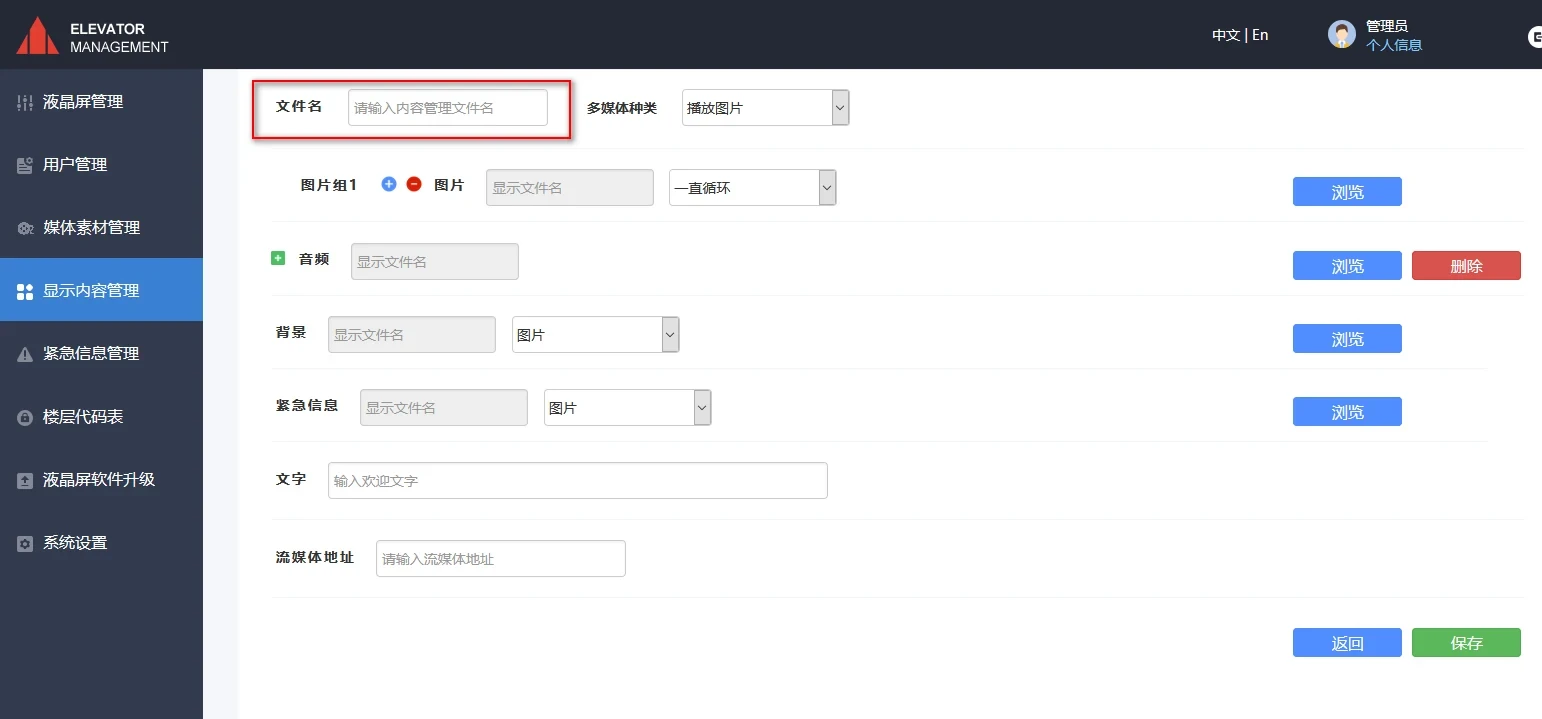
Figura 4-4 Inserir o nome do arquivo
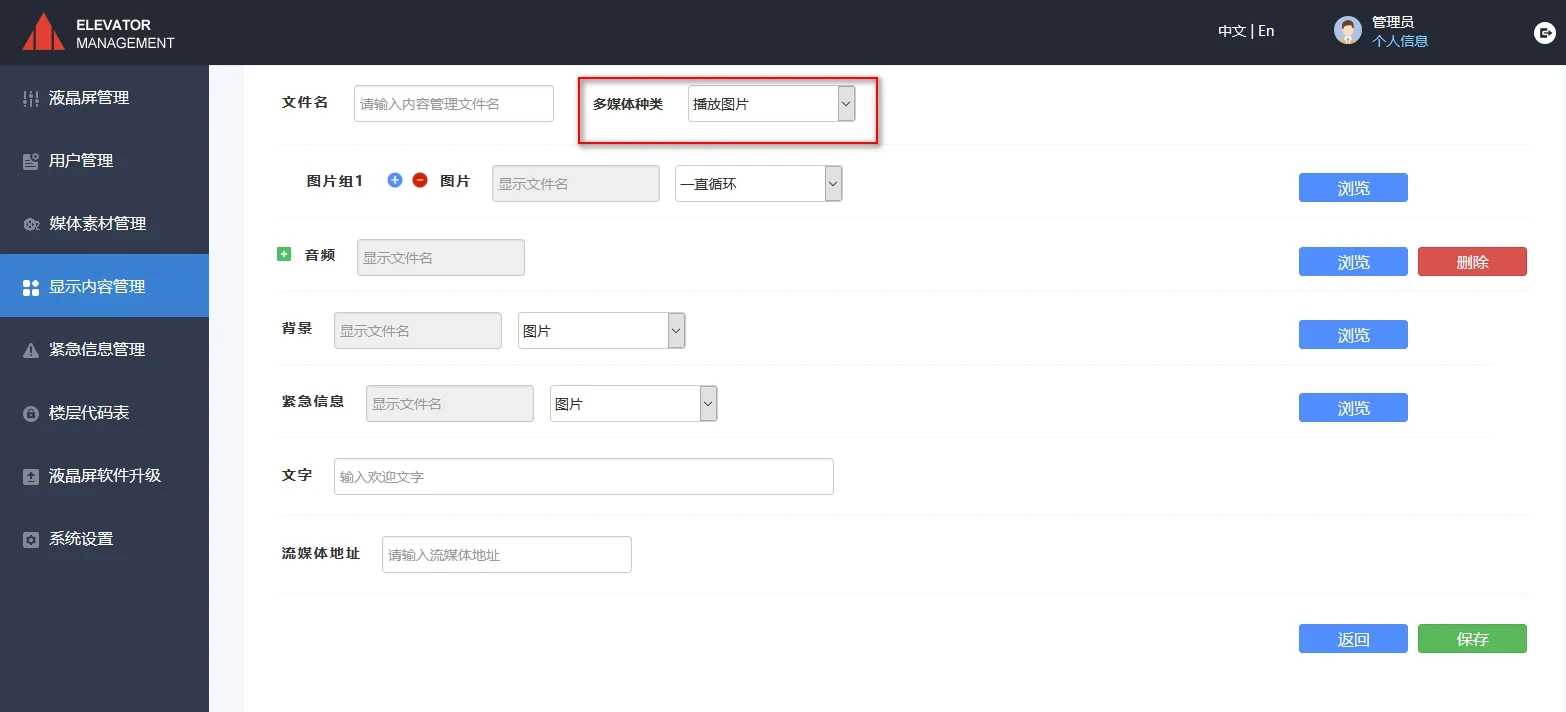
Figura 4-5 Selecionar o tipo de material a ser reproduzido
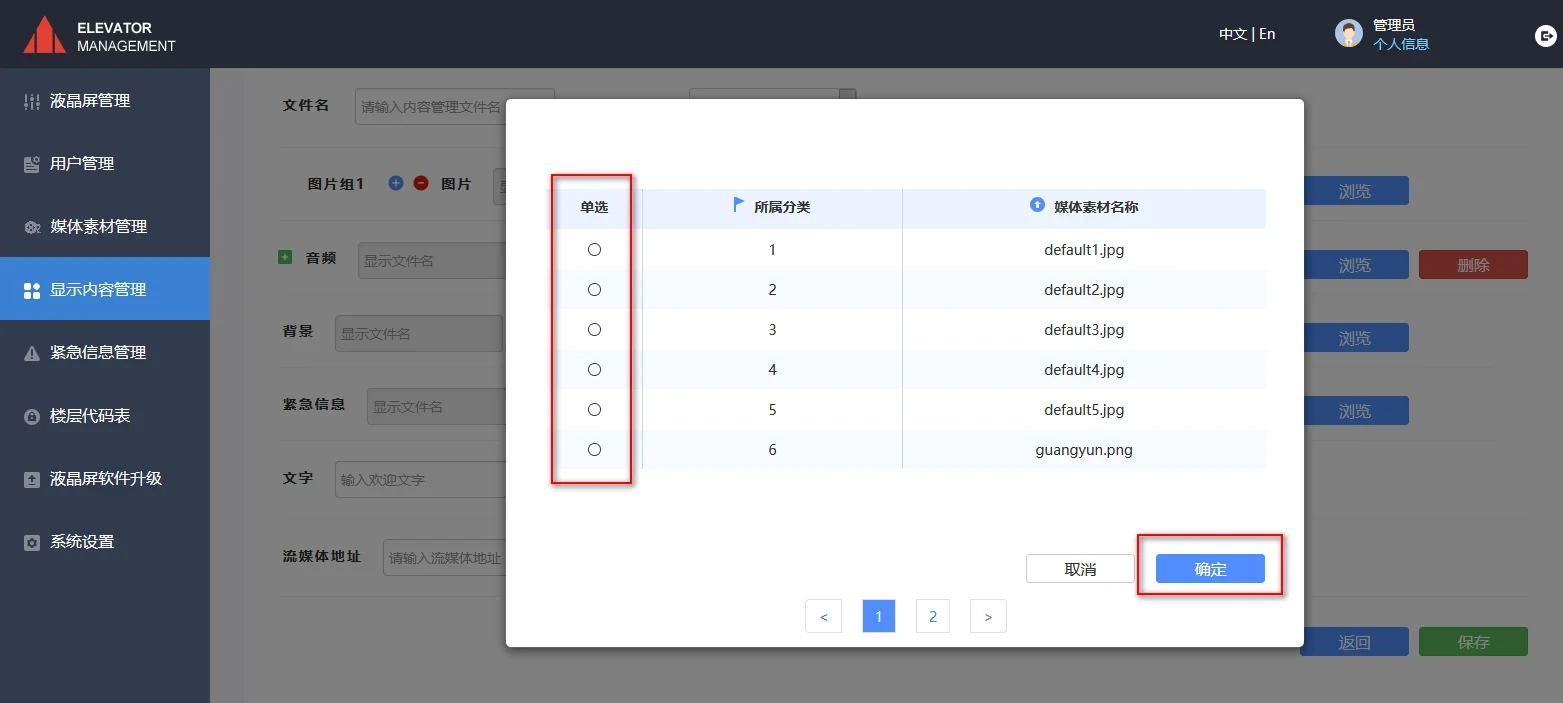
Figura 4-6 Selecionar o arquivo de material necessário
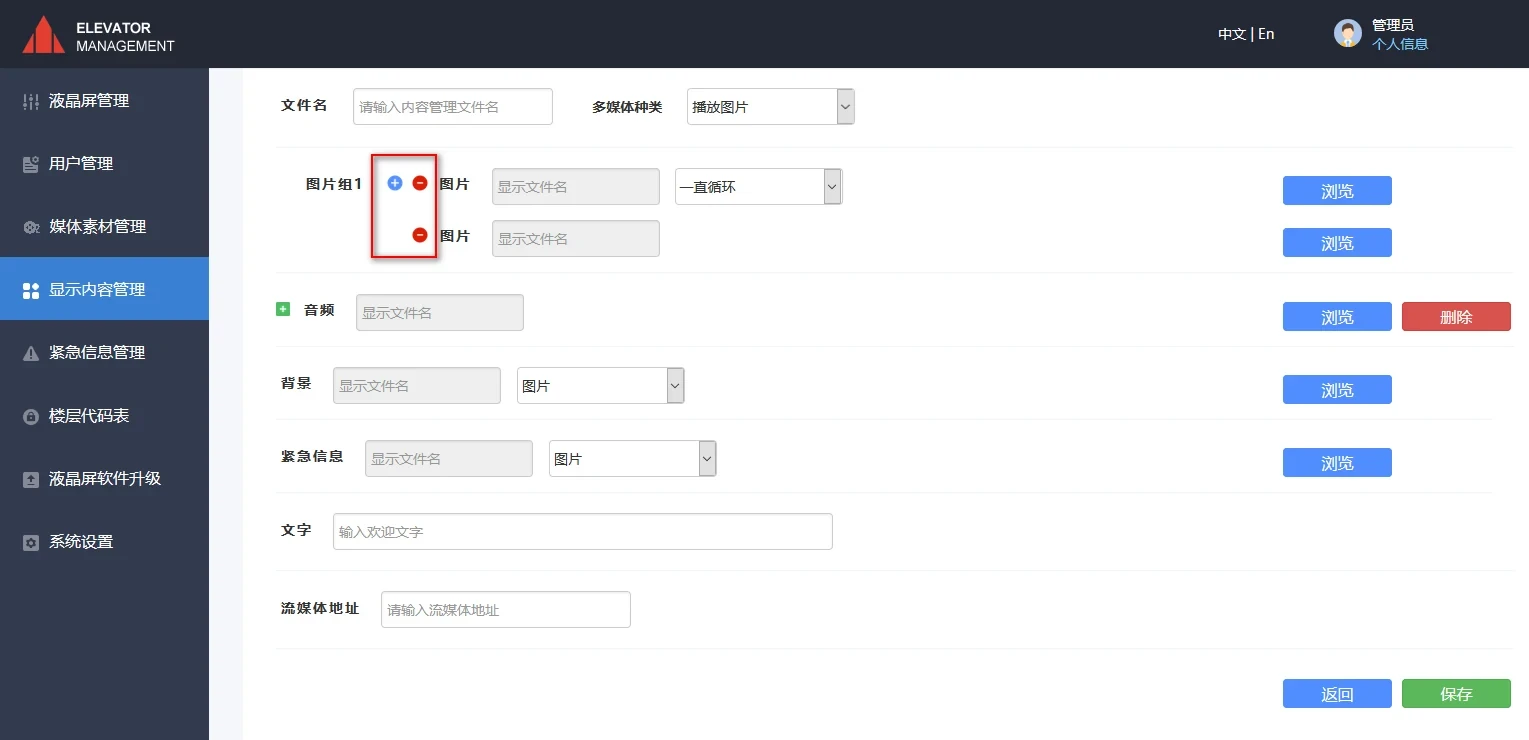
Figura 4-7 Operação de adição ou exclusão
O grupo de imagens pode selecionar a "função de reprodução em loop", e o menu suspenso inclui as opções "repetir indefinidamente, 10s, 30s, tempo de reprodução personalizado". Conforme mostrado na Figura 4-9.
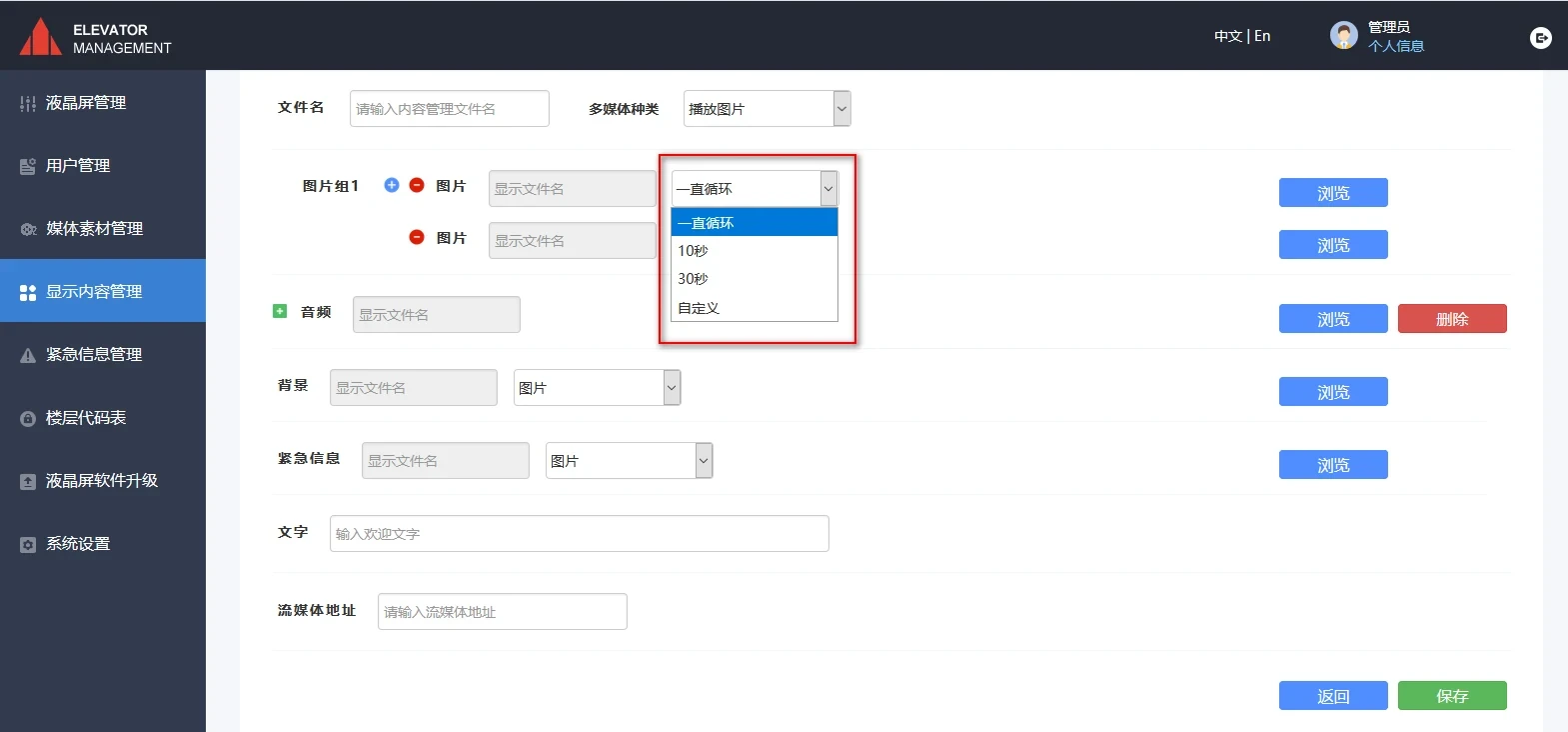
Figura 4-8 Reprodução de imagens em loop
O grupo de vídeos pode selecionar a "função de reprodução em loop", ou seja, você pode optar por reproduzir um vídeo específico em um período específico de uma semana específica. Na Figura 4-9, clique no menu suspenso e selecione "Repetir em um período especificado"; em seguida, selecione um período especificado (conforme mostrado na Figura 4-11) e clique em "Repetir" para selecionar o período de repetição, conforme mostrado na Figura 4-12.
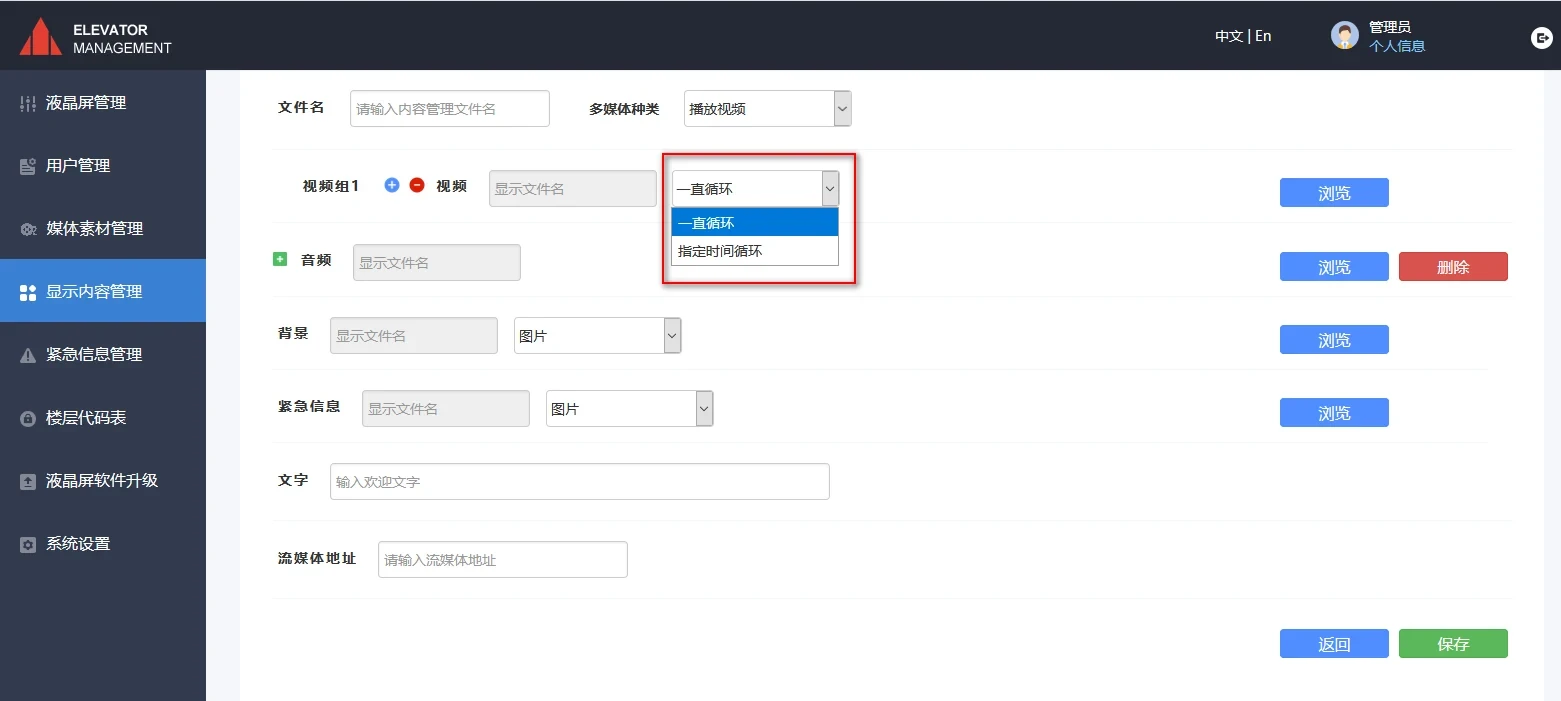
Figura 4-9 Reprodução de vídeos em loop
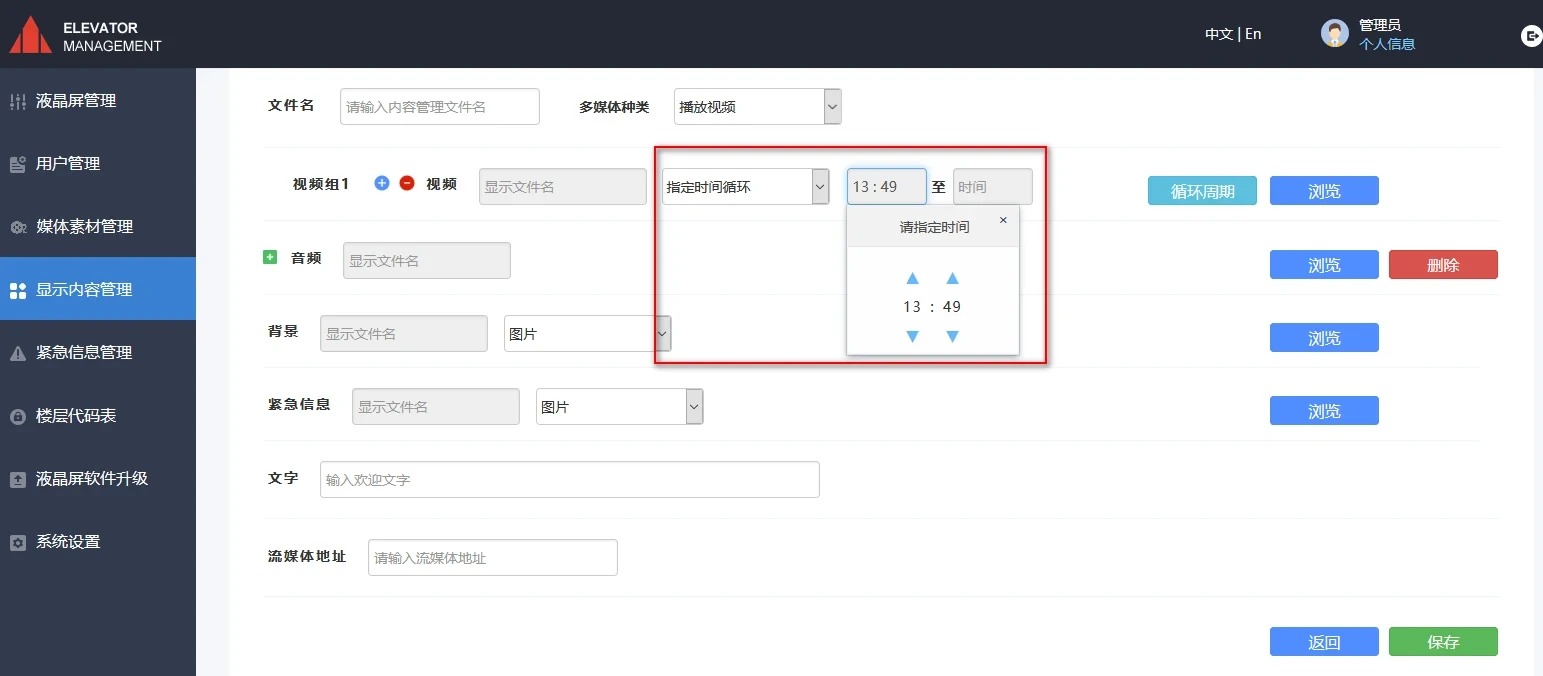
Figura 4-10 Especificação de um ciclo de período
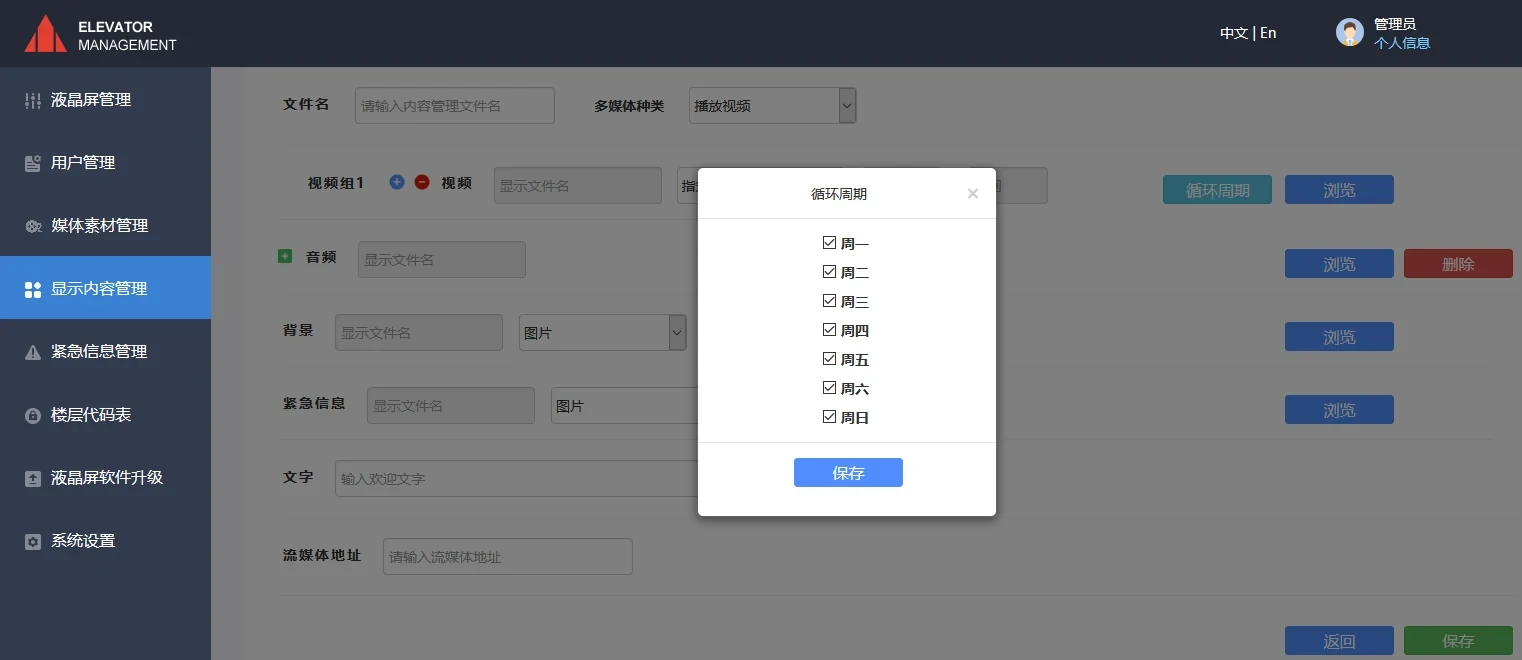
Figura 4-11 Seleção do período do ciclo
Após clicar no botão "Browse" para áudio, a interface mostrada na Figura 4-12 aparecerá. Selecione o áudio desejado e clique em "OK". Esse arquivo de áudio pode ser usado como música de fundo ao reproduzir imagens. Na caixa de texto à direita de "Text", você pode inserir legendas de rolagem (conforme mostrado na Figura 4-13). Conecte o mouse à interface USB da placa-base (número de bit CN30) e clique no canto superior esquerdo da tela LCD para exibir o menu de configuração. Nesse menu, selecione uma das três velocidades — rápida, média ou lenta — para alterar a "velocidade de rolagem" das legendas. Após clicar no botão "Browse" para o plano de fundo, a interface mostrada na Figura 4-14 aparecerá. Selecione o plano de fundo desejado e clique em "OK". Esse arquivo de imagem pode ser usado como imagem de plano de fundo da tela LCD do controlador. Após clicar no botão "Browse" para informações de emergência, a interface mostrada na Figura 4-15 aparecerá. Selecione o plano de fundo desejado e clique em "OK". Esse arquivo de imagem pode ser usado como imagem de plano de fundo da tela LCD do controlador ao reproduzir informações de emergência.
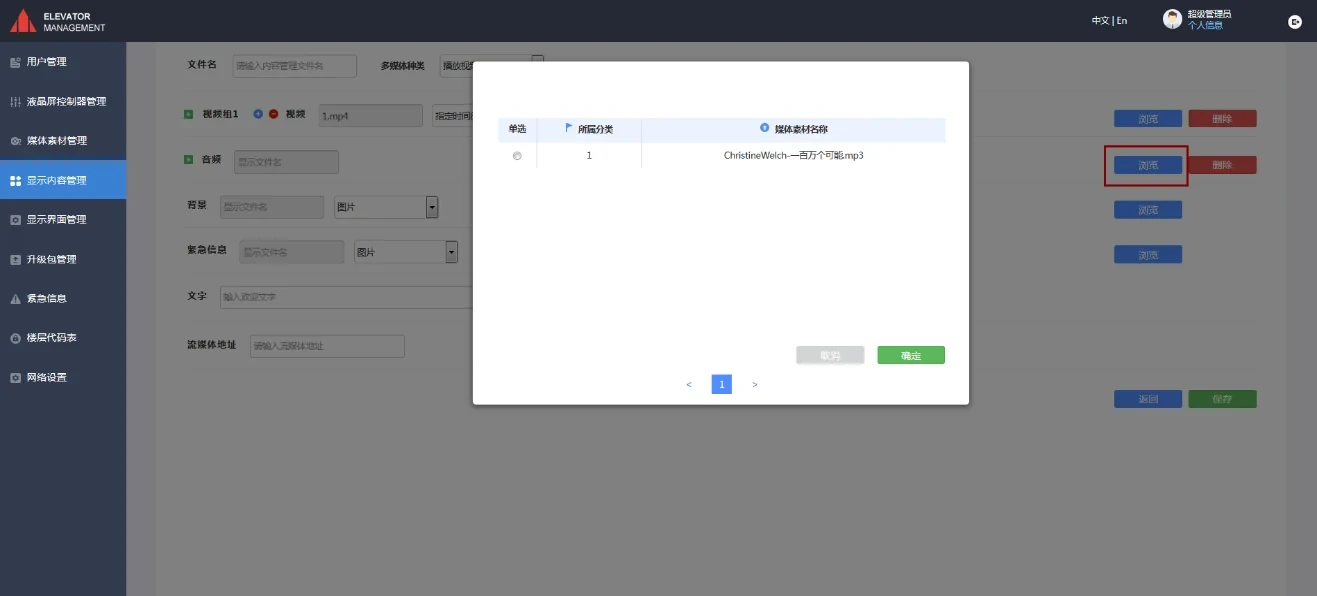
Figura 4-12 Seleção de um arquivo de áudio
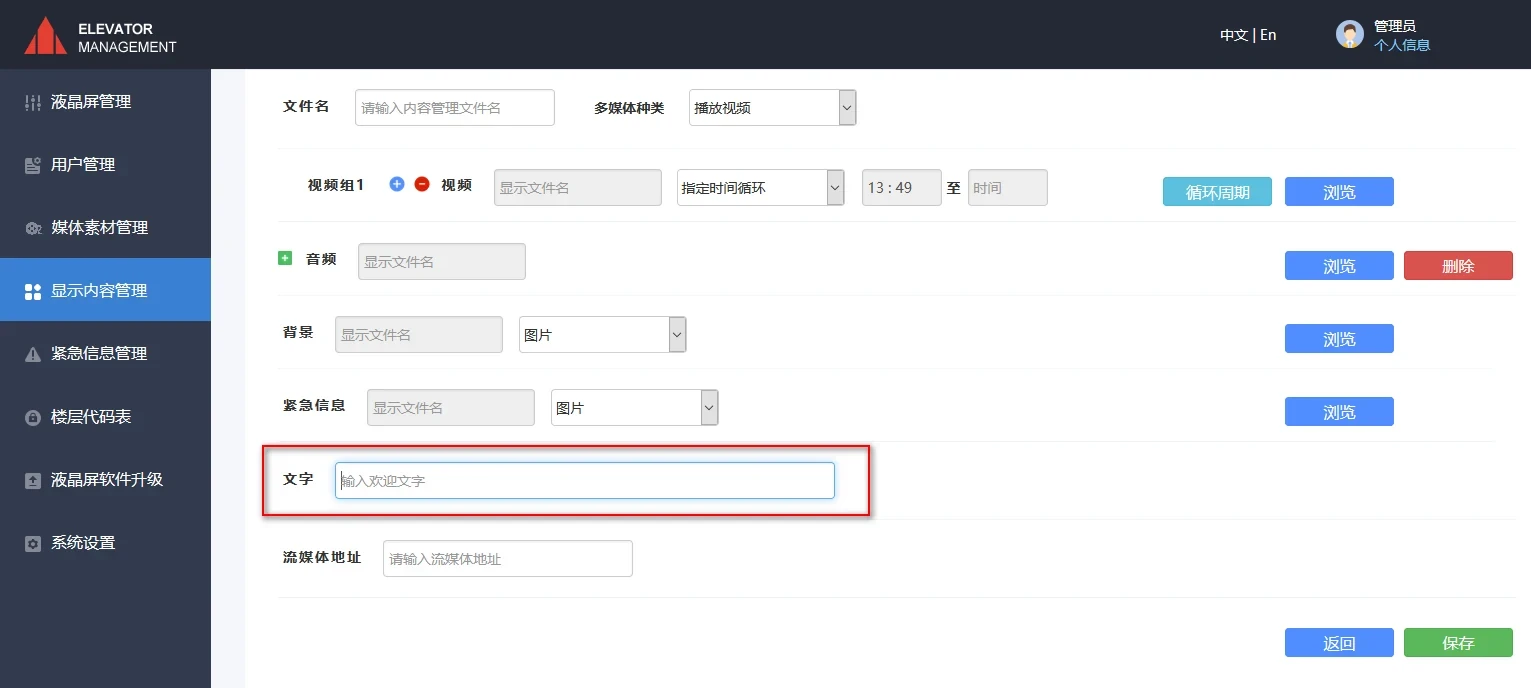
Figura 4-13 Inserção de legendas de rolagem
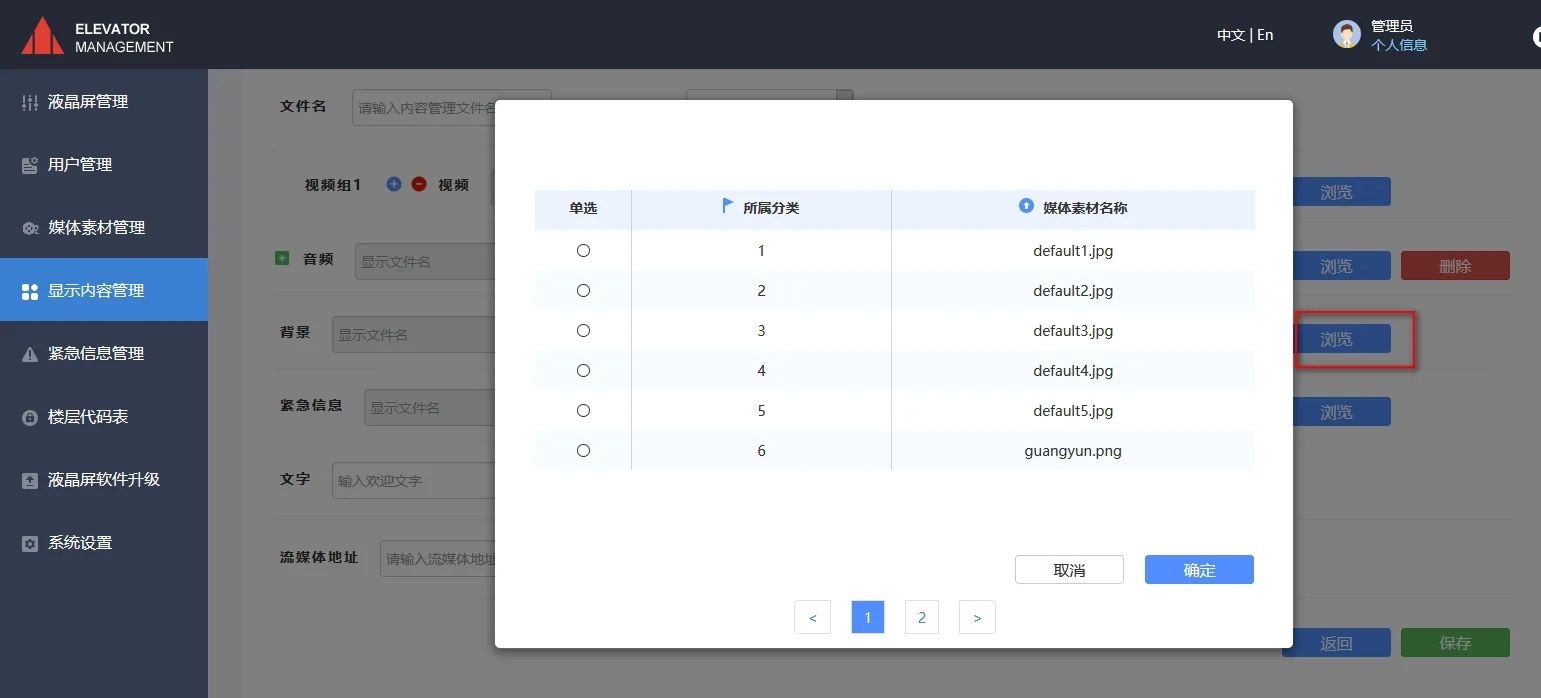
Figura 4-14 Seleção da imagem de plano de fundo
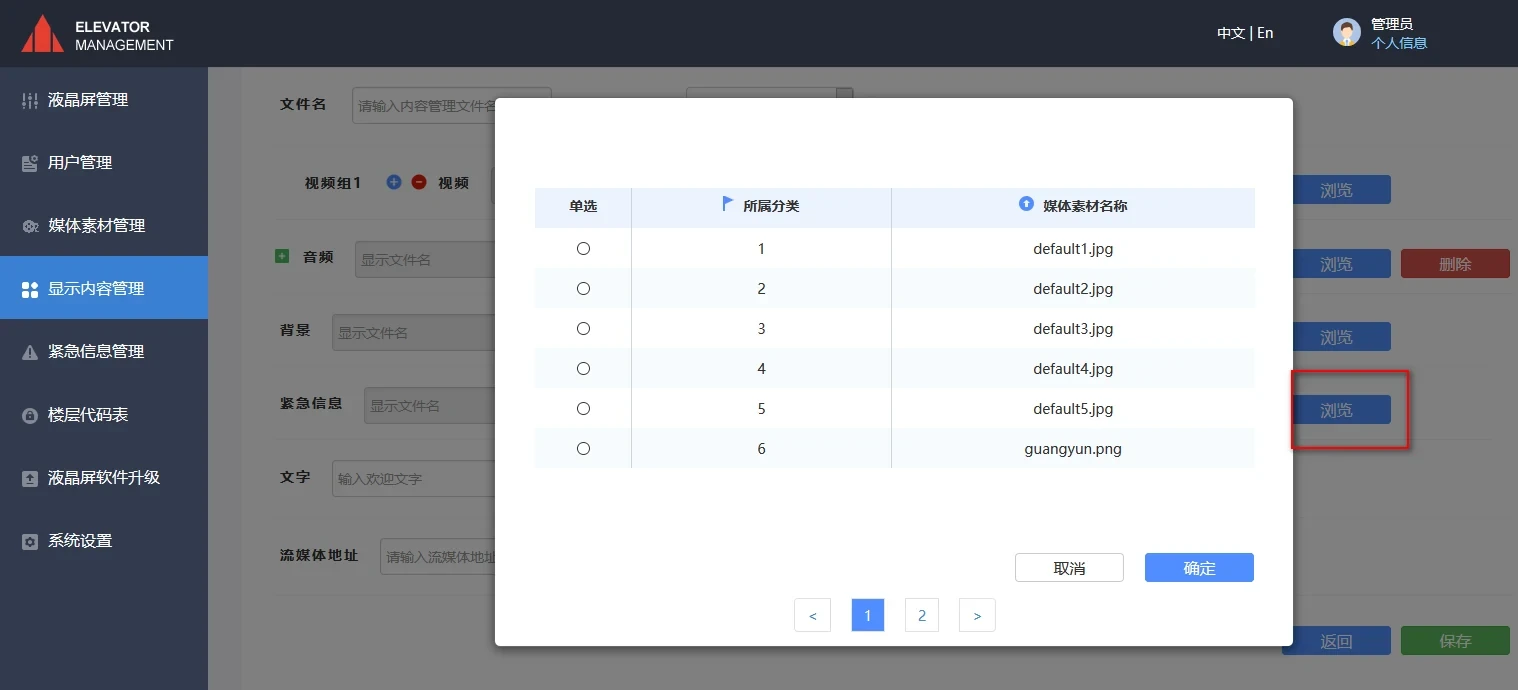
Figura 4-15 Seleção da imagem de plano de fundo das informações de emergência
5. Gerenciamento da tela LCD (envio do conteúdo de exibição)
Selecione "LCD Screen Management" na coluna à esquerda, marque o "Controller Name" do conteúdo a ser enviado [Observação: o nome do controlador da placa-base pode ser modificado diretamente na caixa de texto abaixo de "Controller Name"], clique no botão "Distribute Display Content" na Figura 5-1 (você também pode selecionar o conteúdo de exibição a ser distribuído no gerenciamento de conteúdo de exibição e baixá-lo para o controlador), e o conteúdo poderá ser enviado.
[Observação: o conteúdo de exibição exigido pela tela LCD do controlador deve primeiro ser distribuído ao controlador no gerenciamento da tela LCD; somente então o gerenciamento de conteúdo de exibição poderá distribuí-lo corretamente para exibição]
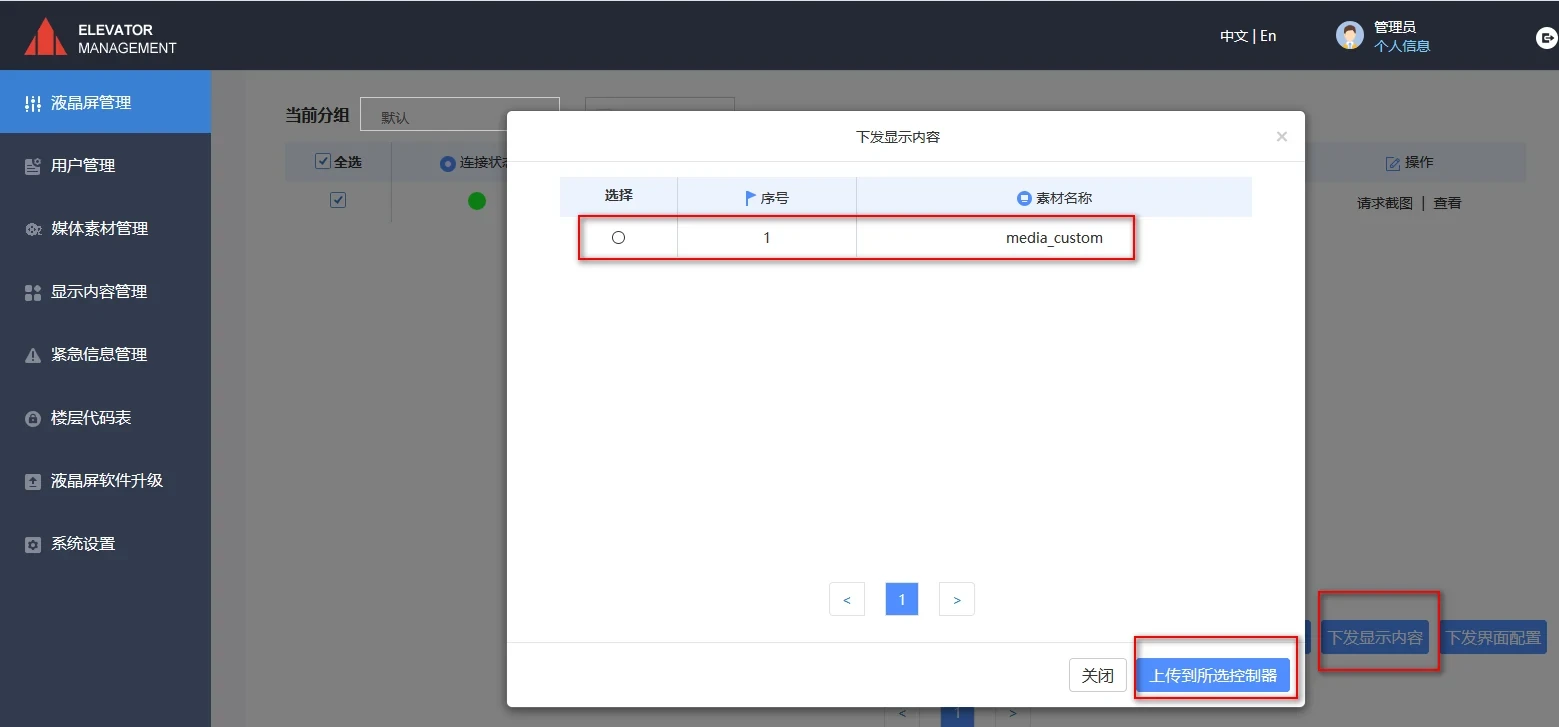
Figura 5-1 Envio do conteúdo de exibição
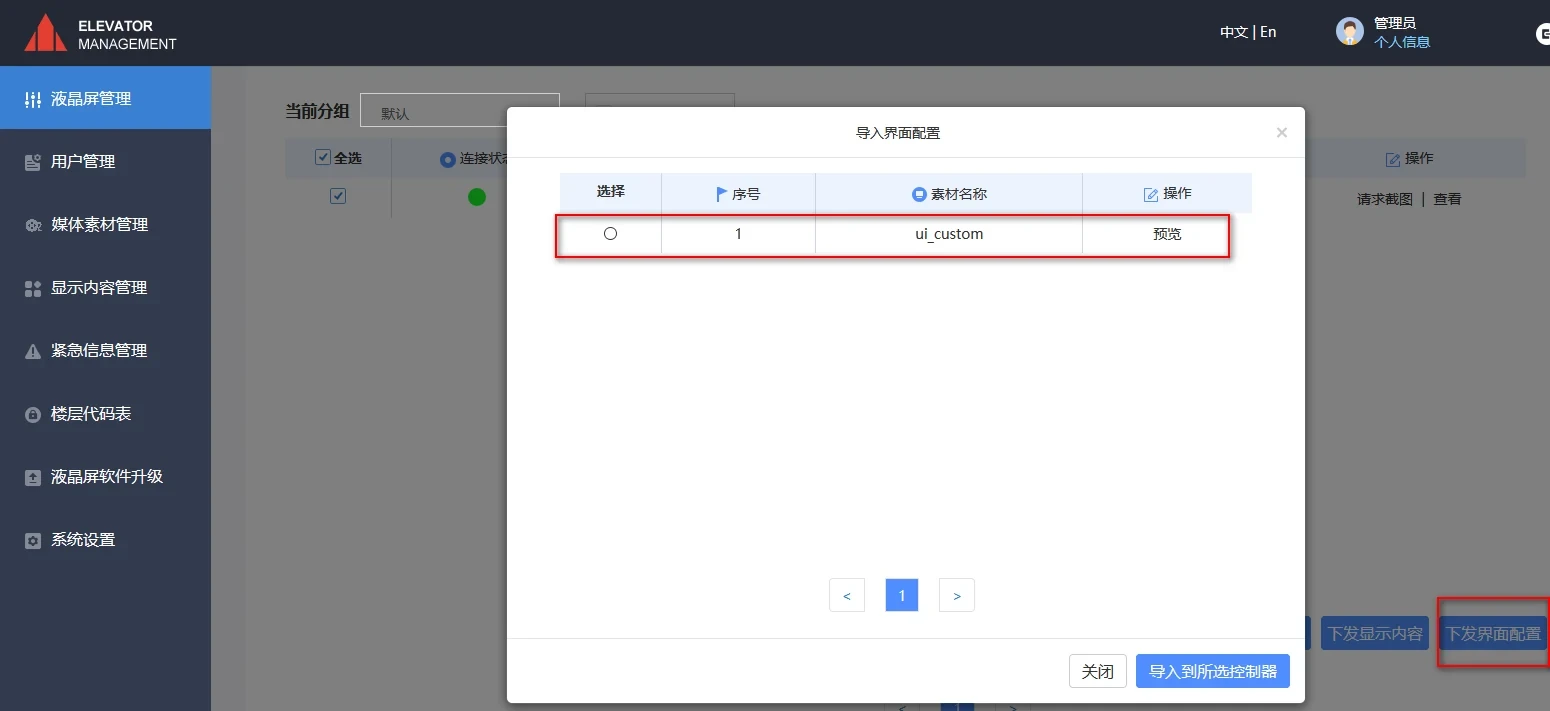
Figura 5-2 Envio da configuração da interface
6. Mídia de transmissão (fornecida pela empresa quando selecionada pelo cliente)
1. configurações do codificador
① Conecte a interface Ethernet do codificador de mídia de transmissão à porta de rede do PC usando um cabo Ethernet.
② Defina o endereço IP do computador como: 192.168.0.* (Observação: * pode ser qualquer número de 0 a 254, exceto 31).
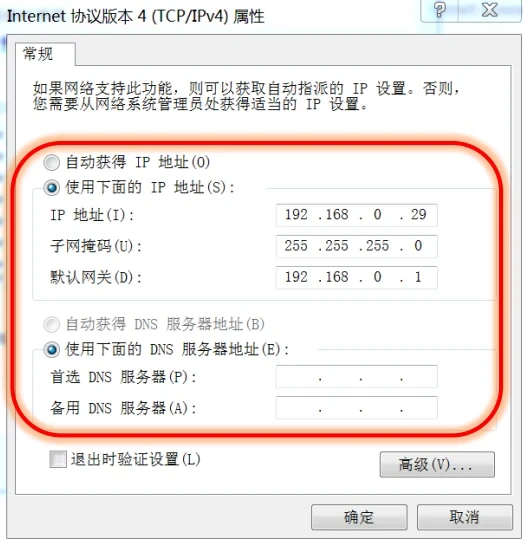
Figura 6-1 Configuração do endereço IP do computador
③ Abra o navegador e insira 192.168.0.31 para acessar a página de configurações do backend do codificador (nome de usuário: admin senha: admin).
④ Modifique os parâmetros de configuração de rede conforme a Figura 2.6-2.
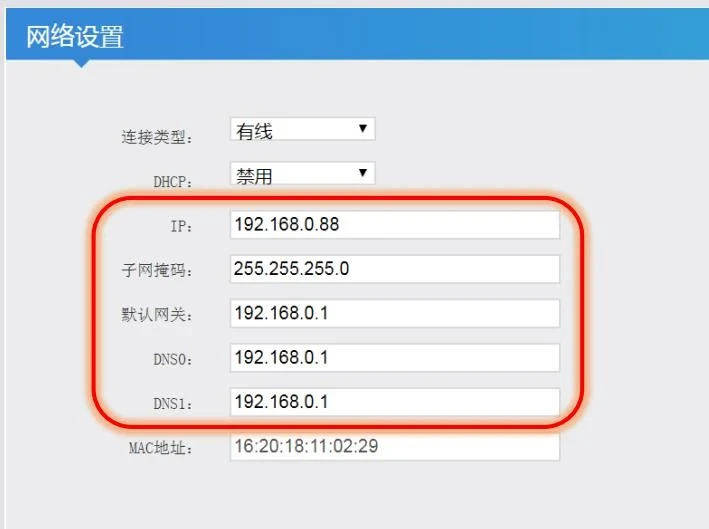
Figura 6-2 Configuração dos parâmetros de rede
⑤ Após concluir a modificação, clique no botão Set e, em seguida, clique em Restart.
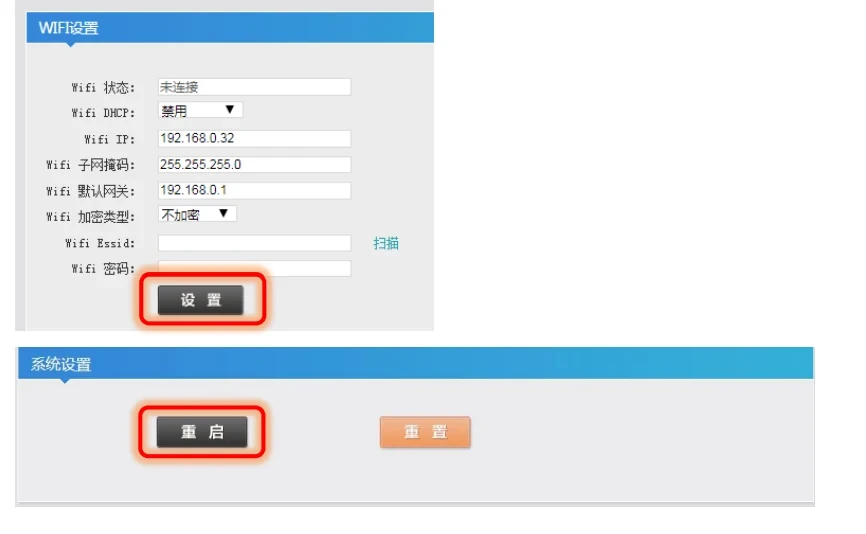
Figura 6-3 Reinicialização após a conclusão da configuração
⑥ Abra o navegador e insira: 192.168.0.88 (o endereço IP está sujeito à configuração no local) para acessar a página de configuração do backend do codificador (nome de usuário: admin senha: admin).
⑦ Consulte a Figura 6-4 para modificar os parâmetros do codificador principal. Após concluir a modificação, clique no botão "Set".
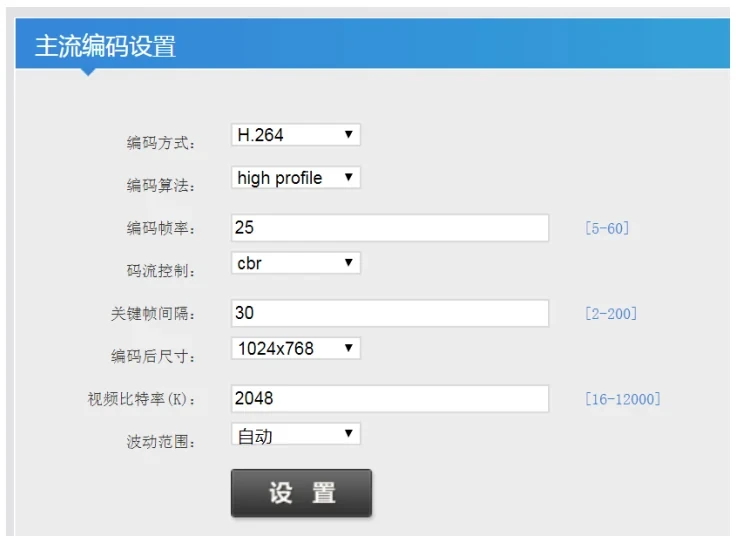
Figura 6-4 Configuração dos parâmetros do codificador principal
⑧ Consulte a Figura 6-5 para modificar as configurações do protocolo principal. Após concluir a modificação, clique no botão "Set".
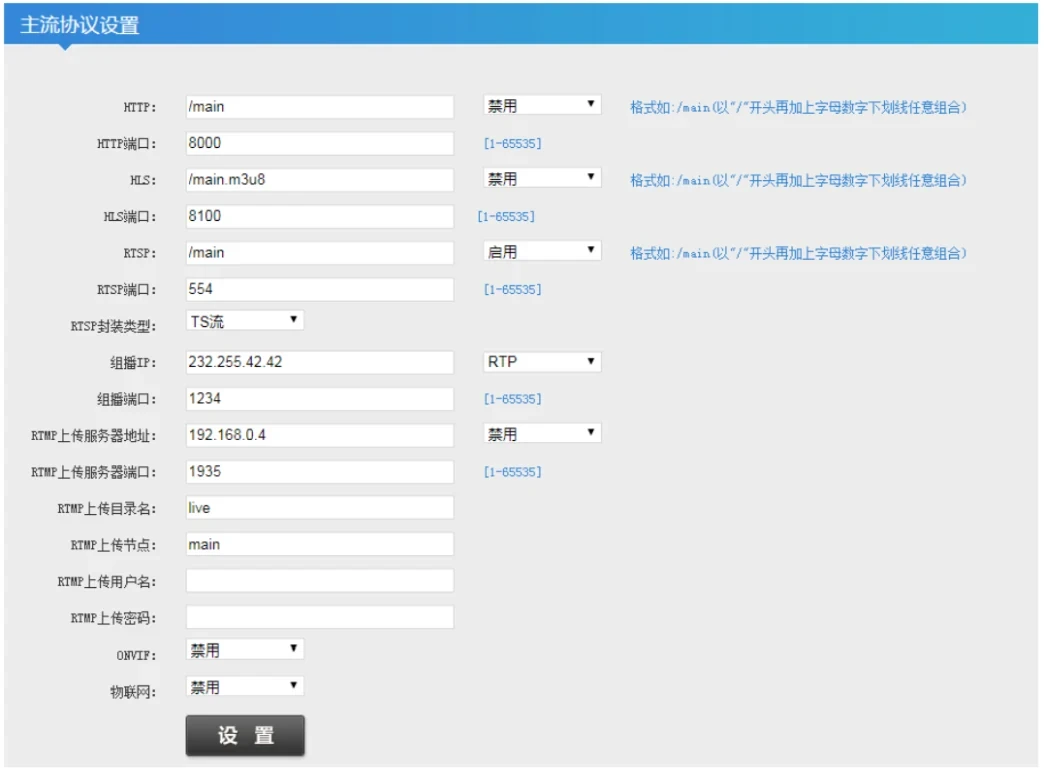
Figura 6-5 Configuração dos parâmetros do protocolo principal
⑨ Consulte a Figura 6-6 para modificar as configurações do codificador de áudio. Após concluir a modificação, clique no botão "Set".
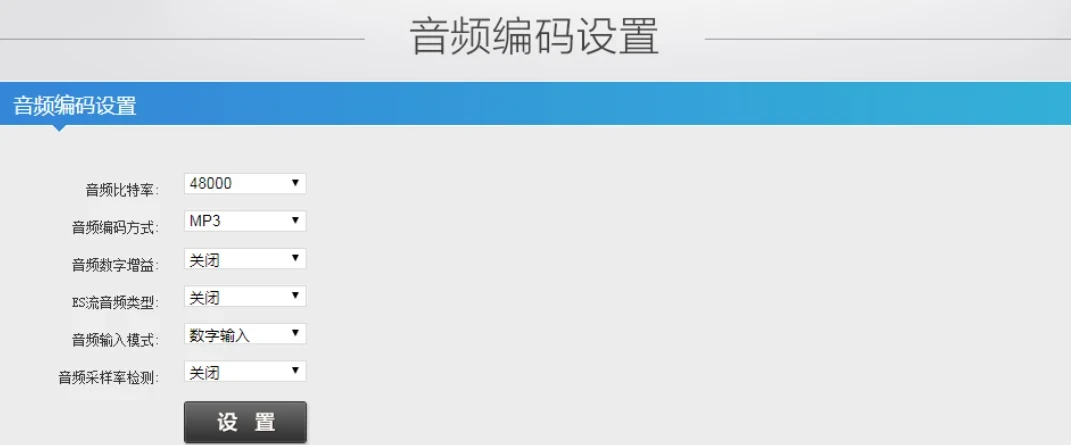
Figura 6-6 Configuração dos parâmetros do codificador de áudio
⑩ Após concluir a configuração necessária acima, clique no botão Restart e aguarde a conclusão da reinicialização.
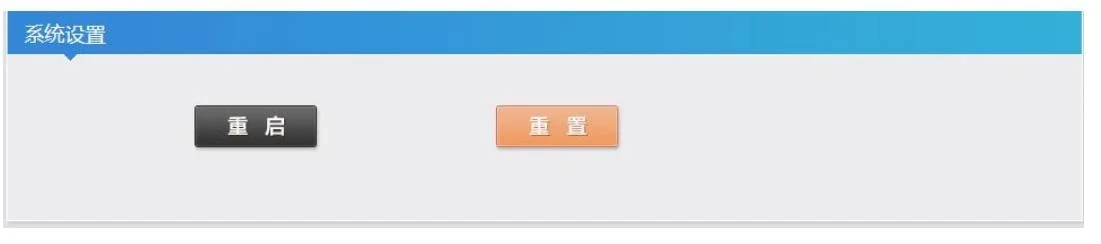
Figura 6-7 Reinicialização
⑪ Abra o reprodutor VLC, selecione “Open Network Stream” e insira a conexão de projeção.
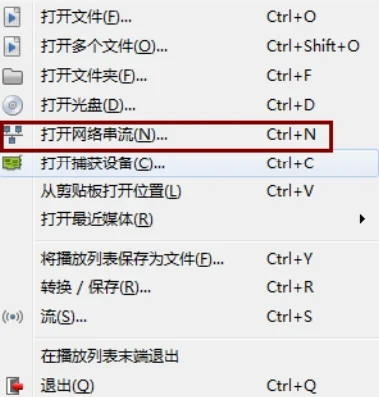
Figura 6-8 Abertura do fluxo de rede
⑫ Abra a página de exibição do status do backend, localize o item de navegação em tempo real principal e copie o endereço da transmissão ao vivo RTSP.

Figura 6-9 Cópia do endereço da transmissão ao vivo RTSP
⑬ Cole o endereço da transmissão ao vivo RTSP no campo de rede de transmissão e clique em Play.
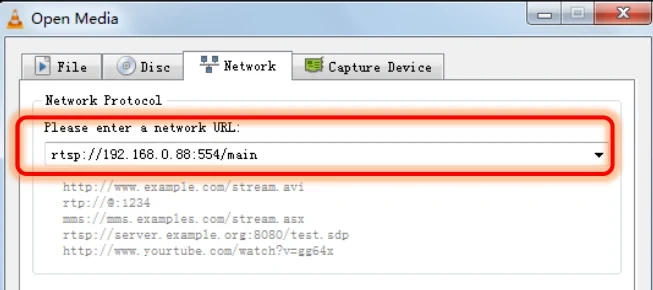
Figura 6-10 Colagem do endereço da transmissão ao vivo RTSP
⑭ Abra a página do computador host EMIDS, adicione ou edite o gerenciamento de conteúdo de exibição. Cole o endereço da transmissão ao vivo RTSP no endereço da mídia de transmissão, salve o download e envie-o ao controlador.
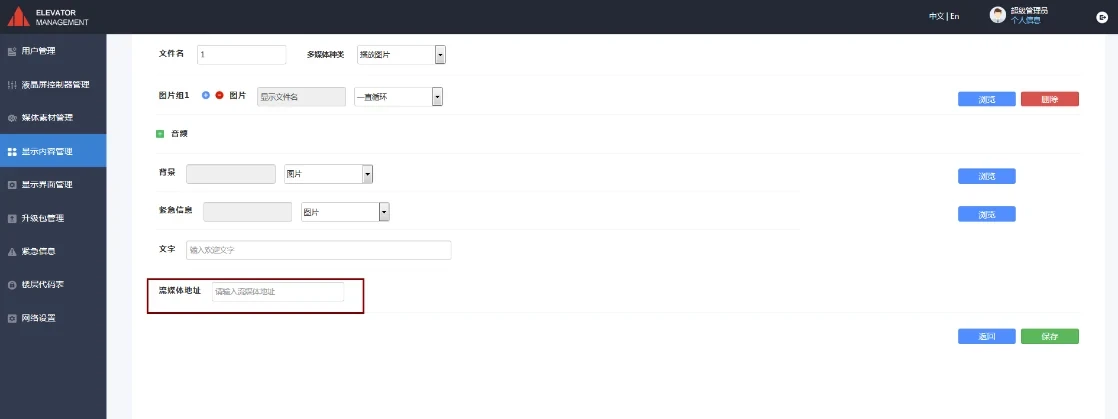
Figura 6-11 Colagem do endereço da transmissão ao vivo RTSP
7. Atualização do computador host
Selecione "System Configuration" na coluna à esquerda, clique no botão "Upload Upgrade Package", clique no botão "Browse" na janela pop-up, selecione o pacote de atualização com o sufixo "war", clique no botão "Upload" e a atualização será concluída com sucesso após o término do upload.
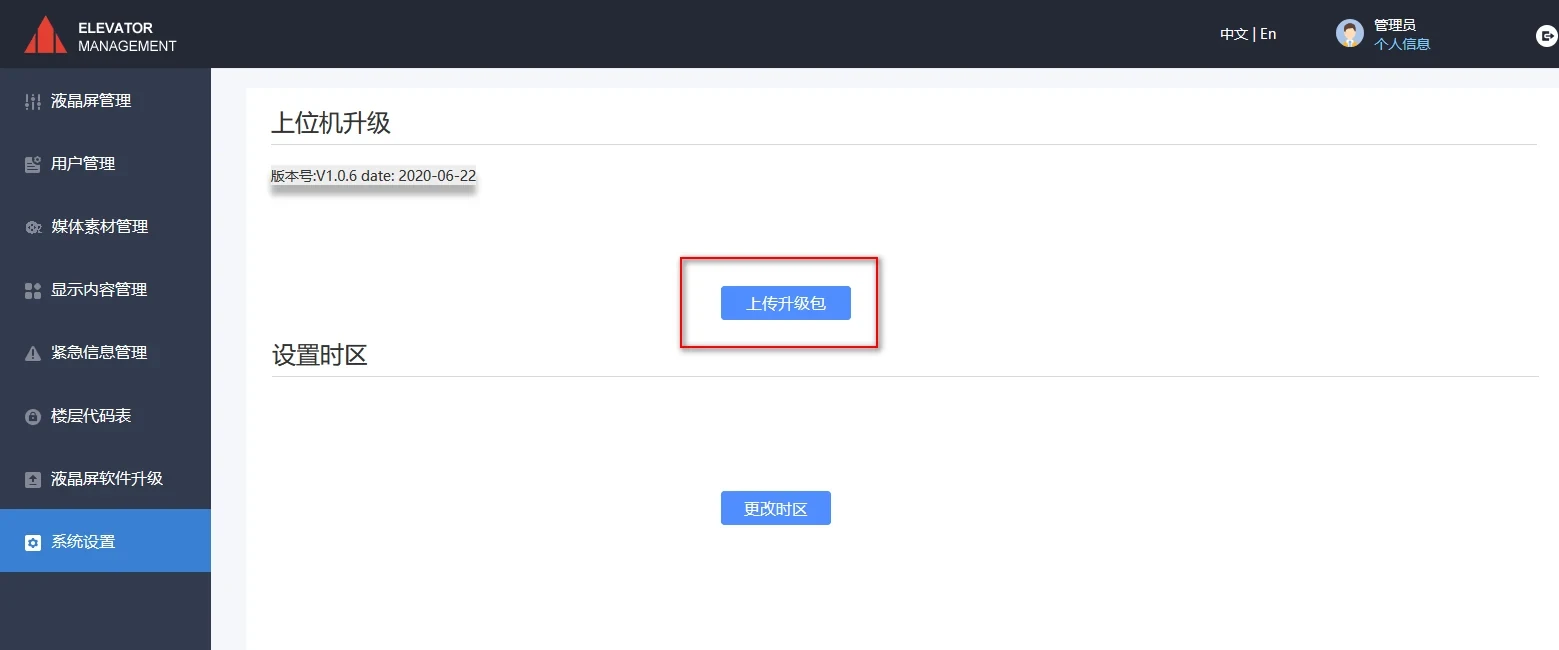
Figura 7-1 Atualização do computador host
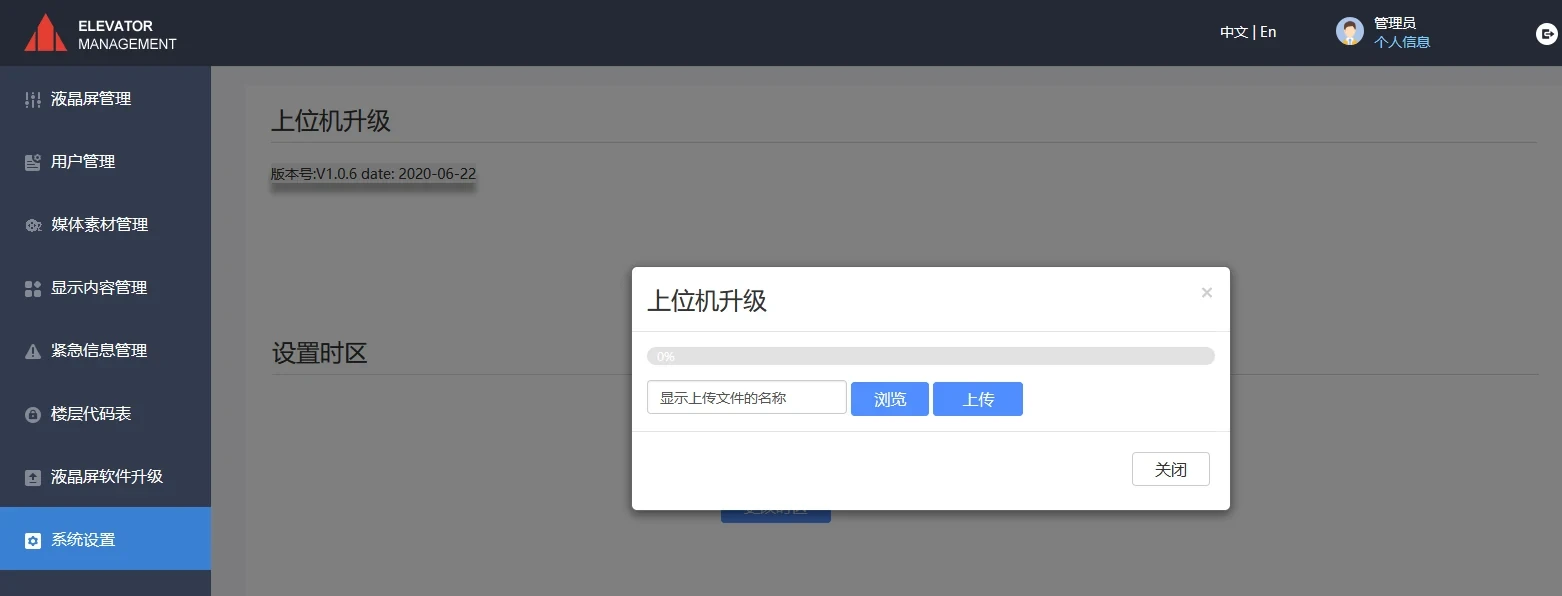
Figura 7-2 Upload do pacote de atualização