
1. حالة اتصال وحدة التحكم
قم بتوصيل كابل الشبكة الخاص بوحدة تحكم LCD بالكمبيوتر الشخصي وأعد تشغيل وحدة التحكم. بعد بدء تشغيل وحدة التحكم واتصالها بنجاح بالكمبيوتر الشخصي، سجّل الدخول إلى الكمبيوتر المضيف. في واجهة "إدارة وحدة تحكم LCD"، بعد إضافة وحدة التحكم، يجب إدراج جميع حالات وحدات التحكم. تشغل كل حالة لوحدة تحكم سطرًا واحدًا. تحقق من صحة كل حالة. إذا كانت متصلة، فستُعرض باللون الأخضر، وإلا فستُعرض باللون الأحمر، كما هو موضح في الشكل 1-1. يمكنك إعادة تحرير اسم وحدة التحكم بالنقر مباشرةً على اسمها. يُوصى بأن يكون الاسم سهل التعرف على المصعد المطابق لوحدة التحكم.
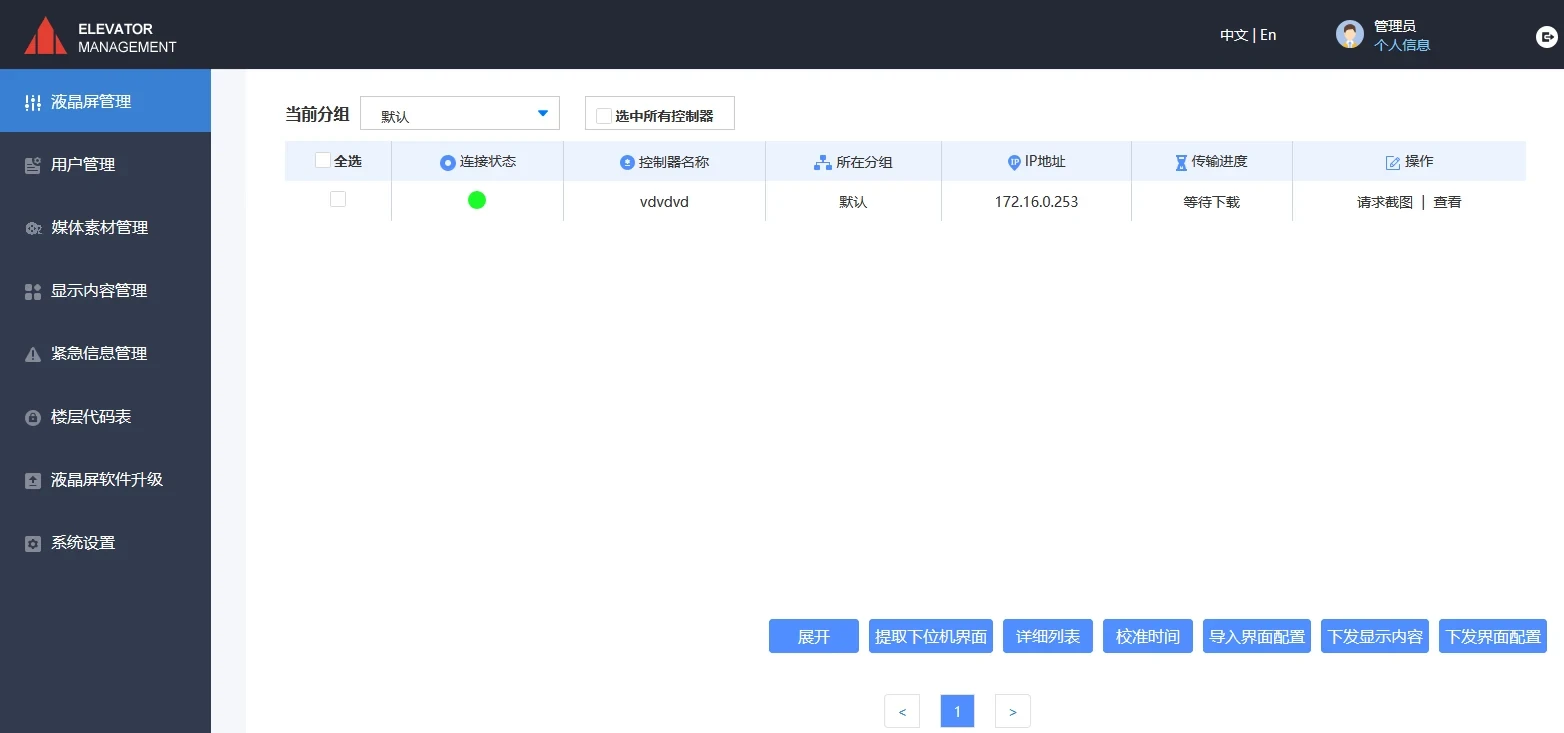
الشكل 1-1 الاتصال بين وحدة التحكم والكمبيوتر الشخصي
2. جدول رموز الطوابق وإعداد مستوى الصوت
الخطوة ① تصحيح عرض الطوابق. شغّل المصعد، ويجب أن يتمكن جهاز عرض LCD من عرض اتجاه الحركة والطابق، كما يجب أن تتمكن شاشة اللمس من عرض جميع الطوابق. يعرض النظام افتراضيًا اسم الطابق القياسي، وإذا كان لدى المصعد طوابق غير قياسية، فقد لا يظهر عرض للطابق. طريقة الإعداد المحددة هي: كما هو موضح في الشكل 2-1، في واجهة "جدول رموز الطوابق"، انقر فوق الزر "إضافة". بعد إدخال اسم جدول رموز الطوابق، انقر فوق الزر "موافق". كما هو موضح في الشكل 2-3، أدخل اسم الطابق بجوار رمز العرض، فعلى سبيل المثال، أدخل "12A" في مربع النص المقابل لـ "7F". عند استخدامه لواجهة صندوق التحكم بشاشة اللمس، أدخل كلمة المرور المكونة من أربعة أرقام في الموضع المقابل للطابق الذي يحتاج إلى تعيين كلمة مرور له، ثم انقر فوق الزر "حفظ" بعد اكتمال الإعداد. كما هو موضح في الشكل 2-4، حدد جدول الرموز المضاف حديثًا، وانقر فوق "تنزيل إلى وحدة التحكم"، وحدد وحدة التحكم التي يجب إصدار جدول رموز الطوابق إليها في مربع الحوار المنبثق، ثم انقر فوق الزر "حفظ" لبدء التنزيل. بعد نجاح التنزيل، ستتمكن وحدة التحكم من عرض اسم الطابق غير القياسي بشكل صحيح في الطابق المقابل.
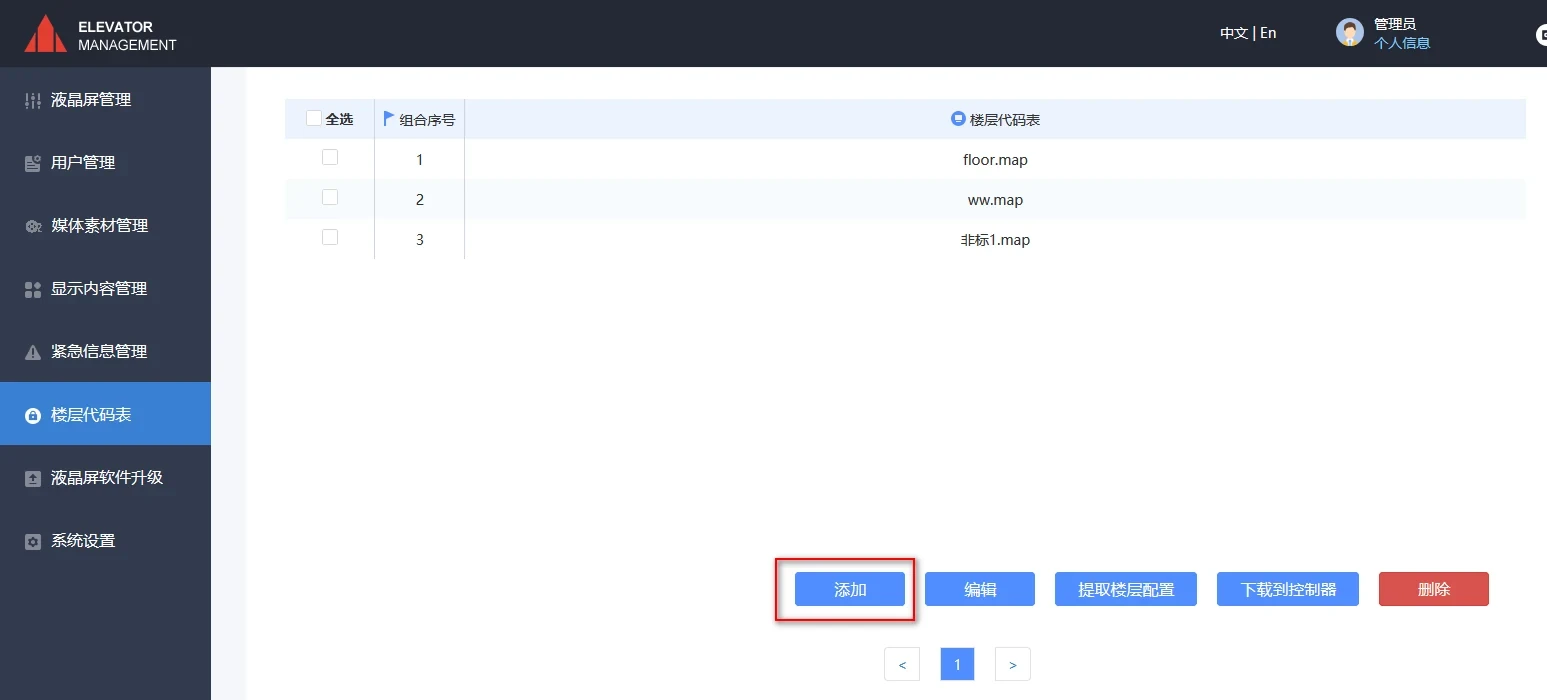
الشكل 2-1 إضافة جدول رموز الطوابق
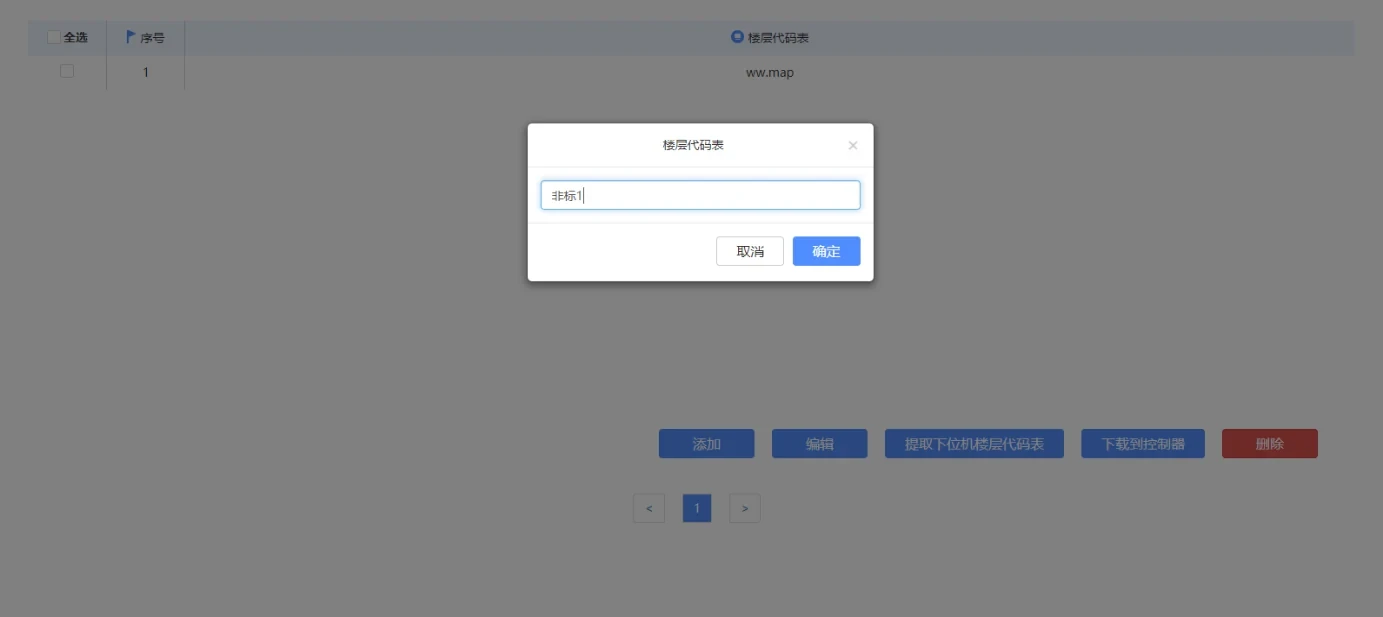
الشكل 2-2 إدخال اسم جدول رموز الطوابق
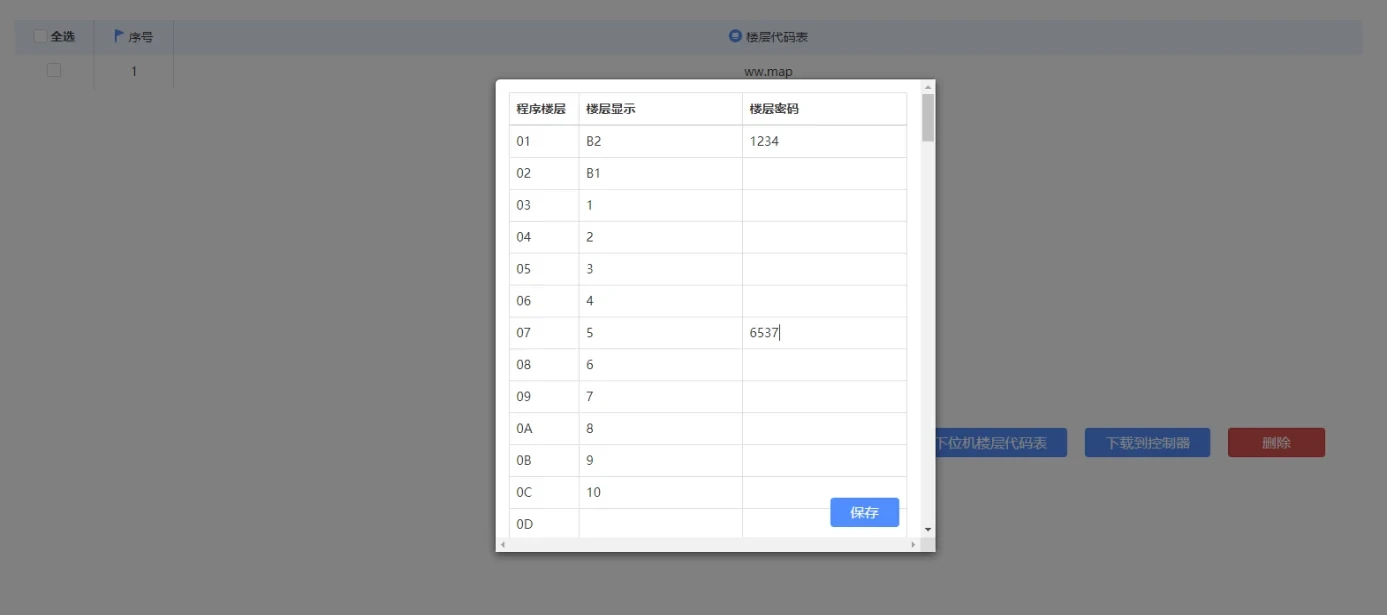
الشكل 2-3 إعداد اسم الطابق وكلمة المرور
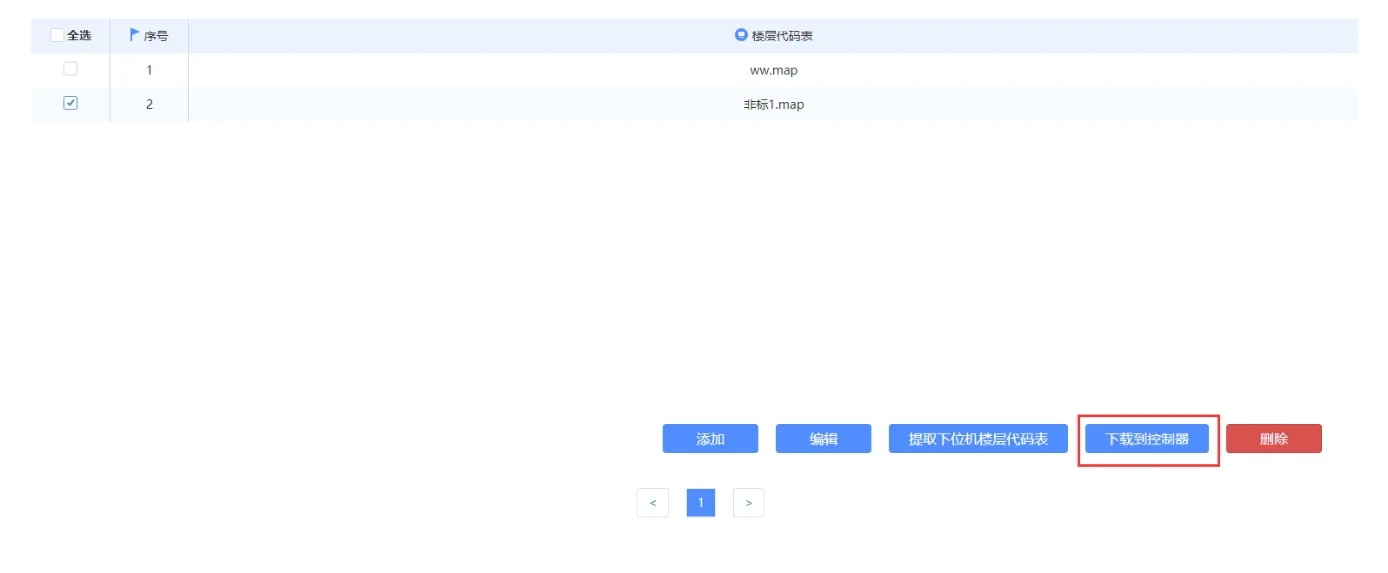
الشكل 2-4 تنزيل جدول رموز الطوابق إلى وحدة التحكم
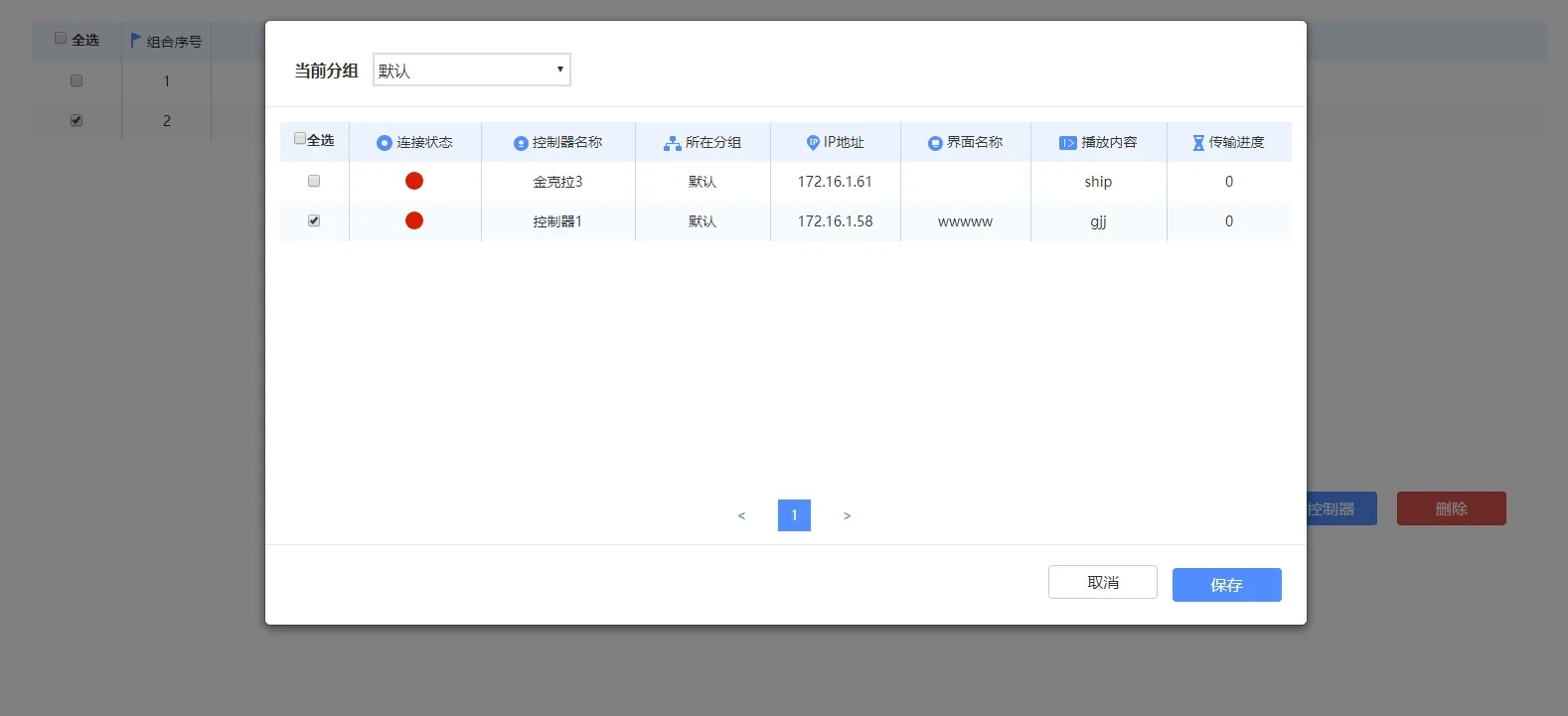
الشكل 2-5 تحديد وحدة التحكم
الخطوة 2 ضبط مستوى الصوت. في واجهة “إدارة وحدة تحكم LCD”، حدد وحدة التحكم التي تريد ضبط مستوى صوتها، وانقر فوق الزر “ضبط مستوى الصوت”، واضبط مستوى الصوت على مستوى معتدل، كما هو موضح في الشكل 2-6.
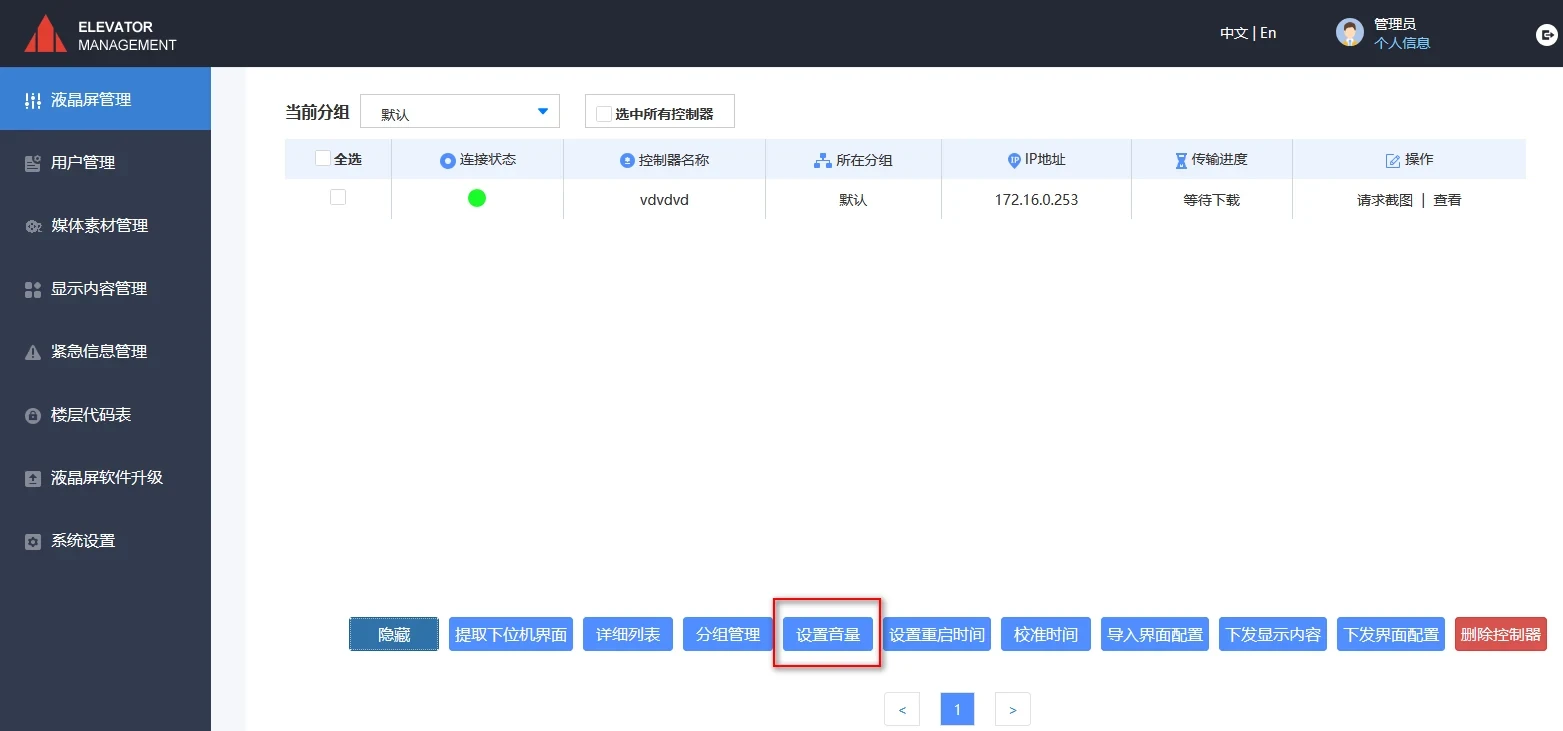
الشكل 2-6 ضبط مستوى الصوت
3. إدارة مواد الوسائط
①. بعد الدخول إلى النظام، قم أولًا بتحميل مواد الوسائط المتعددة (الفيديو والصور والصوت والترجمة وما إلى ذلك). انقر فوق "إدارة مواد الوسائط" في العمود الأيسر، وحدد نوع المادة المراد تحميلها من القائمة المنسدلة. نأخذ هنا مواد الصور مثالًا: انقر فوق الزر "تحميل"، ثم انقر فوق "استعراض" في النافذة المنبثقة، وحدد الصورة المراد تحميلها، وانقر فوق "فتح"، ثم انقر فوق "تحميل". تظهر الواجهة بعد التحميل كما في الشكل 3-1. وبالنسبة إلى خطوات التحميل الأخرى، مثل الفيديو والصوت ومواد الخلفية، يُرجى الرجوع إلى المثال أعلاه.
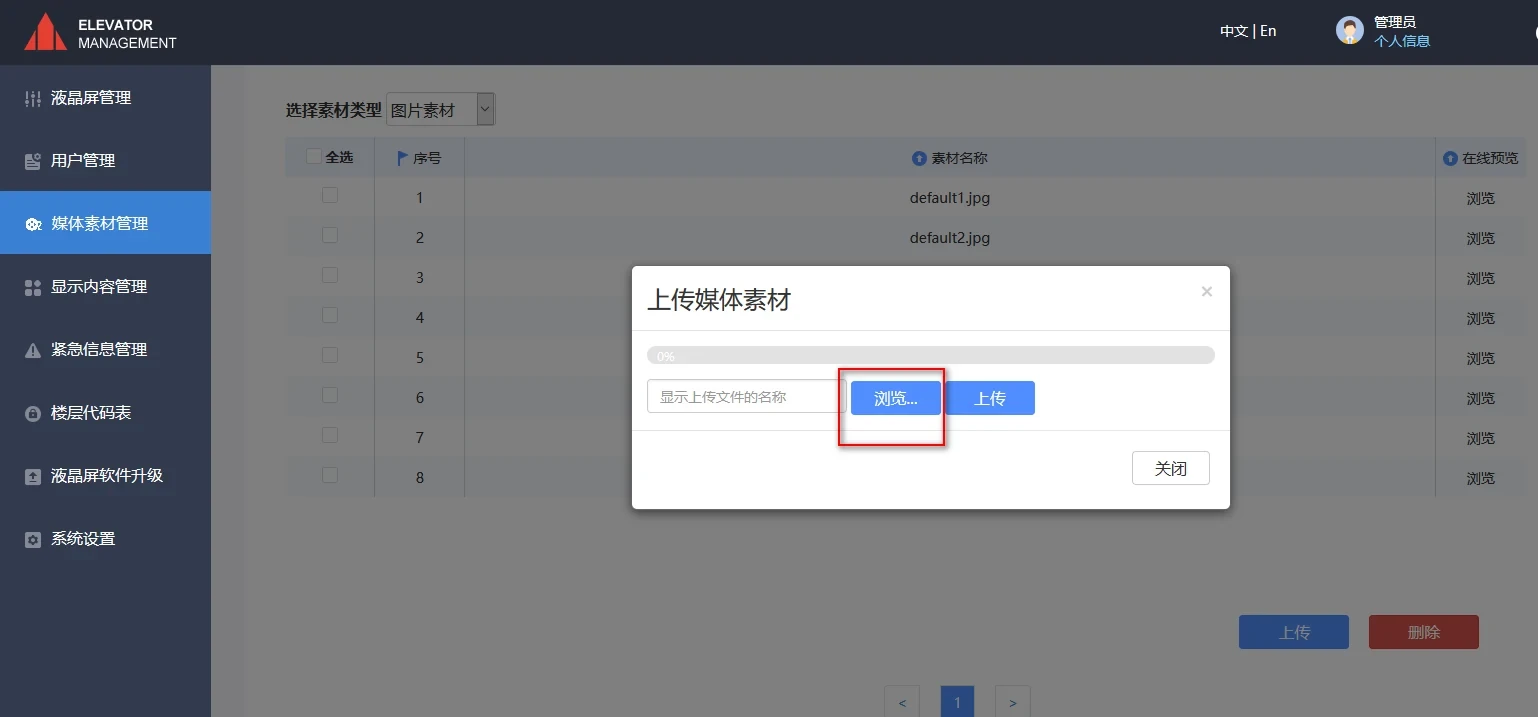
الشكل 3-1 فتح نافذة التحميل
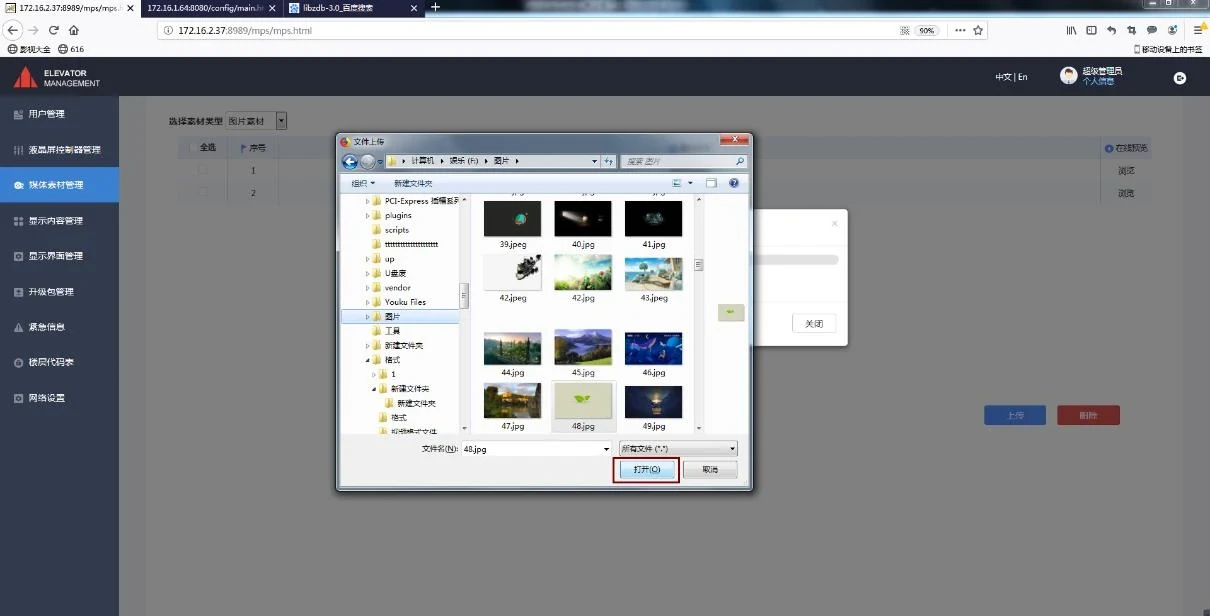
الشكل 3-2 تحديد المادة المراد تحميلها
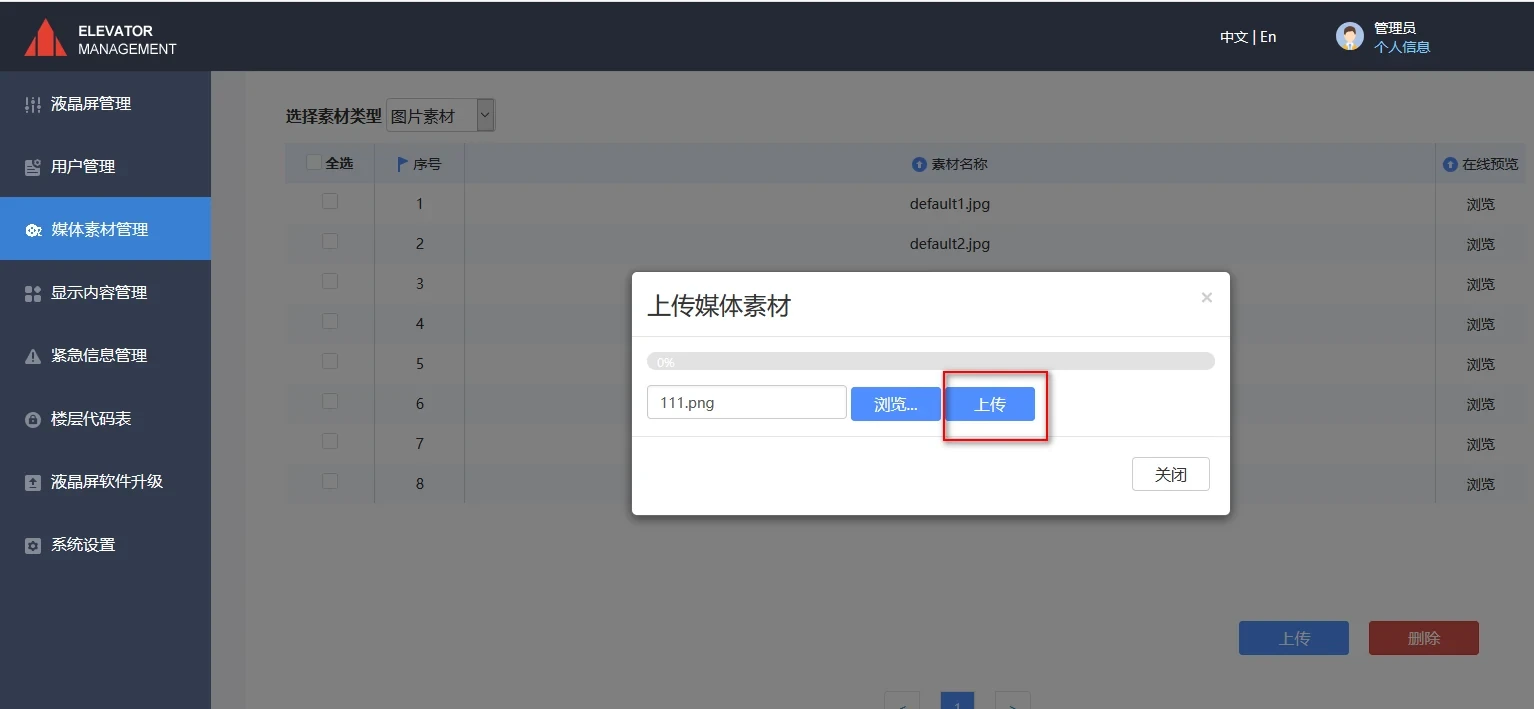
الشكل 3-3 تحميل المادة المحددة
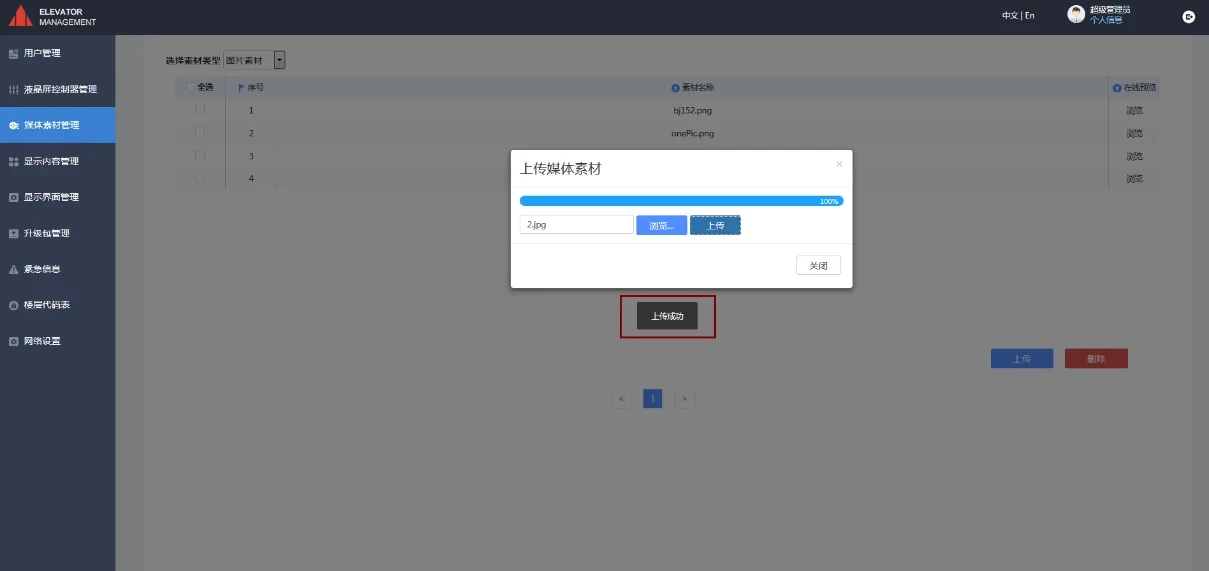
الشكل 3-4 اكتمل التحميل
②. تنسيقات المواد المدعومة هي كما يلي:
| تنسيقات الصور المدعومة: | jpg, png, gif |
| تنسيقات الفيديو المدعومة: | mp4, 3gp, avi, flv, mov, rmvb, wnv |
| تنسيقات الصوت المدعومة: | mp3, aac, ape, m4r, ogg, wav, wma |
4. إدارة محتوى العرض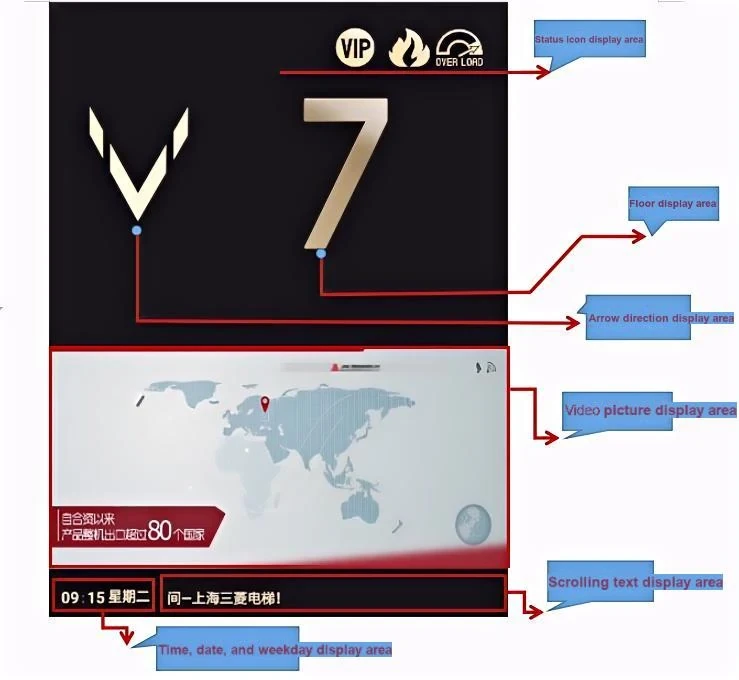
4-1 وصف الواجهة
حدد "إدارة محتوى العرض" في العمود الأيسر، ثم انقر فوق الزر "إضافة"، وستظهر الواجهة الموضحة في الشكل 4-2. أولًا، سمِّ محتوى العرض المضاف واكتب "اسم الملف" في المربع الأحمر في الشكل 4-4. حدد نوع الوسائط المتعددة المراد تشغيلها، ثم انقر فوق الزر "استعراض" للصور أو مقاطع الفيديو، وستظهر الواجهة الموضحة في الشكل 4-6. حدد الصور أو مقاطع الفيديو المطلوبة وانقر فوق "موافق". إذا كنت بحاجة إلى إضافة صور أو مقاطع فيديو أو حذفها من مجموعة صور أو مجموعة فيديو، فيمكنك النقر فوق الزر الأزرق "+" أو الزر الأحمر "-" الموجود على الجانب الأيمن من مجموعة الصور أو الفيديو، كما هو موضح في الشكل 4-7.
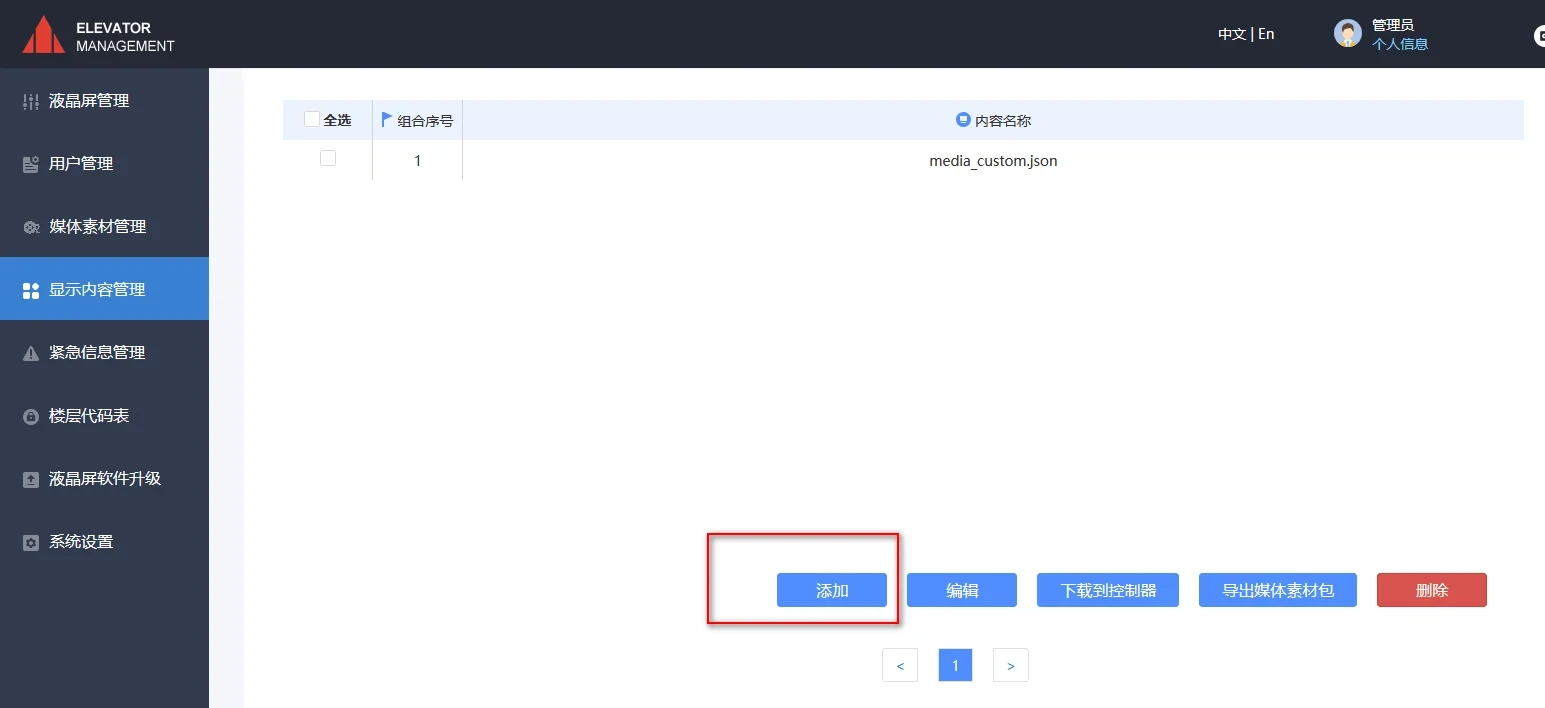
الشكل 4-2 واجهة إدارة محتوى العرض
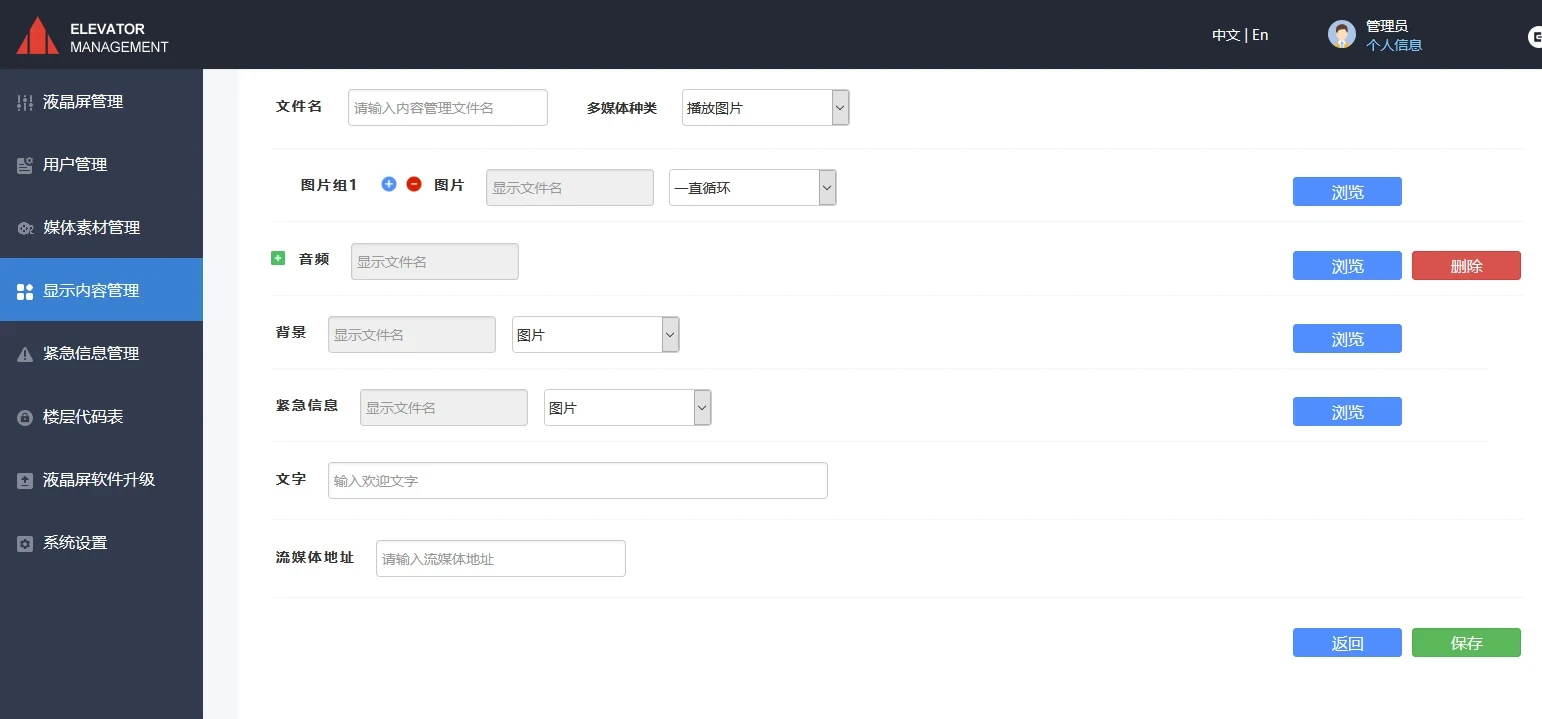
الشكل 4-3 محتوى عرض جديد
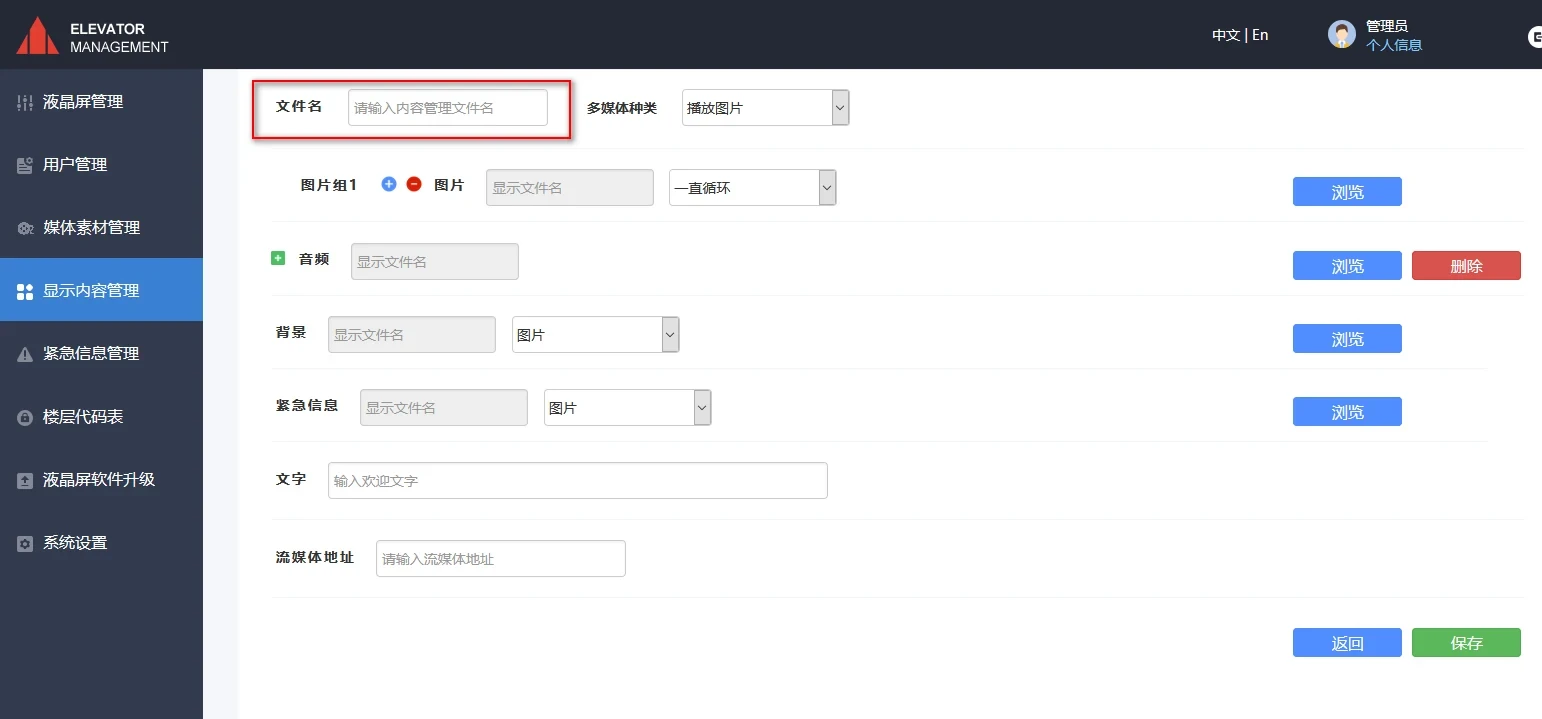
الشكل 4-4 إدخال اسم الملف
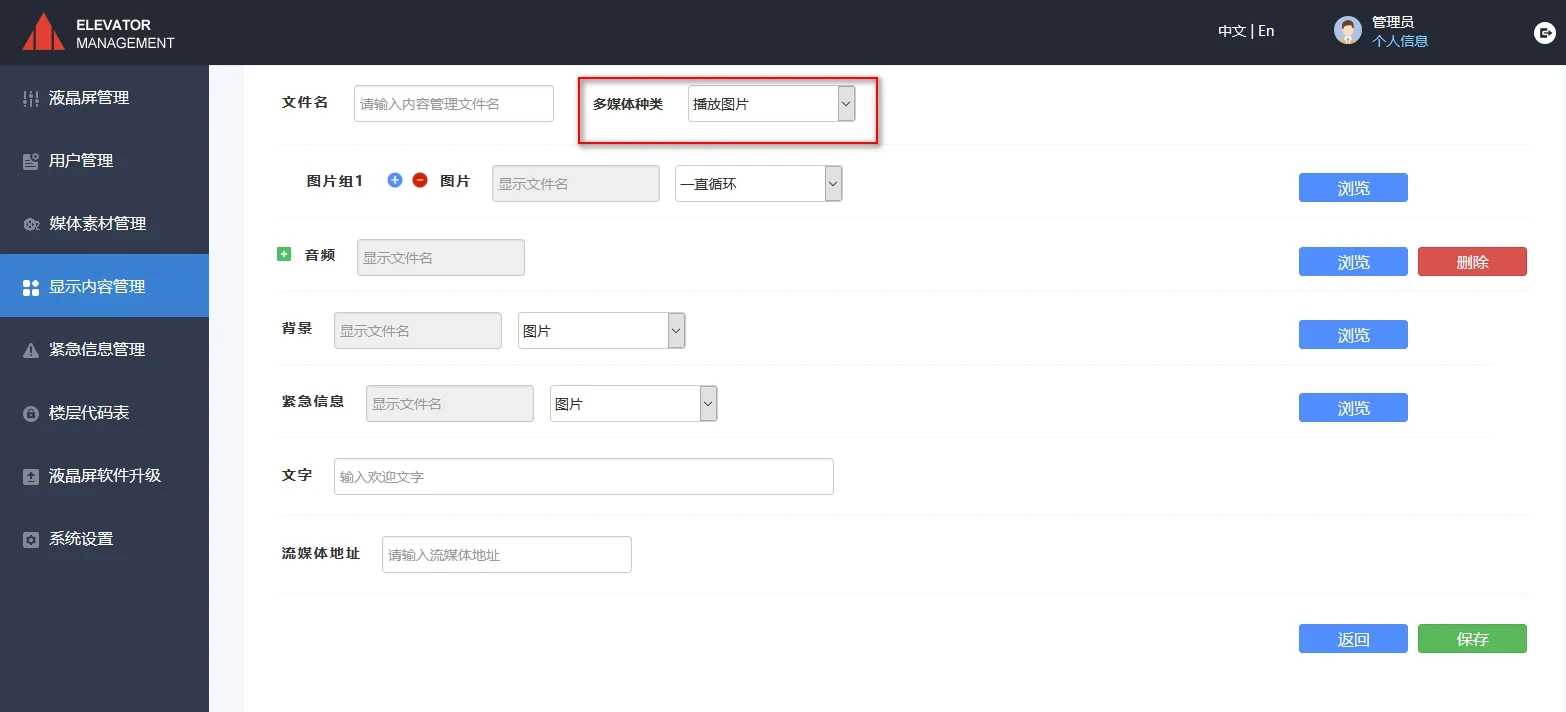
الشكل 4-5 تحديد نوع المادة المراد تشغيلها
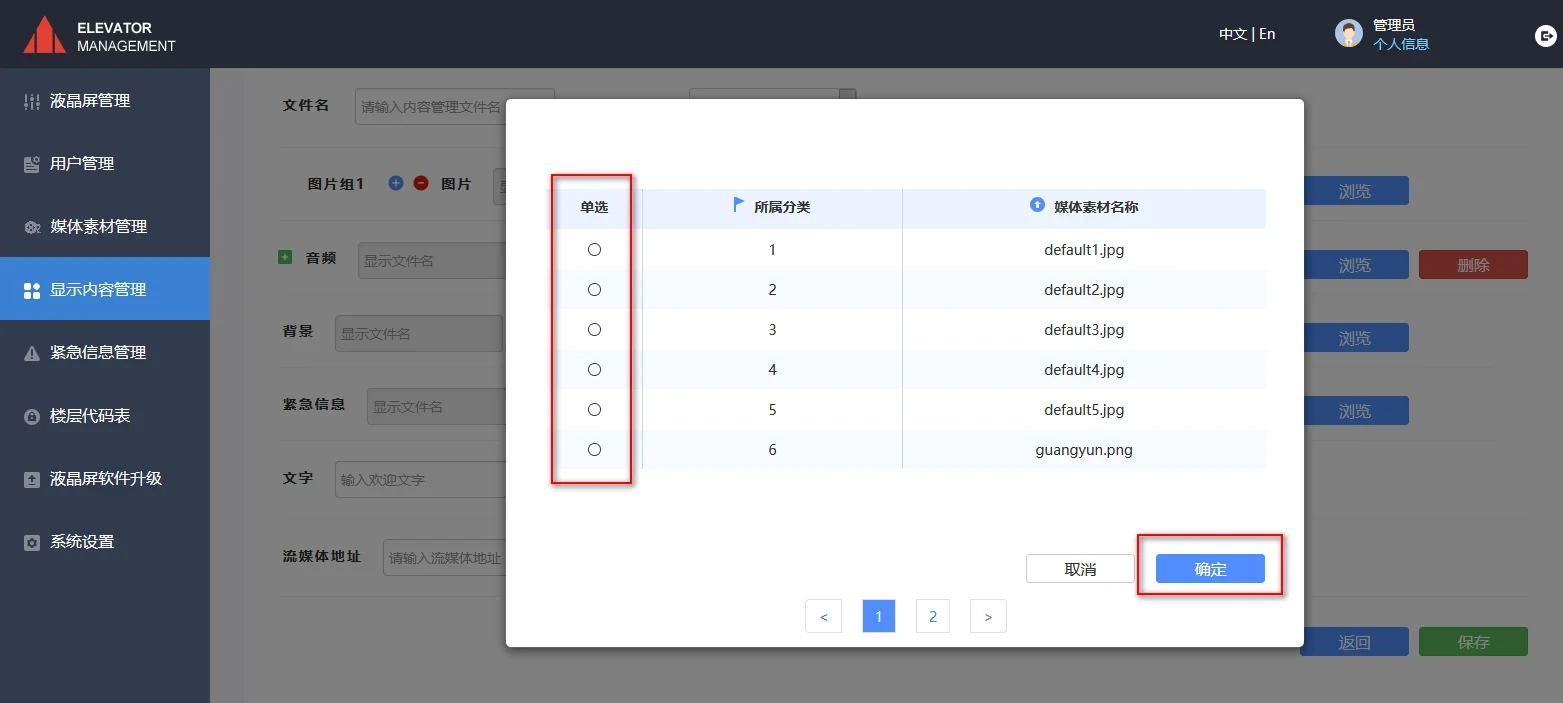
الشكل 4-6 تحديد ملف المادة المطلوبة
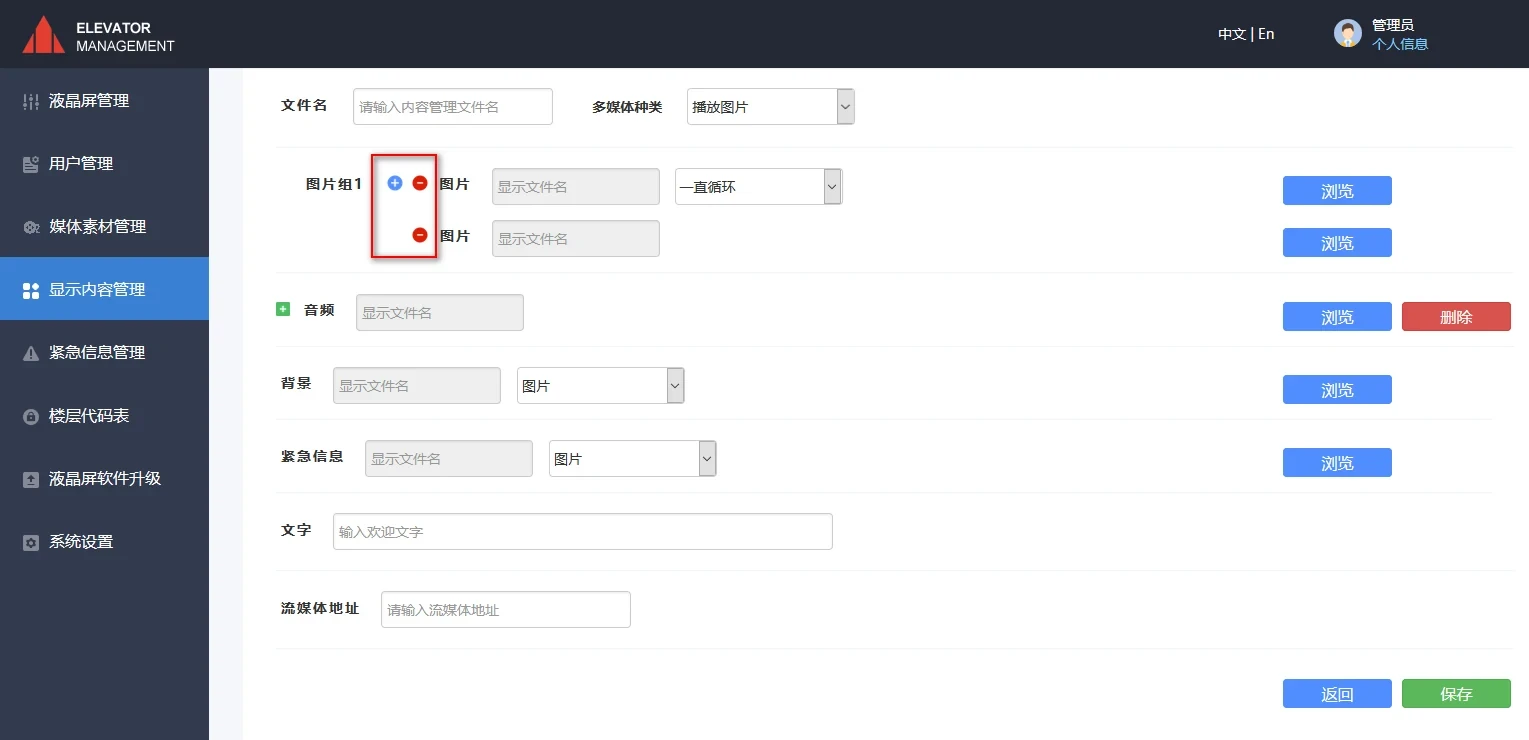
الشكل 4-7 عملية الإضافة أو الحذف
يمكن لمجموعة الصور تحديد "وظيفة التشغيل الحلقي"، وتتضمن القائمة المنسدلة خيارات "التكرار إلى ما لا نهاية، 10s، 30s، وقت تشغيل مخصص". كما هو موضح في الشكل 4-9.
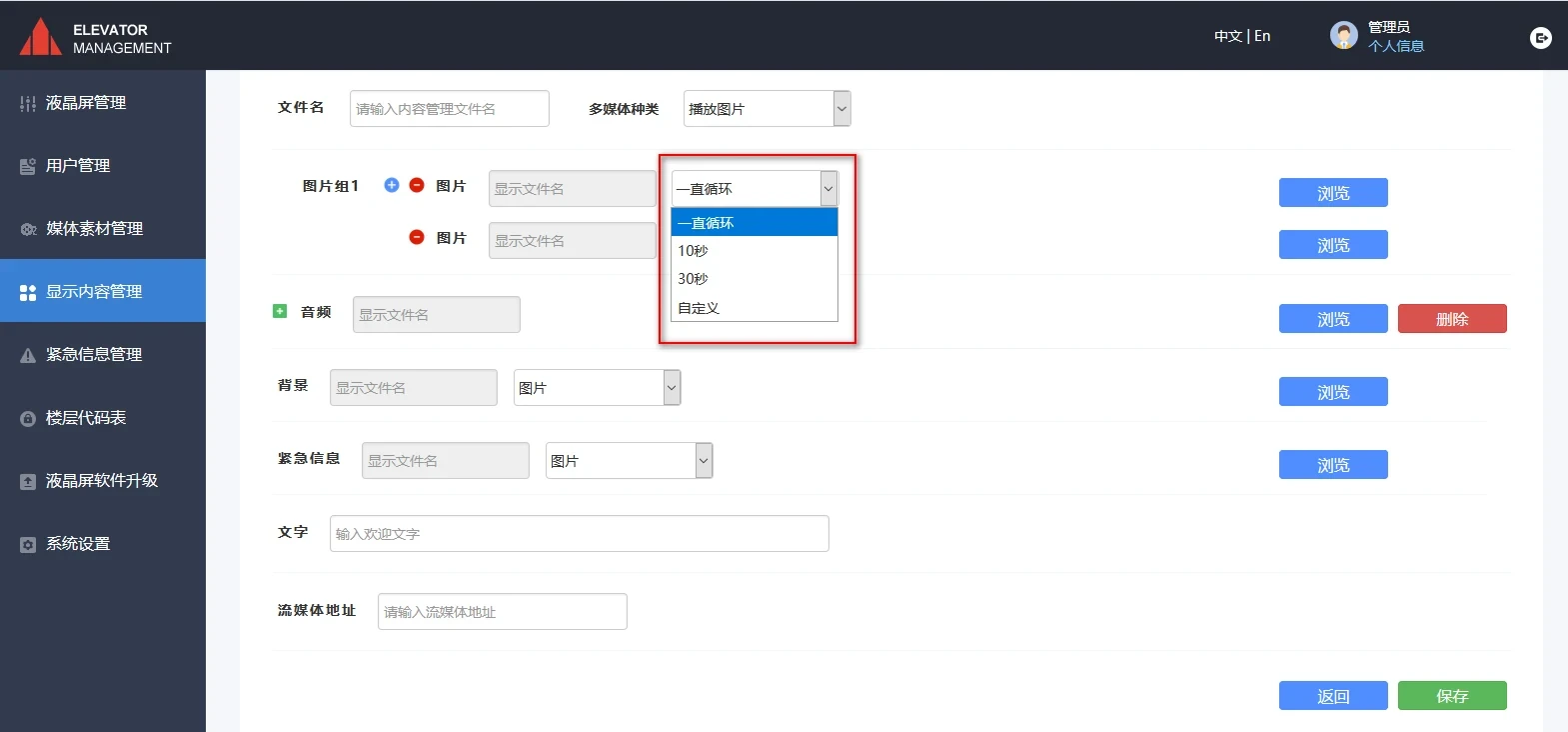
الشكل 4-8 التشغيل الحلقي للصور
يمكن لمجموعة الفيديو تحديد "وظيفة التشغيل الحلقي"، أي يمكنك اختيار تشغيل فيديو محدد خلال فترة زمنية محددة من أسبوع محدد. في الشكل 4-9، انقر فوق القائمة المنسدلة وحدد "تكرار التشغيل خلال فترة زمنية محددة"، ثم حدد فترة زمنية محددة (كما هو موضح في الشكل 4-11)، وانقر فوق "تكرار" لتحديد فترة التكرار، كما هو موضح في الشكل 4-12.
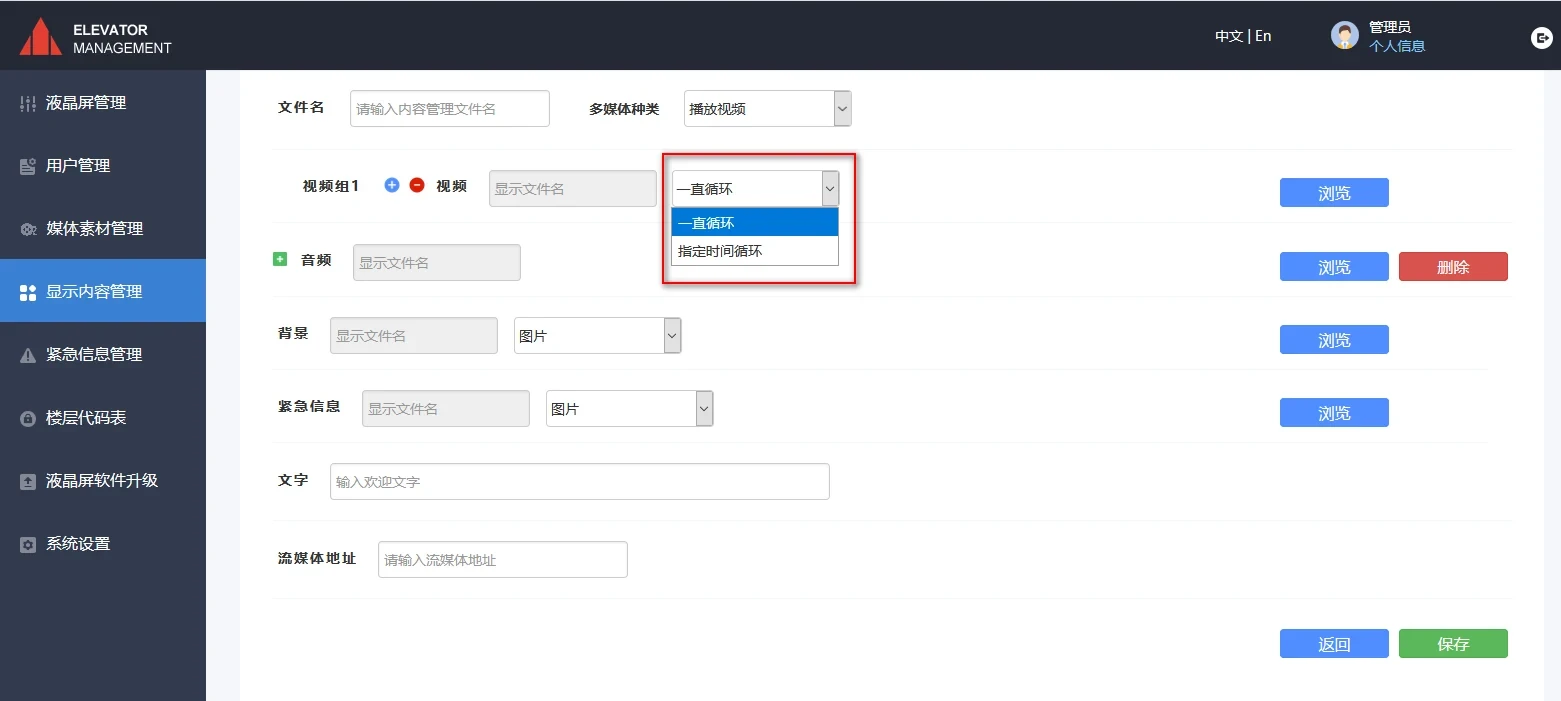
الشكل 4-9 التشغيل الحلقي للفيديو
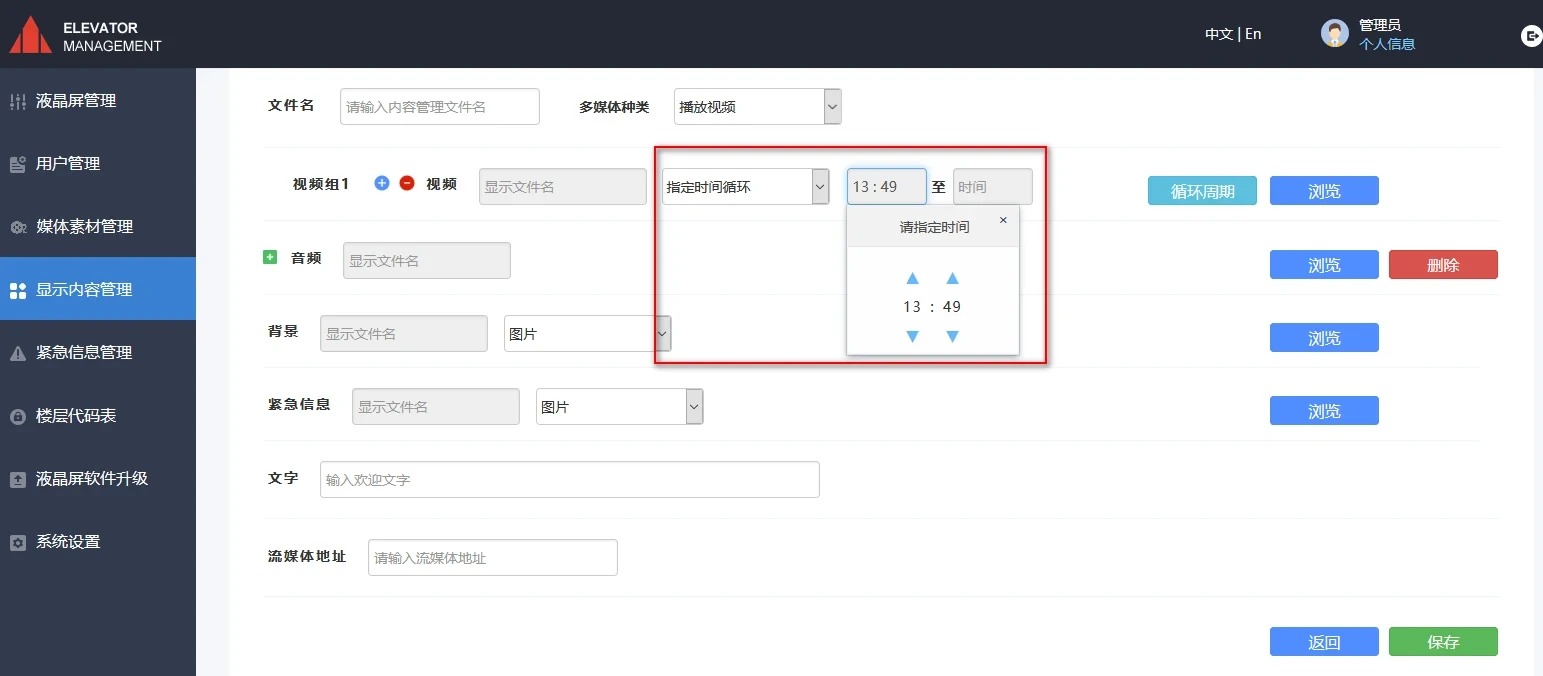
الشكل 4-10 تحديد دورة فترة زمنية
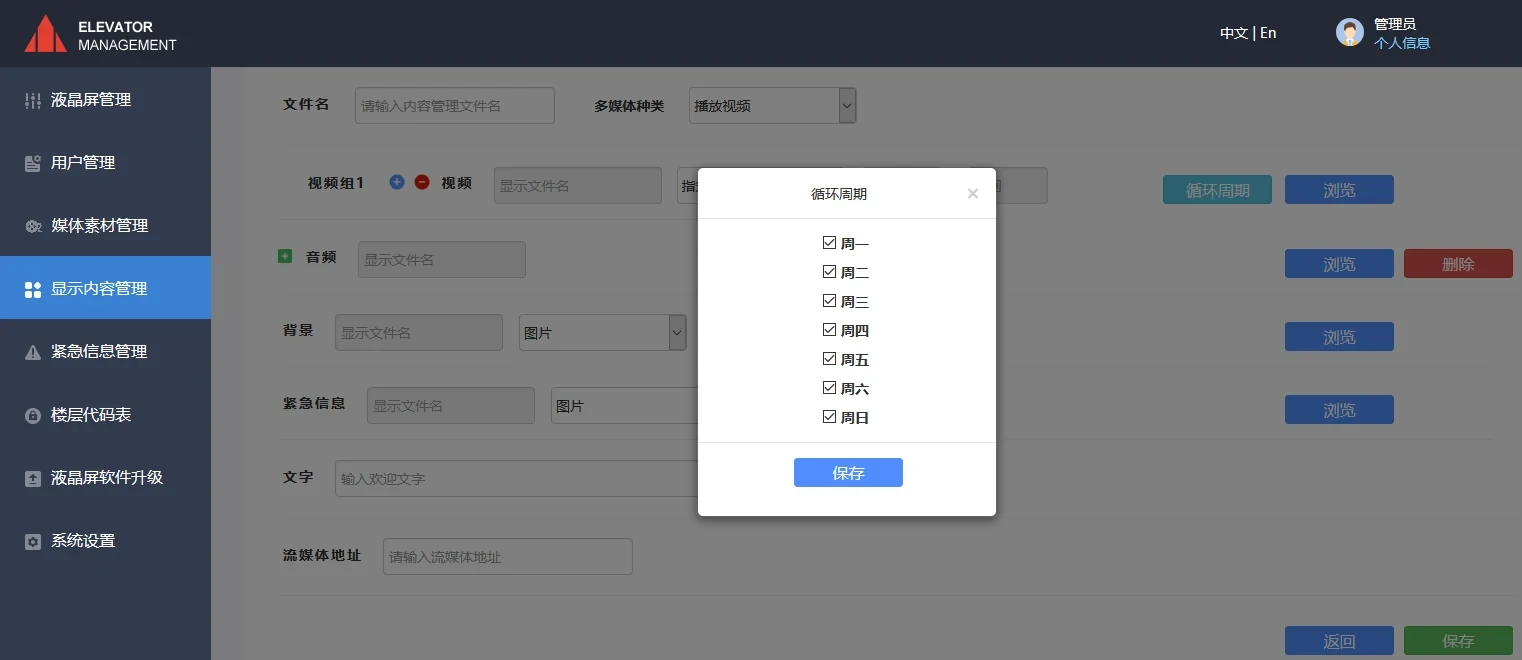
الشكل 4-11 تحديد فترة التكرار
بعد النقر على زر "تصفح" الخاص بالصوت، تظهر الواجهة الموضحة في الشكل 4-12. حدد الصوت المطلوب وانقر على "موافق". يمكن استخدام هذا الملف الصوتي كموسيقى خلفية عند تشغيل الصور. في مربع النص الموجود على يمين "النص"، يمكنك إدخال ترجمات متحركة (كما هو موضح في الشكل 4-13). صِل الماوس بواجهة USB الخاصة باللوحة الأساسية (رقم البِت CN30)، وانقر على الزاوية العلوية اليسرى لشاشة LCD لعرض قائمة التكوين. في هذه القائمة، حدد إحدى السرعات الثلاث: السريعة أو المتوسطة أو البطيئة، لتغيير "معدل التمرير" للترجمات المتحركة. بعد النقر على زر "تصفح" الخاص بالخلفية، تظهر الواجهة الموضحة في الشكل 4-14. حدد الخلفية المطلوبة وانقر على "موافق". يمكن استخدام ملف الصورة هذا كصورة خلفية لشاشة LCD الخاصة بوحدة التحكم. بعد النقر على زر "تصفح" الخاص بمعلومات الطوارئ، تظهر الواجهة الموضحة في الشكل 4-15. حدد الخلفية المطلوبة وانقر على "موافق". يمكن استخدام ملف الصورة هذا كصورة خلفية لشاشة LCD الخاصة بوحدة التحكم عند تشغيل معلومات الطوارئ.
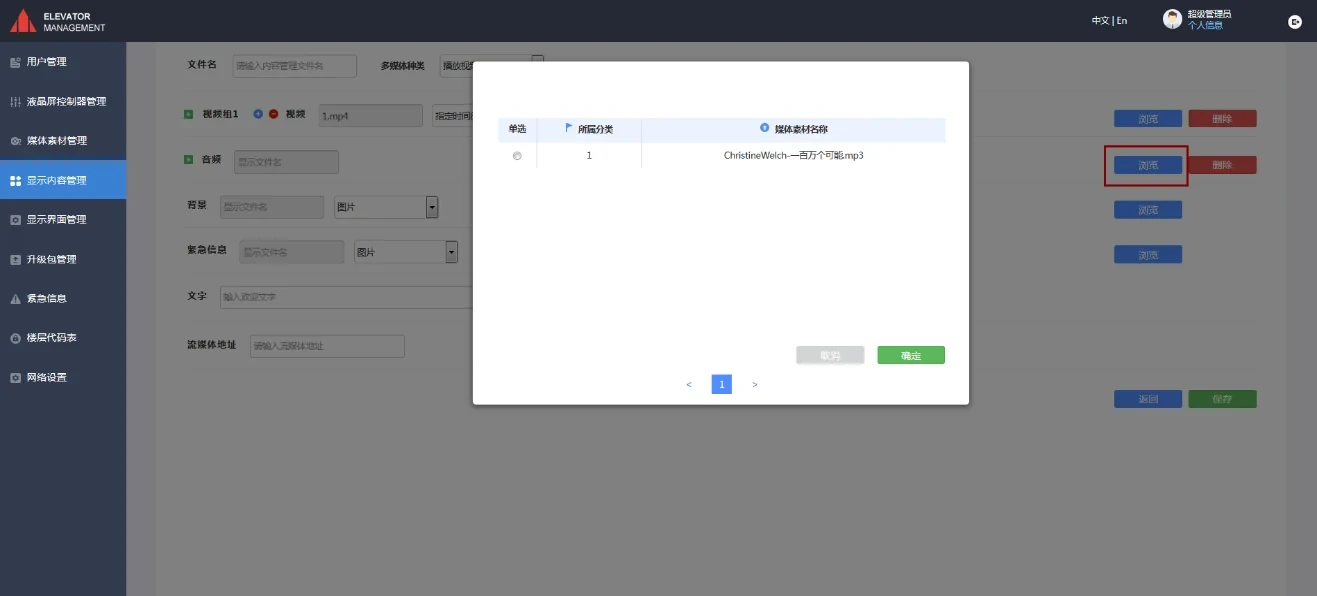
الشكل 4-12 تحديد ملف صوتي
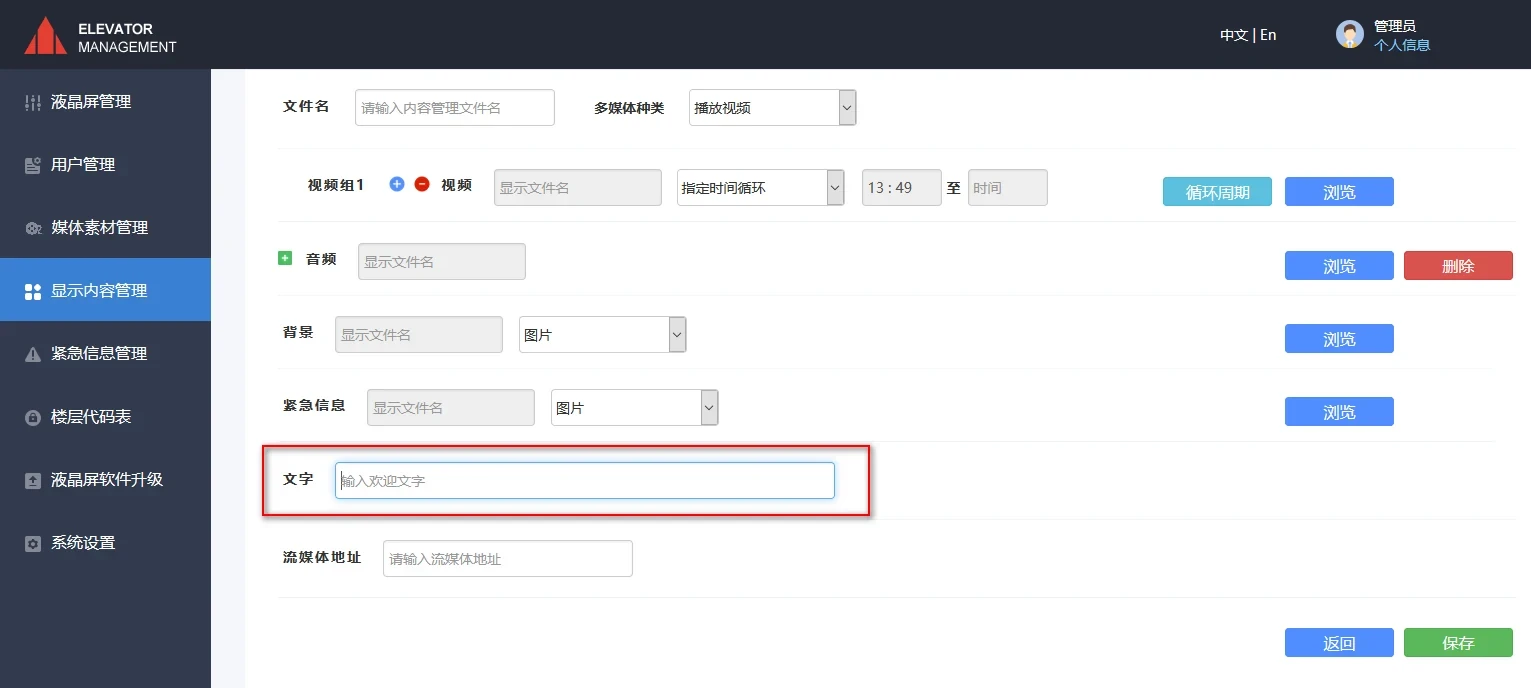
الشكل 4-13 إدخال ترجمات متحركة
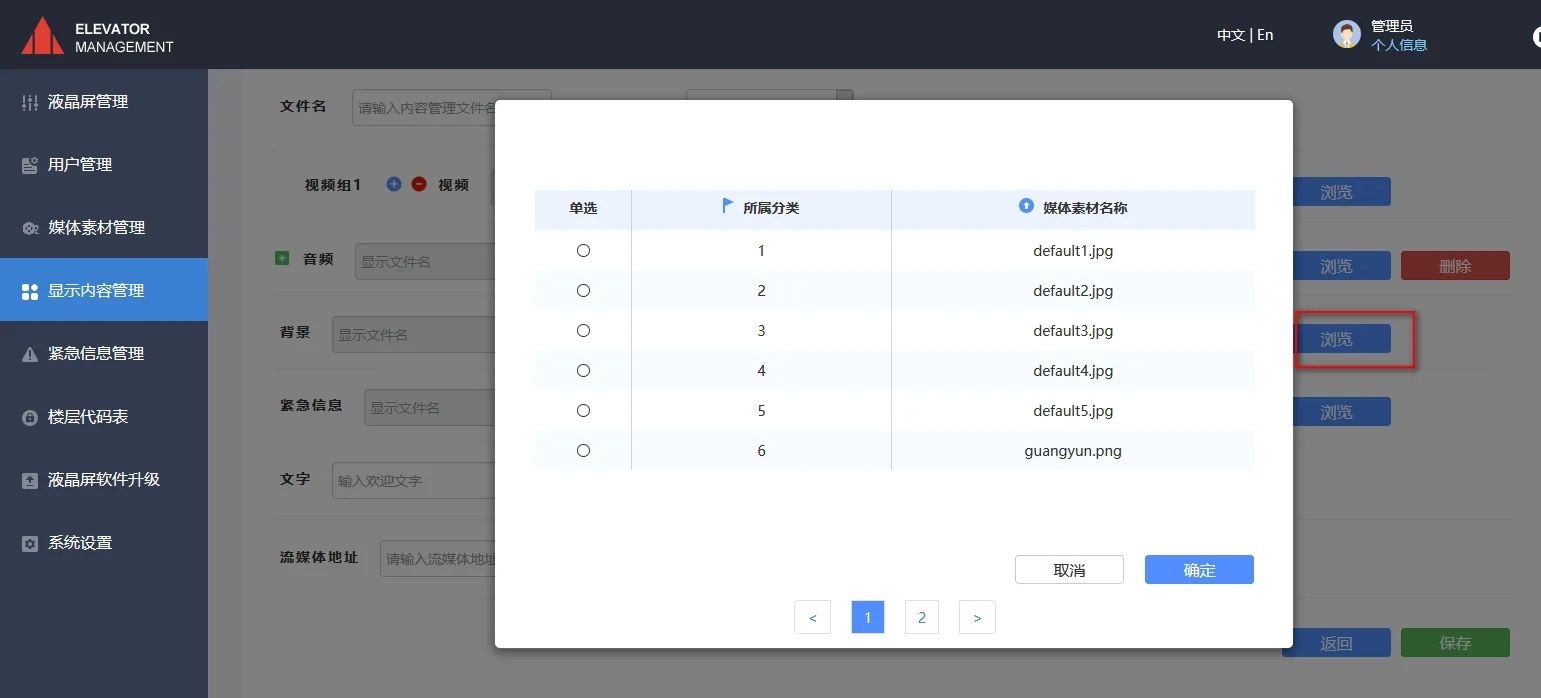
الشكل 4-14 تحديد صورة الخلفية
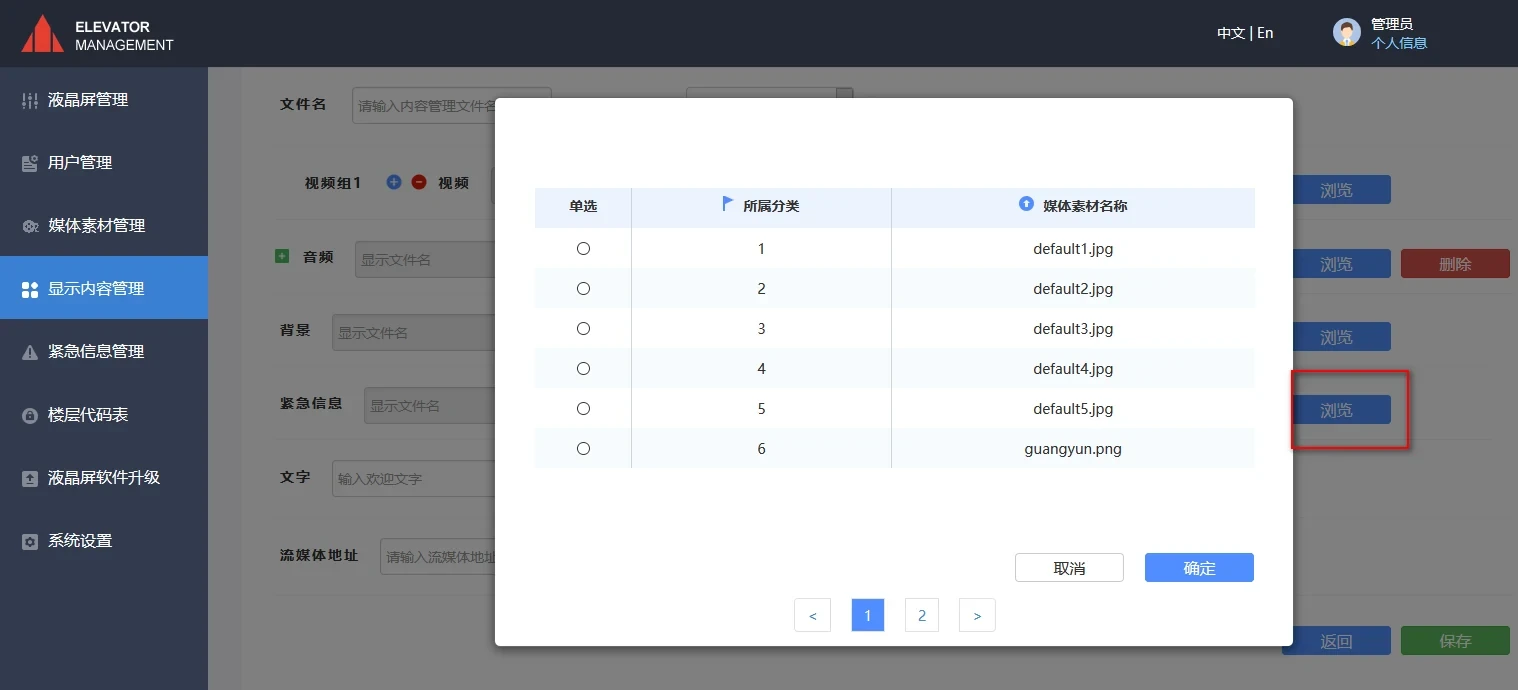
الشكل 4-15 تحديد صورة خلفية معلومات الطوارئ
5. إدارة شاشة LCD (دفع محتوى العرض)
حدد "إدارة شاشة LCD" في العمود الأيسر، وحدد "اسم وحدة التحكم" للمحتوى المراد دفعه [ملاحظة: يمكن تعديل اسم وحدة التحكم الخاصة باللوحة الأساسية مباشرةً في مربع النص الموجود أسفل "اسم وحدة التحكم"]، ثم انقر على زر "توزيع محتوى العرض" في الشكل 5-1 (يمكنك أيضًا تحديد محتوى العرض المراد توزيعه من إدارة محتوى العرض وتنزيله إلى وحدة التحكم)، وسيتم دفع المحتوى.
[ملاحظة: يجب أولًا توزيع محتوى العرض المطلوب لشاشة LCD الخاصة بوحدة التحكم إلى وحدة التحكم من خلال إدارة شاشة LCD، وبعد ذلك يمكن لإدارة محتوى العرض توزيعه لعرضه بشكل صحيح]
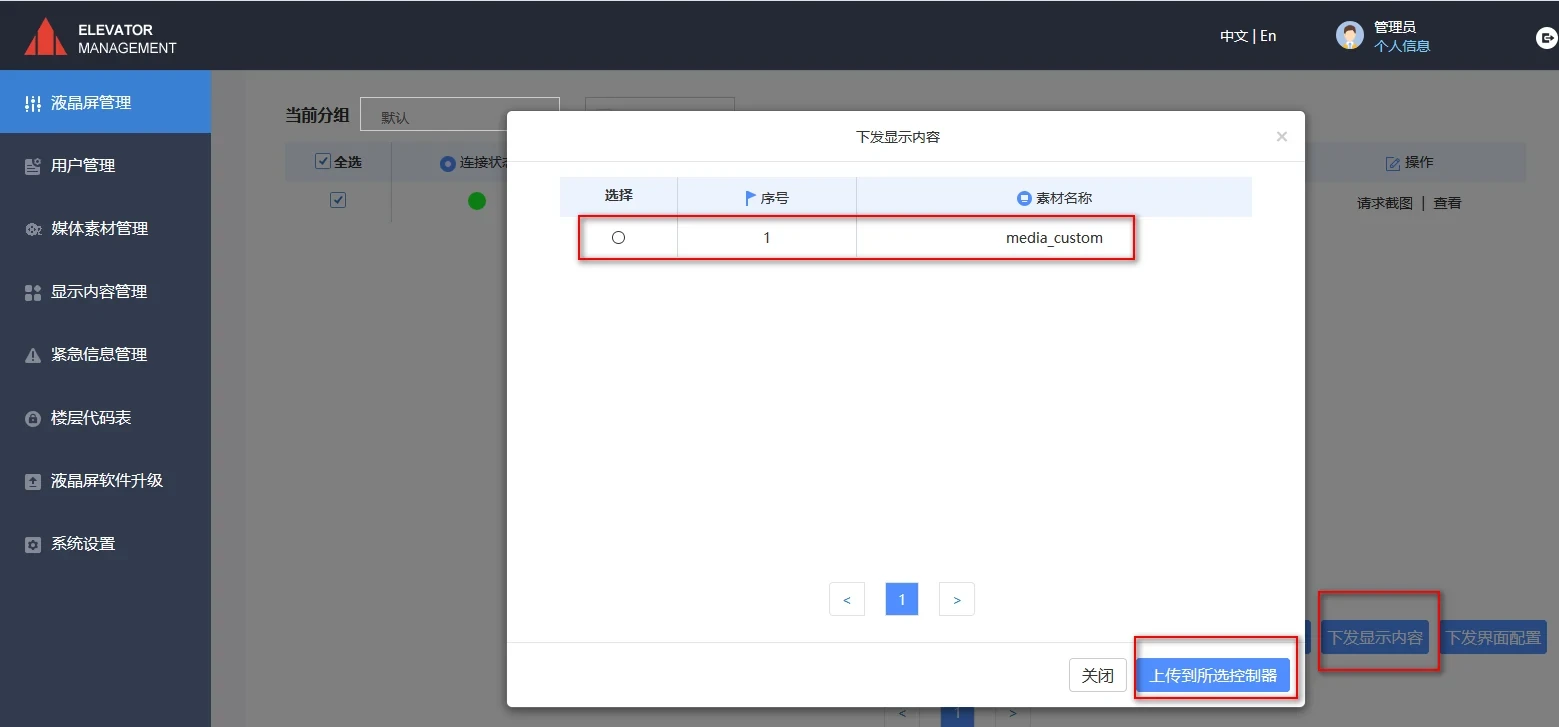
الشكل 5-1 إرسال محتوى العرض
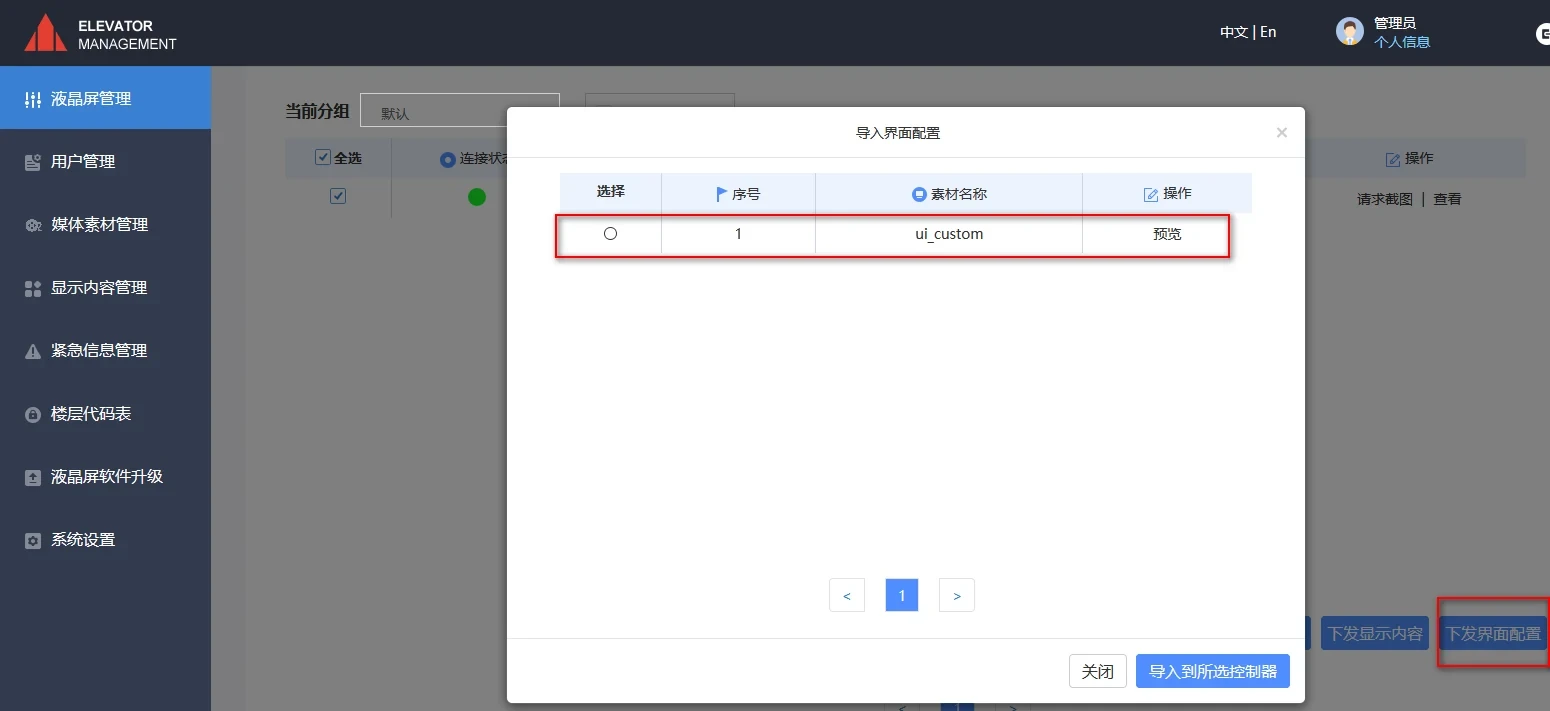
الشكل 5-2 إرسال تكوين الواجهة
6. الوسائط المتدفقة (توفرها الشركة عند اختيار العميل لها)
1. إعدادات المرمّز
① صِل واجهة Ethernet الخاصة بمرمّز الوسائط المتدفقة بمنفذ الشبكة في الكمبيوتر باستخدام كابل Ethernet.
② اضبط عنوان IP للكمبيوتر على: 192.168.0.* (ملاحظة: يمكن أن تكون * أي رقم من 0-254 باستثناء 31).
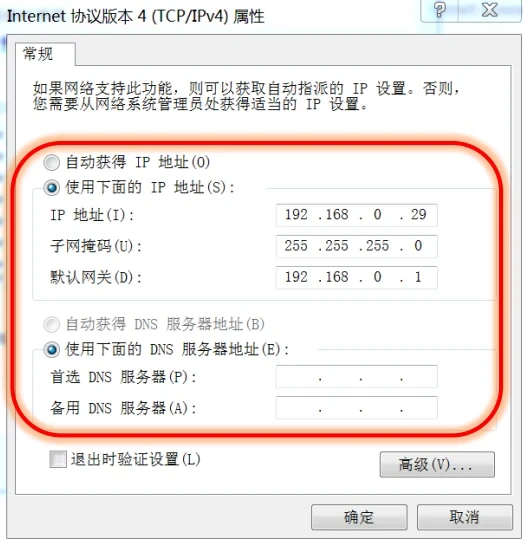
الشكل 6-1 إعداد عنوان IP للكمبيوتر
③ افتح المتصفح وأدخل 192.168.0.31 للدخول إلى صفحة إعدادات الواجهة الخلفية للمرمّز (اسم المستخدم: admin كلمة المرور: admin).
④ عدّل معلمات إعدادات الشبكة وفقًا للشكل 2.6-2.
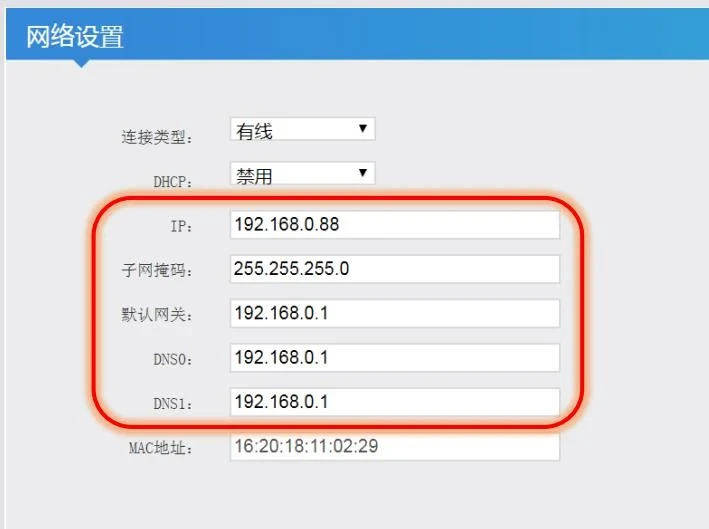
الشكل 6-2 إعداد معلمات الشبكة
⑤ بعد اكتمال التعديل، انقر على زر Set، ثم انقر على Restart.
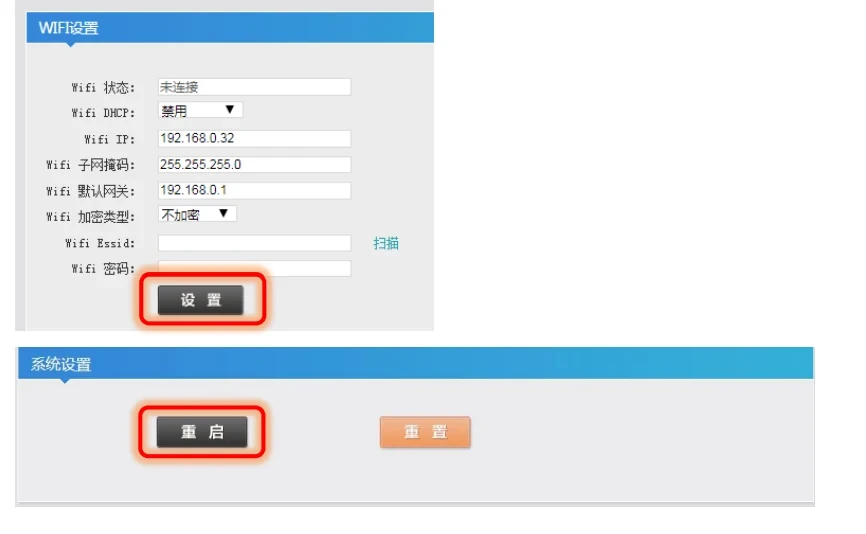
الشكل 6-3 إعادة التشغيل بعد اكتمال الإعداد
⑥ افتح المتصفح وأدخل: 192.168.0.88 (يخضع عنوان IP للتكوين في الموقع) للدخول إلى صفحة إعدادات الواجهة الخلفية للمرمّز (اسم المستخدم: admin كلمة المرور: admin).
⑦ راجع الشكل 6-4 لتعديل معلمات المرمّز الرئيسي. بعد اكتمال التعديل، انقر على زر "Set".
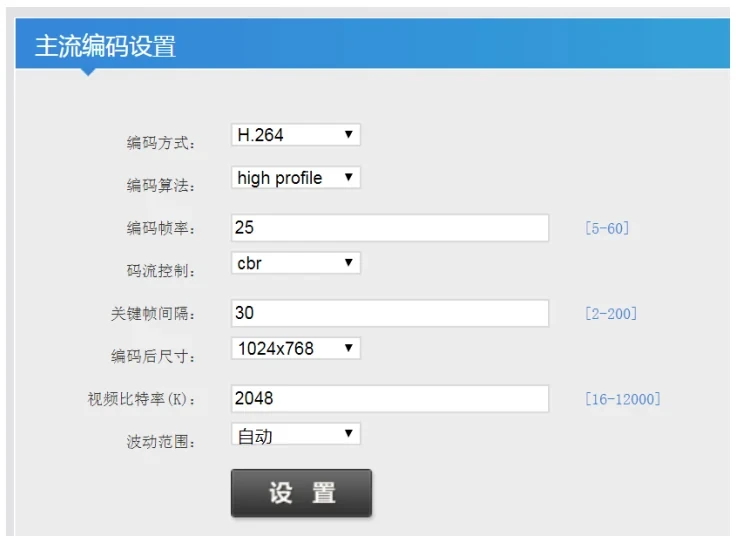
الشكل 6-4 إعداد معلمات المرمّز الرئيسي
⑧ راجع الشكل 6-5 لتعديل إعدادات البروتوكول الرئيسي. بعد اكتمال التعديل، انقر على زر "Set".
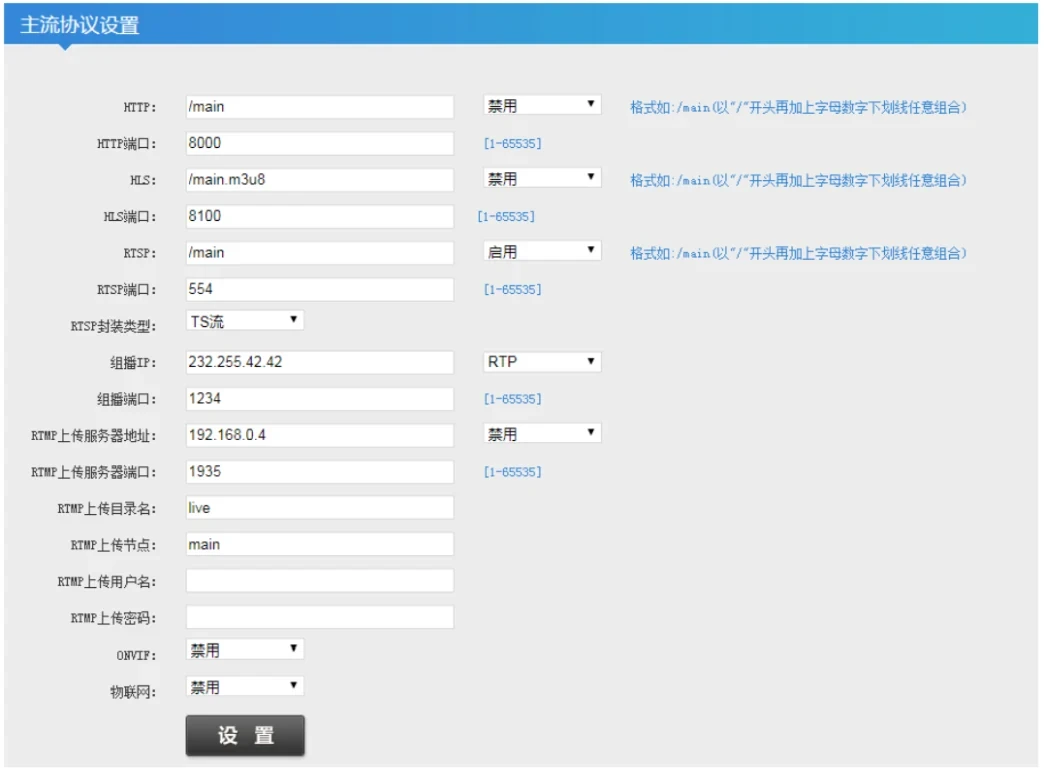
الشكل 6-5 إعداد معلمات البروتوكول الرئيسي
⑨ راجع الشكل 6-6 لتعديل إعدادات مرمّز الصوت. بعد اكتمال التعديل، انقر على زر "Set".
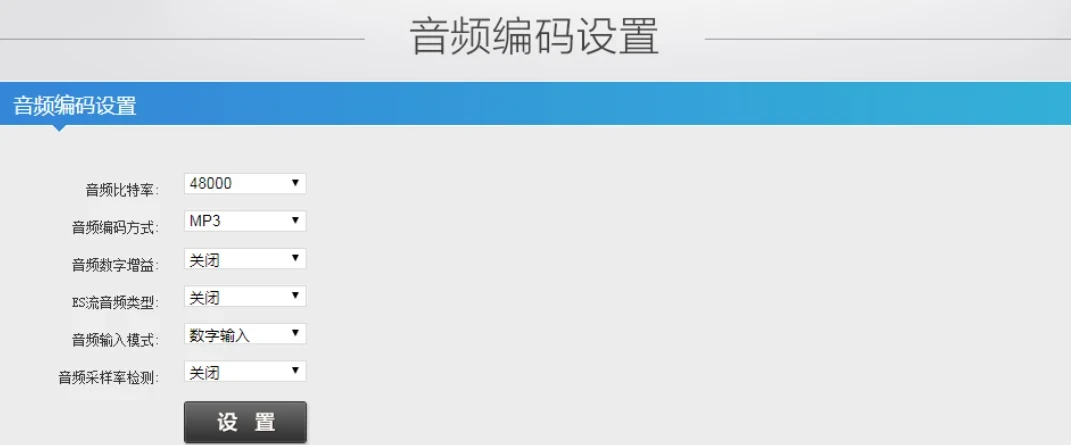
الشكل 6-6 إعداد معلمات مرمّز الصوت
⑩ بعد إكمال التكوين المطلوب أعلاه، انقر على زر Restart وانتظر حتى تكتمل إعادة التشغيل.
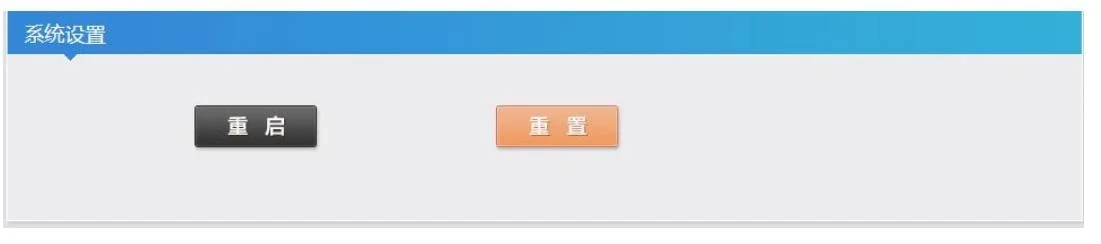
الشكل 6-7 إعادة التشغيل
⑪ افتح مشغل VLC، وحدد “فتح دفق الشبكة” وأدخل اتصال العرض.
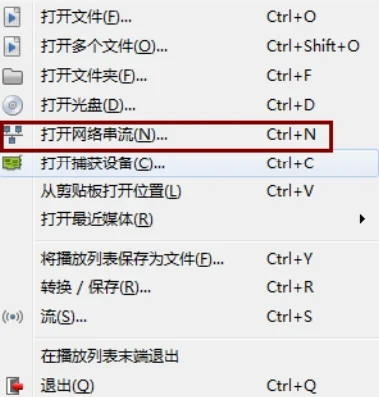
الشكل 6-8 فتح دفق الشبكة
⑫ افتح صفحة عرض حالة الخلفية، وابحث عن عنصر التصفح الفوري للبث الرئيسي، وانسخ عنوان البث المباشر RTSP.

الشكل 6-9 نسخ عنوان البث المباشر RTSP
⑬ الصق عنوان البث المباشر RTSP في عنصر بث الشبكة، وانقر على تشغيل.
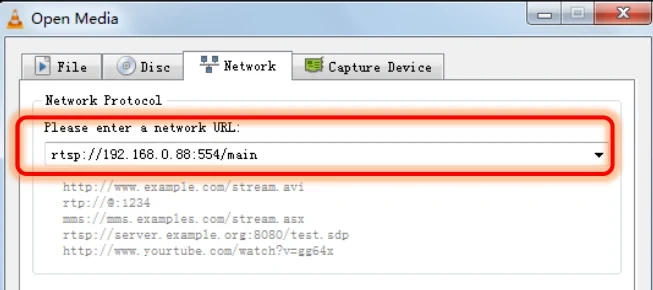
الشكل 6-10 لصق عنوان البث المباشر RTSP
⑭ افتح صفحة الكمبيوتر المضيف EMIDS، وأضف إدارة محتوى العرض أو حرّرها. الصق عنوان البث المباشر RTSP في عنوان الوسائط المتدفقة، واحفظ التنزيل وأرسله إلى وحدة التحكم.
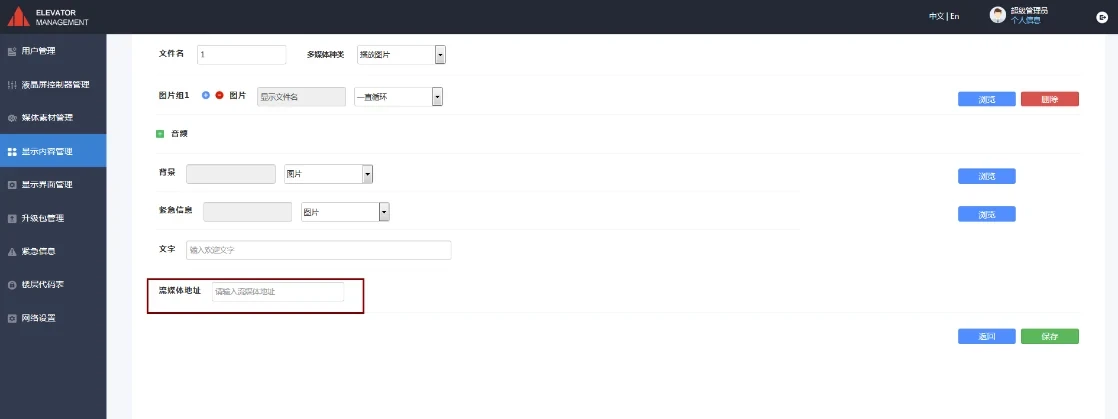
الشكل 6-11 لصق عنوان البث المباشر RTSP
7. ترقية الكمبيوتر المضيف
حدد "تكوين النظام" في العمود الأيسر، وانقر على زر "تحميل حزمة الترقية"، ثم انقر على زر "تصفح" في النافذة المنبثقة، وحدد حزمة الترقية ذات اللاحقة "war"، وانقر على زر "تحميل"، وستنجح الترقية بعد اكتمال التحميل.
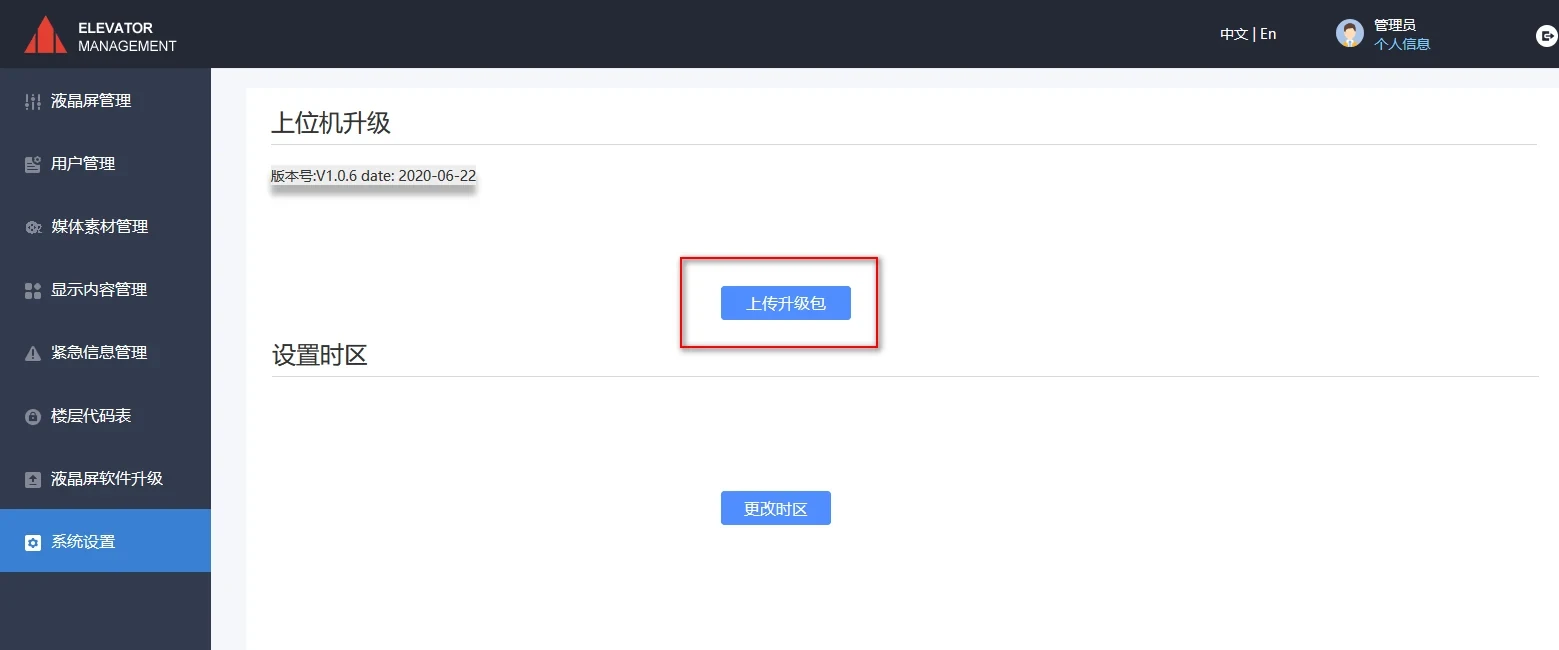
الشكل 7-1 ترقية الكمبيوتر المضيف
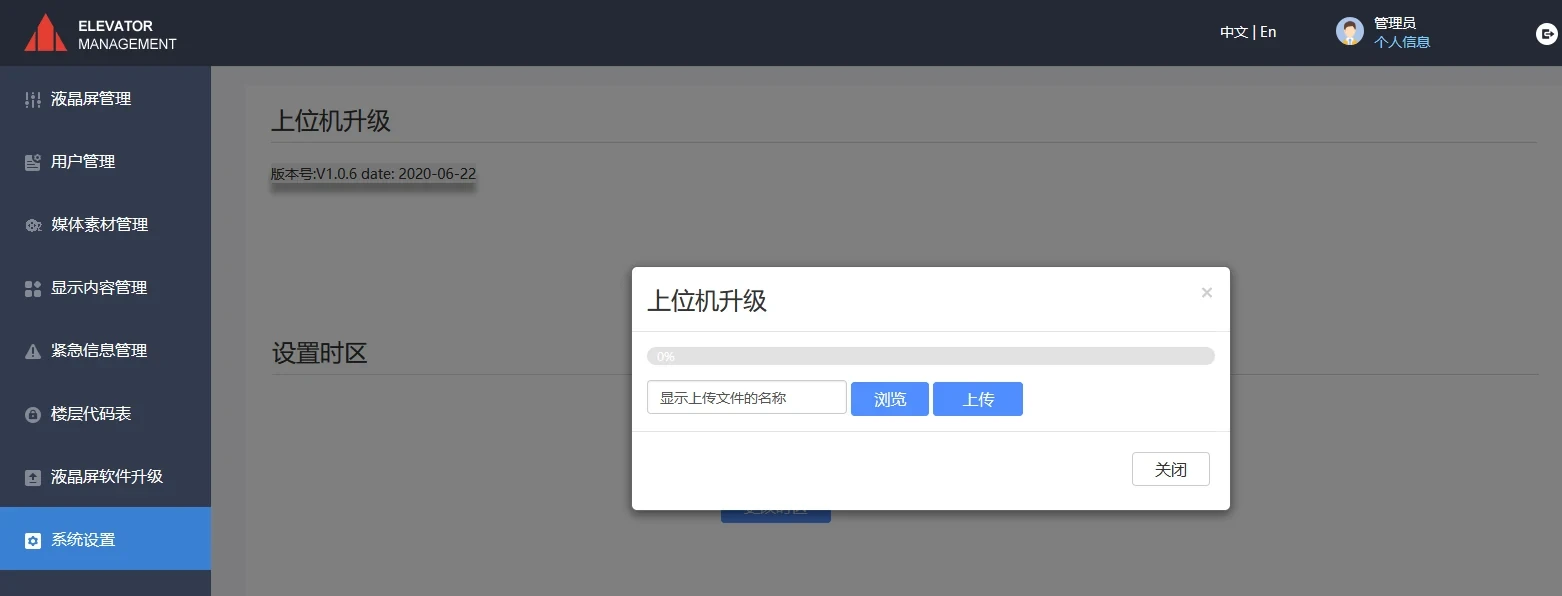
الشكل 7-2 تحميل حزمة الترقية