

1. Encienda el dispositivo LCD
Paso ① Conecte el controlador LCD principal y el controlador LCD auxiliar a la fuente de alimentación; el controlador se inicia y los dispositivos de pantalla LCD principal y auxiliar se encienden (pantalla blanca). Después de unos segundos, la pantalla muestra la interfaz de inicio, como se muestra en la Figura 1-1. Espere a que se inicie el sistema operativo y, después de aproximadamente 40 segundos, la pantalla se muestra como en la Figura 1-2.
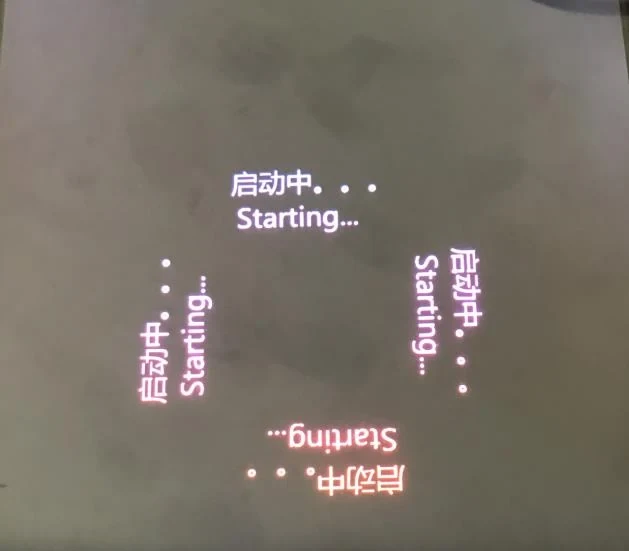
Figura 1-1 Pantalla de inicio

Figura 1-2 Pantalla de visualización de la aplicación
Después de que aparezca la pantalla de la Figura 1-2, puede comenzar la depuración y configuración.
Si la pantalla muestra franjas horizontales, debe verificar si la conexión del cable LVDS tiene buen contacto. Si es necesario, reemplace el cable LVDS para realizar pruebas.
2. Configuración de la IP del servidor del controlador LCD
Método 1: Depuración con una PC en el sitio (el personal de depuración configura las laptops; no es necesario instalar el software de la computadora host)
① Cambie la IP local de la computadora a 192.168.80.X (X puede ser de 2 a 255; no la configure como 192.168.80.1)
Como se muestra a continuación:
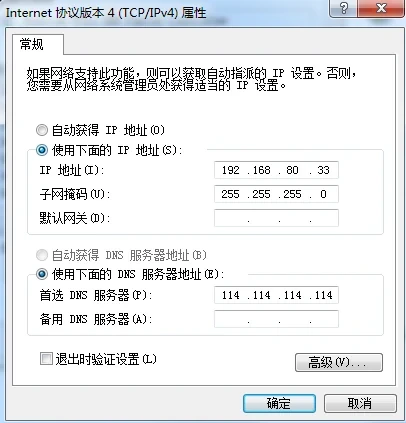
Figura 2-1 Modificar la dirección IP local
② Abra el navegador e ingrese http://192.168.80.1:8080/config/, nombre de usuario: smec30, contraseña: 200236. Haga clic en Iniciar sesión, como se muestra a continuación:
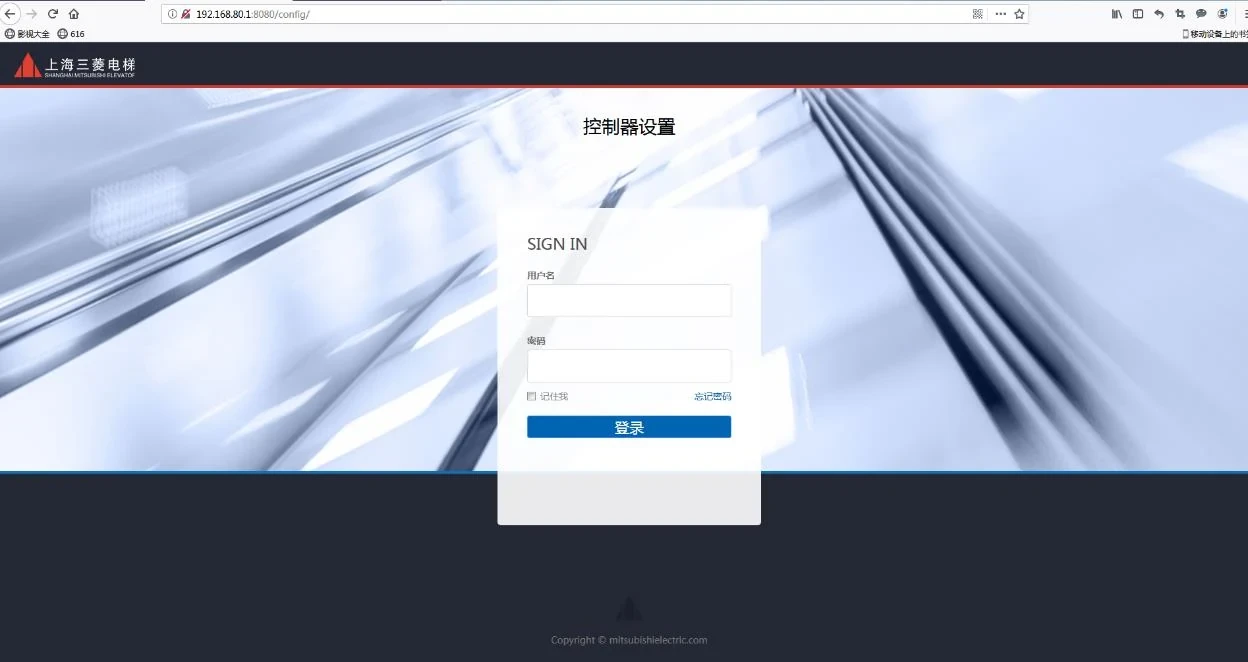
Figura 2-2 Inicio de sesión
③ Modifique la dirección IP en la página (modifique la configuración de acuerdo con el segmento de red requerido en el sitio), la IP del servidor (la dirección IP local de la computadora donde está instalado el software de la computadora host) y haga clic en Guardar. No es necesario conectar y desconectar el cable de red; actualice la página varias veces y espere a que la computadora host muestre la conexión.
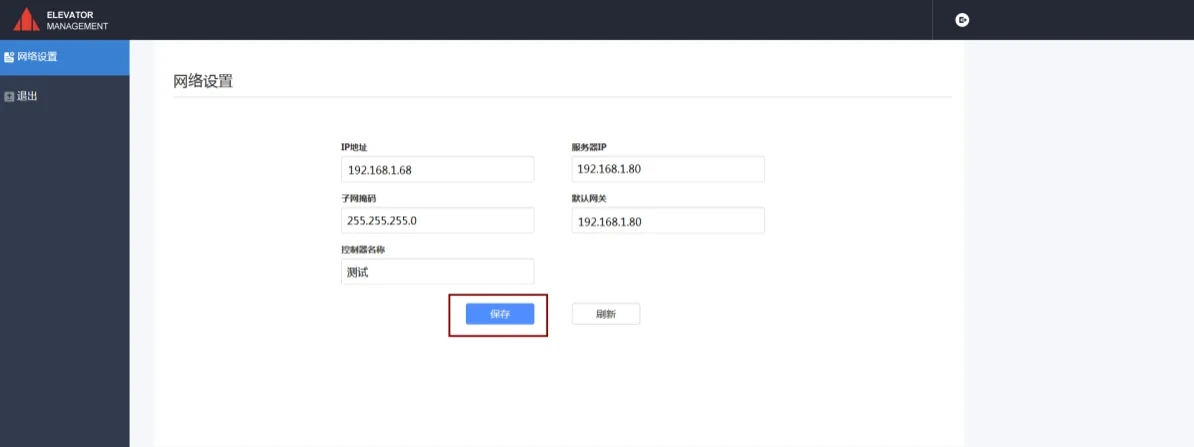
Figura 2-3 Modificar la dirección IP
④ Después de completar los pasos anteriores, abra la página de la computadora host y verifique el estado de la conexión. Si aparece en verde, significa que la modificación se realizó correctamente y que el controlador se conectó correctamente a la computadora host.
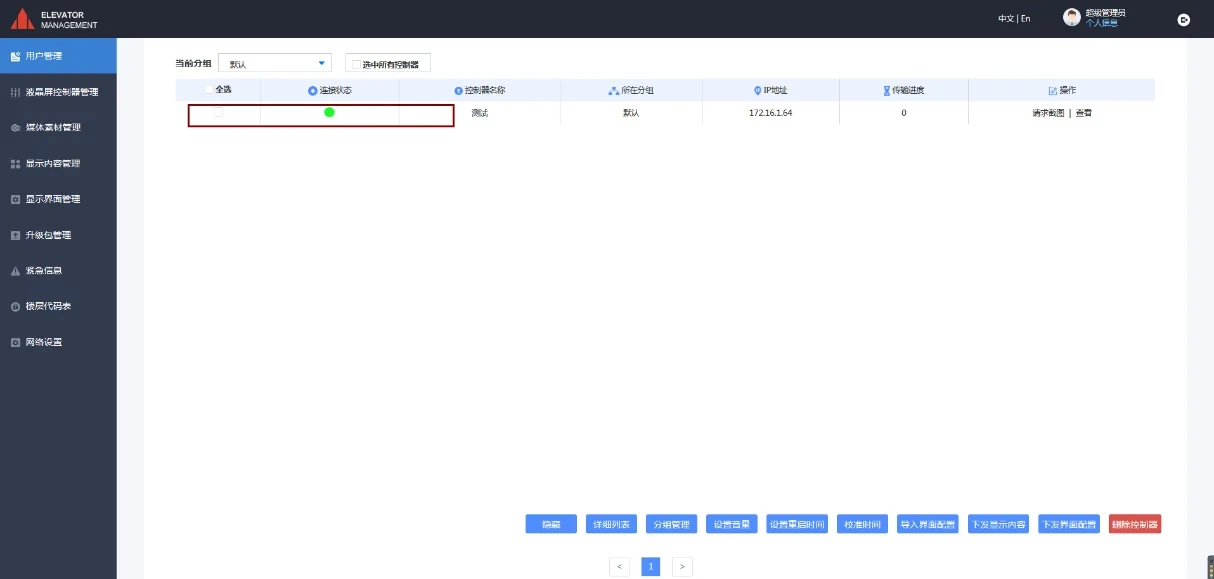
Figura 2-4 Verificación del estado de la conexión
Paso ⑤ Verifique la red. Lleve la PC a la sala de máquinas (junto al gabinete de control si no hay sala de máquinas), conéctela primero al convertidor Ethernet y haga ping al controlador (es decir, ping 192.168.80.1). Si funciona correctamente, significa que la conexión de red desde la sala de máquinas hasta la parte superior de la cabina es normal; de lo contrario, debe verificar el convertidor Ethernet.
Método 2: Modificación con el mouse en el sitio (es decir, el personal de depuración configura el mouse y realiza la configuración en la interfaz de la pantalla LCD)
① Conecte la fuente de alimentación para iniciar normalmente el controlador y entrar en la interfaz principal. Después de abrir el componente en el sitio, use el mouse para conectarlo a la interfaz USB (CN30) de la tarjeta de control, deslice el mouse y haga clic en la esquina superior izquierda de la interfaz, como se muestra a continuación

Figura 2-3 Abrir la ventana de IP
② Conecte el cable de red a la interfaz de red (CN42). Cuando haya un servidor DHCP en la red, haga clic en la opción "Obtener automáticamente" en el área de dirección IP, como se muestra a continuación:
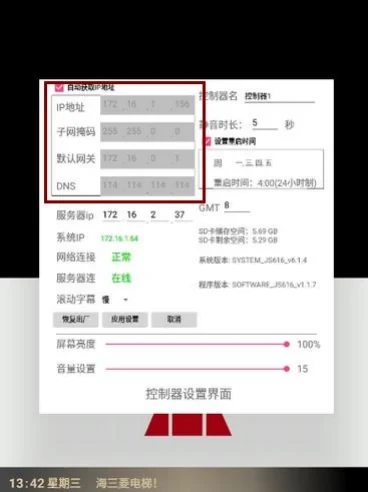
Figura 2-4 Obtener la IP automáticamente
③ Si no hay un servidor DHCP en la red, puede modificarla manualmente (segmento de red, máscara de subred; modifique la configuración de acuerdo con los requisitos del sitio)
Como se muestra a continuación:
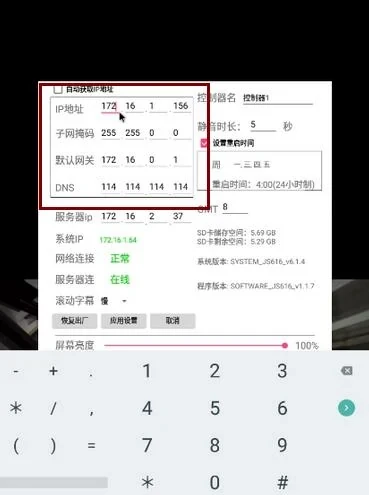
Figura 2-5 Modificar la IP manualmente
④ Modifique la IP del servidor, consulte la dirección IP local de la computadora donde está instalado el software de la computadora host (método para consultar la IP: Inicio-Ejecutar-escriba cmd--ipconfig) e introdúzcala en la IP del servidor. Después de ingresarla, haga clic en Aplicar configuración.
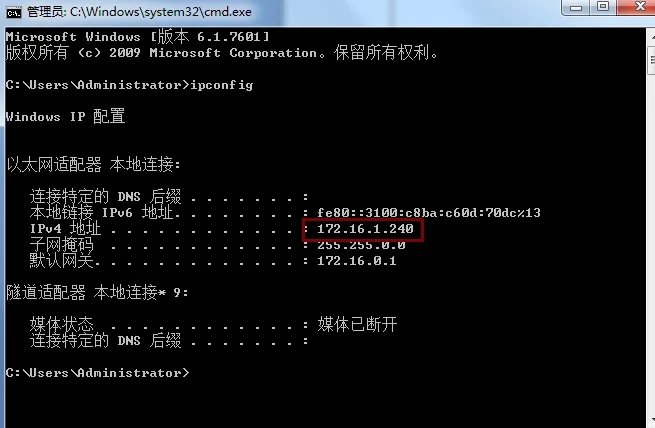
Figura 2-6 Consultar la dirección IP local
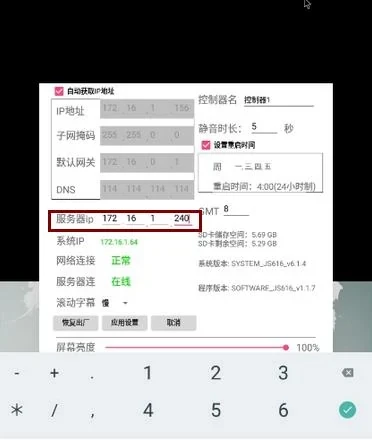
Figura 2-7 Ingresar la IP del servidor
Paso ⑤ Verifique la red. Lleve la PC a la sala de máquinas (junto al gabinete de control si no hay sala de máquinas), conéctela primero al convertidor Ethernet y haga ping al controlador (es decir, ping 192.168.80.1). Si funciona correctamente, significa que la conexión de red desde la sala de máquinas hasta la parte superior de la cabina es normal; de lo contrario, debe verificar el convertidor Ethernet.