

1. Accendere il dispositivo LCD
Passaggio ① Collegare il controller LCD principale e il controller LCD ausiliArio all'alimentazione; il controller si avvia e i dispositivi di visualizzazione LCD principale e ausiliario si illuminano (schermata bianca). Dopo alcuni secondi, sullo schermo viene visualizzata l'interfaccia di avvio, come mostrato nella Figura 1-1. Attendere l'avvio del sistema operativo; dopo circa 40 secondi, sullo schermo viene visualizzato quanto mostrato nella Figura 1-2.
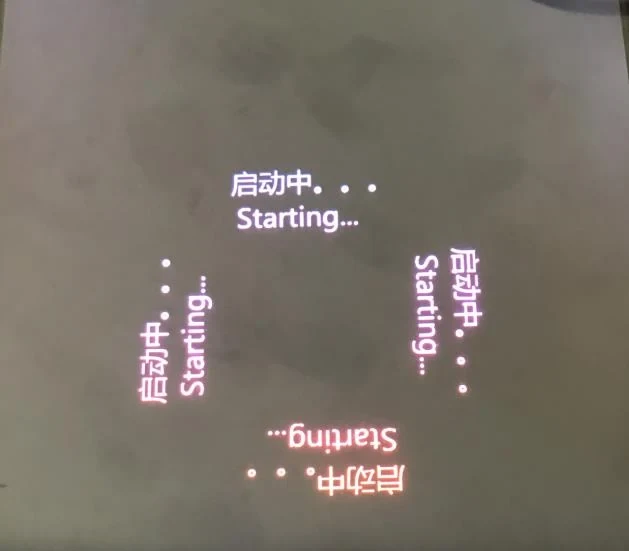
Figura 1-1 Schermata di avvio

Figura 1-2 Schermata di visualizzazione dell'applicazione
Dopo la comparsa della schermata nella Figura 1-2, è possibile iniziare il debug e la configurazione.
Se sullo schermo vengono visualizzate strisce orizzontali, verificare che il collegamento del cavo LVDS sia ben saldo. Se necessario, sostituire il cavo LVDS per eseguire una prova.
2. Impostazione dell'IP del server del controller LCD
Metodo 1: Debug in loco tramite PC (il personale addetto al debug configura i portatili, senza necessità di installare il software del computer host)
① Modificare l'IP locale del computer impostandolo su 192.168.80.X (X può essere compreso tra 2 e 255; non impostarlo su 192.168.80.1)
Come mostrato di seguito:
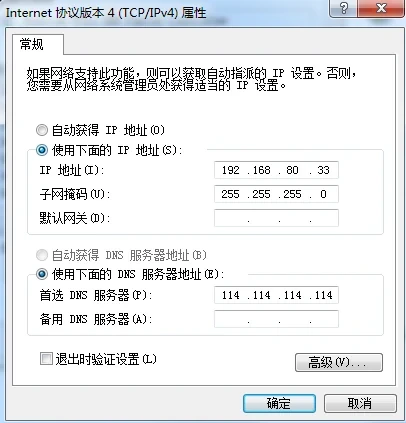
Figura 2-1 Modifica dell'indirizzo IP locale
② Aprire il browser e inserire http://192.168.80.1:8080/config/, nome utente: smec30, password: 200236. Fare clic su Accedi, come mostrato di seguito:
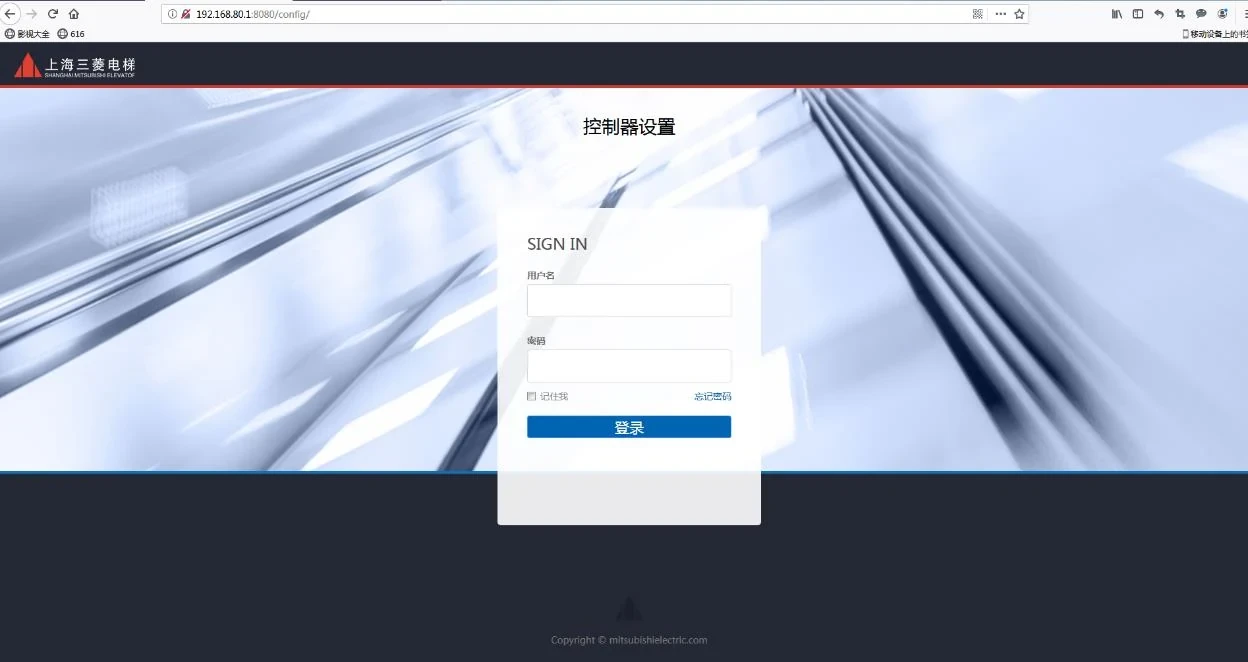
Figura 2-2 Accesso
③ Modificare l'indirizzo IP nella pagina (modificare le impostazioni in base al segmento di rete richiesto in loco), l'IP del server (l'indirizzo IP locale del computer su cui è installato il computer host) e fare clic su Salva. Non è necessario collegare e scollegare il cavo di rete; aggiornare la pagina più volte e attendere che il computer host visualizzi la connessione.
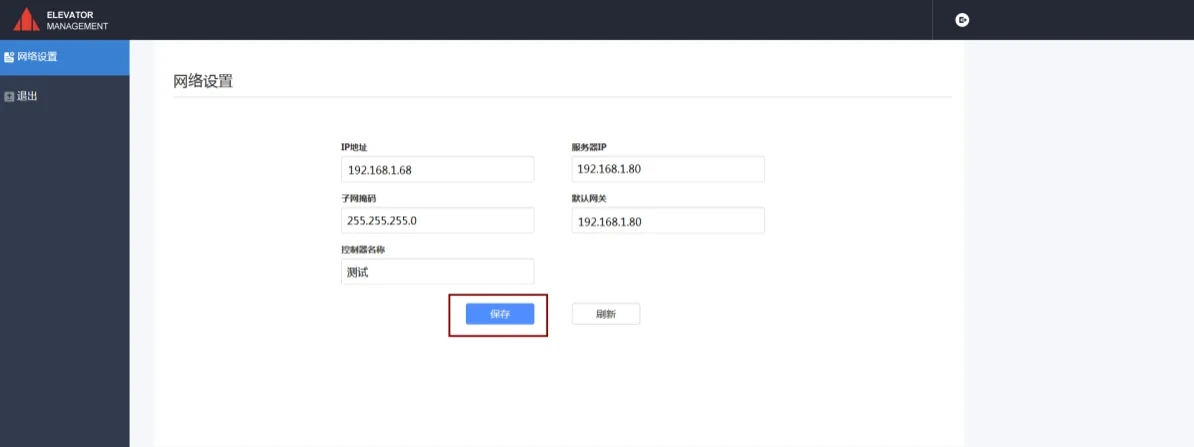
Figura 2-3 Modifica dell'indirizzo IP
④ Dopo aver completato i passaggi precedenti, aprire la pagina del computer host e verificare lo stato della connessione. Se è verde, significa che la modifica è riuscita e che il controller è stato collegato correttamente al computer host.
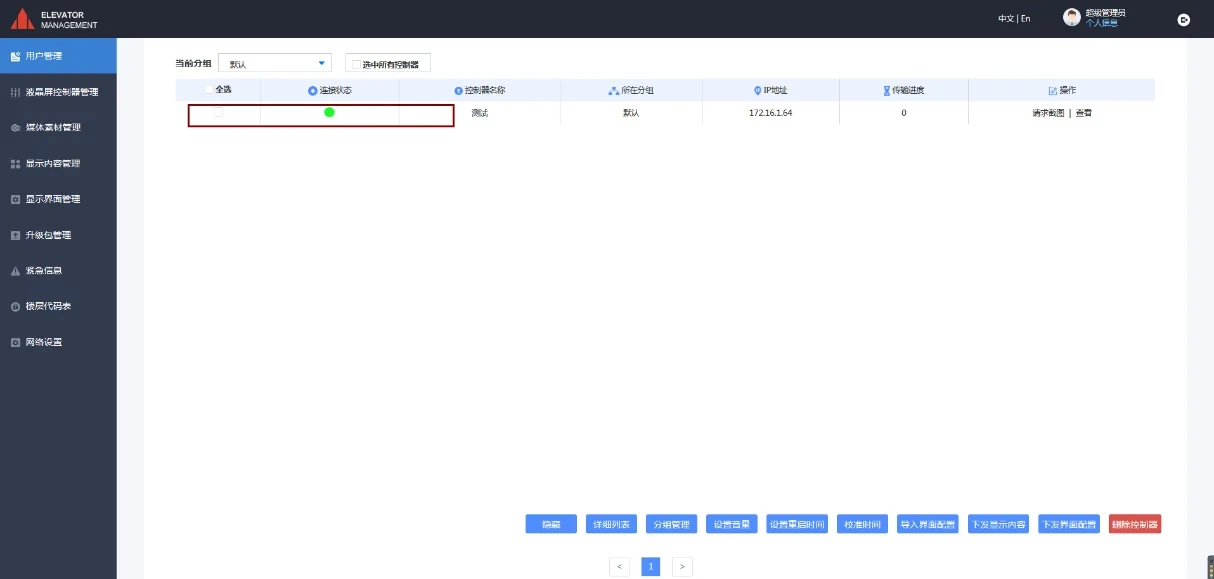
Figura 2-4 Verifica dello stato della connessione
Passaggio ⑤ Verificare la rete. Spostare il PC nel locale macchine (accanto all'armadio di comando se non è presente un locale macchine), collegarlo prima al convertitore Ethernet ed eseguire il ping del controller (ovvero ping 192.168.80.1). Se tutto è regolare, significa che la connessione di rete dal locale macchine al tetto della cabina è normale; in caso contrario, è necessario controllare il convertitore Ethernet.
Metodo 2: Modifica in loco tramite mouse (ovvero il personale addetto al debug configura il mouse ed esegue le impostazioni sull'interfaccia dello schermo LCD)
① Collegare l'alimentazione per avviare normalmente il controller e accedere all'interfaccia principale. Dopo aver aperto il componente in loco, utilizzare il mouse per collegarlo all'interfaccia USB (CN30) della scheda di controllo, spostare il mouse e fare clic sull'angolo superiore sinistro dell'interfaccia, come mostrato di seguito

Figura 2-3 Apertura della finestra IP
② Collegare il cavo di rete all'interfaccia di rete (CN42). Quando nella rete è presente un server DHCP, fare clic sull'opzione "Acquisizione automatica" nell'area dell'indirizzo IP, come mostrato di seguito:
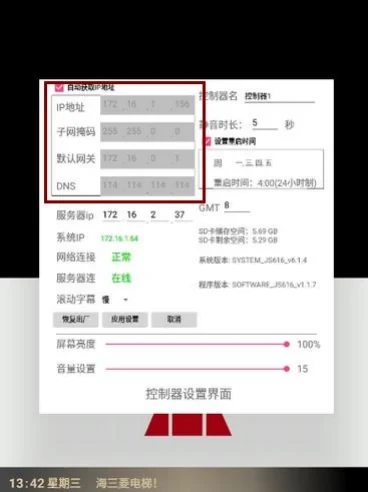
Figura 2-4 Acquisizione automatica dell'IP
③ Se nella rete non è presente un server DHCP, è possibile modificarlo manualmente (segmento di rete, maschera di sottorete; modificare le impostazioni in base ai requisiti del sito)
Come mostrato di seguito:
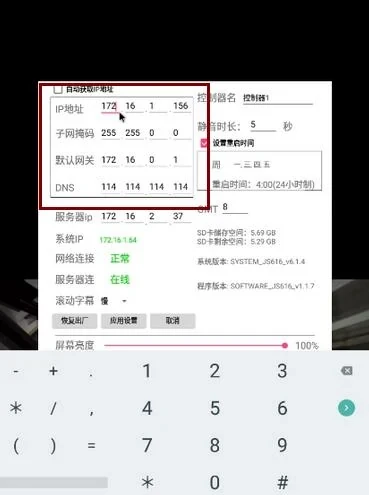
Figura 2-5 Modifica manuale dell'IP
④ Modificare l'IP del server, verificare l'indirizzo IP locale del computer su cui è installato il computer host (metodo per visualizzare l'IP: Start-Esegui-inserire cmd--ipconfig) e inserirlo nell'IP del server. Dopo averlo inserito, fare clic su Applica impostazioni.
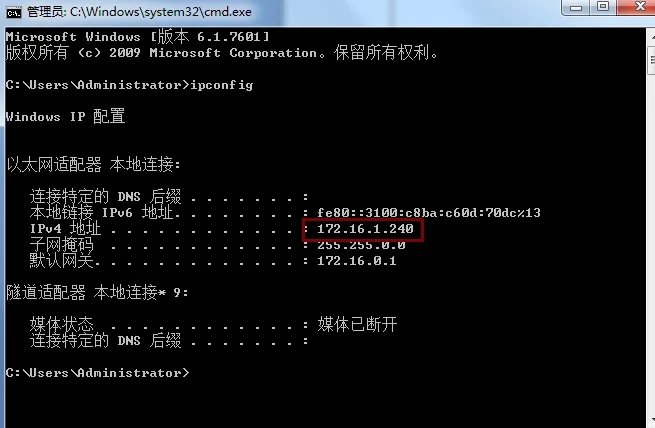
Figura 2-6 Visualizzazione dell'indirizzo IP locale
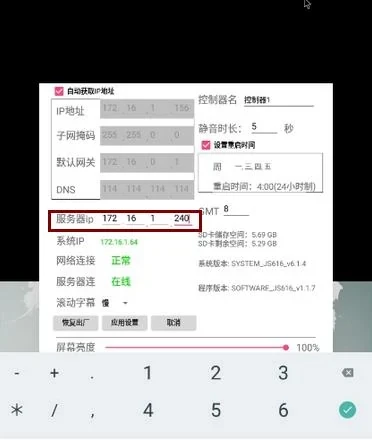
Figura 2-7 Inserimento dell'IP del server
Passaggio ⑤ Verificare la rete. Spostare il PC nel locale macchine (accanto all'armadio di comando se non è presente un locale macchine), collegarlo prima al convertitore Ethernet ed eseguire il ping del controller (ovvero ping 192.168.80.1). Se tutto è regolare, significa che la connessione di rete dal locale macchine al tetto della cabina è normale; in caso contrario, è necessario controllare il convertitore Ethernet.