

1. تشغيل جهاز LCD
الخطوة ① صِل وحدة تحكم LCD الرئيسية ووحدة تحكم LCD المساعدة بمصدر الطاقة، فتبدأ وحدة التحكم، وتضيء أجهزة عرض LCD الرئيسية والمساعدة (شاشة بيضاء). بعد بضع ثوانٍ، تعرض الشاشة واجهة بدء التشغيل، كما هو موضح في الشكل 1-1. انتظر حتى يبدأ نظام التشغيل، وبعد حوالي 40 ثانية، تعرض الشاشة ما هو موضح في الشكل 1-2.
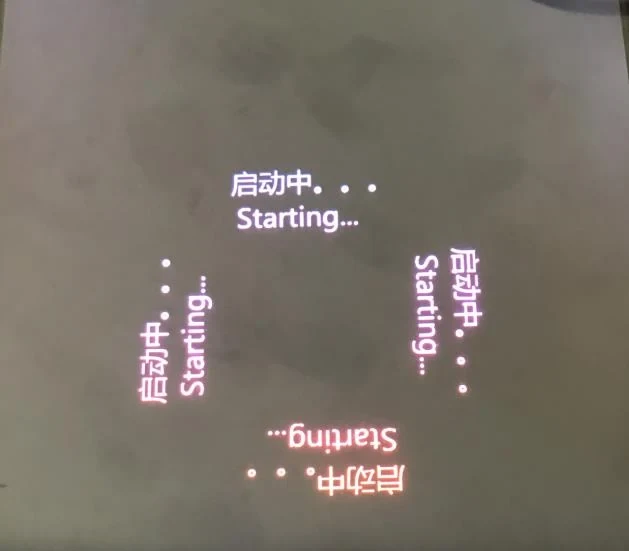
الشكل 1-1 شاشة بدء التشغيل

الشكل 1-2 شاشة عرض التطبيق
بعد ظهور الشاشة الموجودة في الشكل 1-2، يمكنك بدء التصحيح والإعداد.
إذا عرضت الشاشة خطوطًا أفقية، فتحقق مما إذا كان اتصال كابل LVDS محكمًا. وإذا لزم الأمر، يُرجى استبدال كابل LVDS للاختبار.
2. إعداد عنوان IP لخادم وحدة تحكم LCD
الطريقة 1: تصحيح الأخطاء باستخدام كمبيوتر شخصي في الموقع (يقوم موظفو التصحيح بتهيئة أجهزة الكمبيوتر المحمولة، ولا حاجة إلى تثبيت برنامج الكمبيوتر المضيف)
① غيّر عنوان IP المحلي للكمبيوتر إلى 192.168.80.X (يمكن أن تكون X بين 2 و255، يُرجى عدم تعيينها إلى 192.168.80.1)
كما هو موضح أدناه:
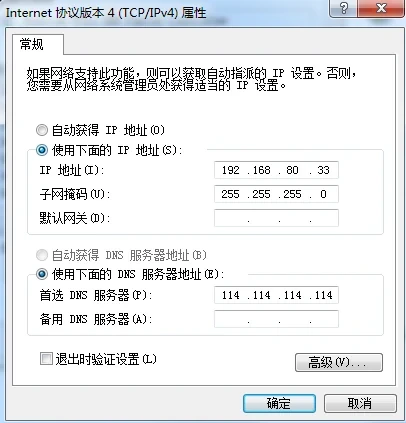
الشكل 2-1 تعديل عنوان IP المحلي
② افتح المتصفح وأدخل http://192.168.80.1:8080/config/، اسم المستخدم: smec30، كلمة المرور: 200236. انقر فوق تسجيل الدخول، كما هو موضح أدناه:
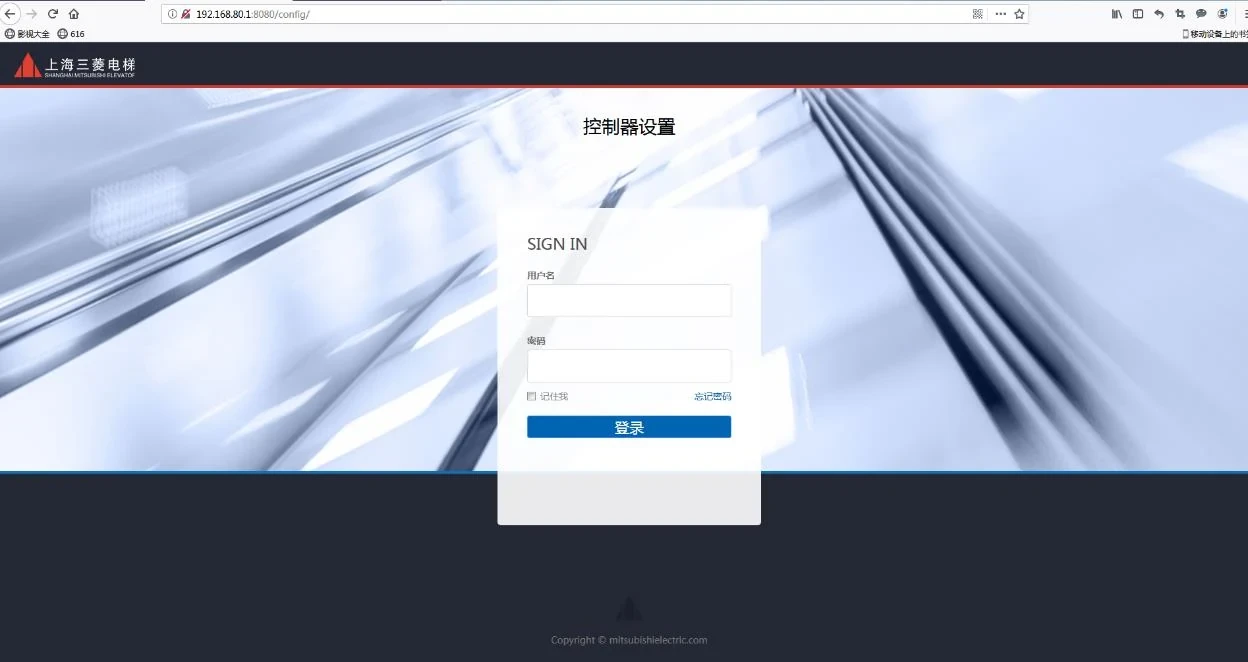
الشكل 2-2 تسجيل الدخول
③ عدّل عنوان IP في الصفحة (عدّل الإعدادات وفقًا لمقطع الشبكة المطلوب في الموقع)، وعنوان IP للخادم (عنوان IP المحلي للكمبيوتر المثبّت عليه الكمبيوتر المضيف)، ثم انقر فوق حفظ. لا حاجة إلى فصل كابل الشبكة وإعادة توصيله، بل حدّث الصفحة عدة مرات وانتظر حتى يعرض الكمبيوتر المضيف الاتصال.
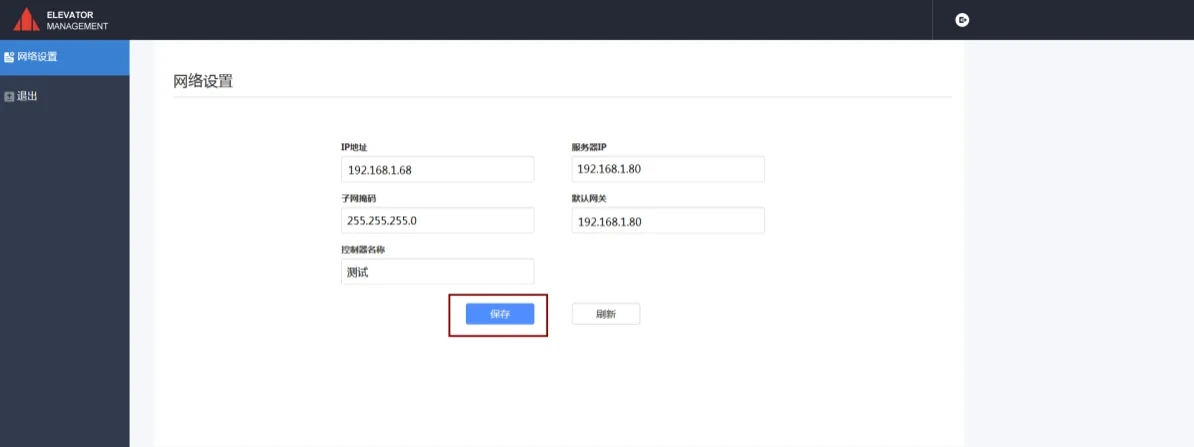
الشكل 2-3 تعديل عنوان IP
④ بعد إكمال الخطوات أعلاه، افتح صفحة الكمبيوتر المضيف وتحقق من حالة الاتصال. إذا كانت باللون الأخضر، فهذا يعني أن التعديل قد تم بنجاح وأن وحدة التحكم قد اتصلت بالكمبيوتر المضيف بنجاح.
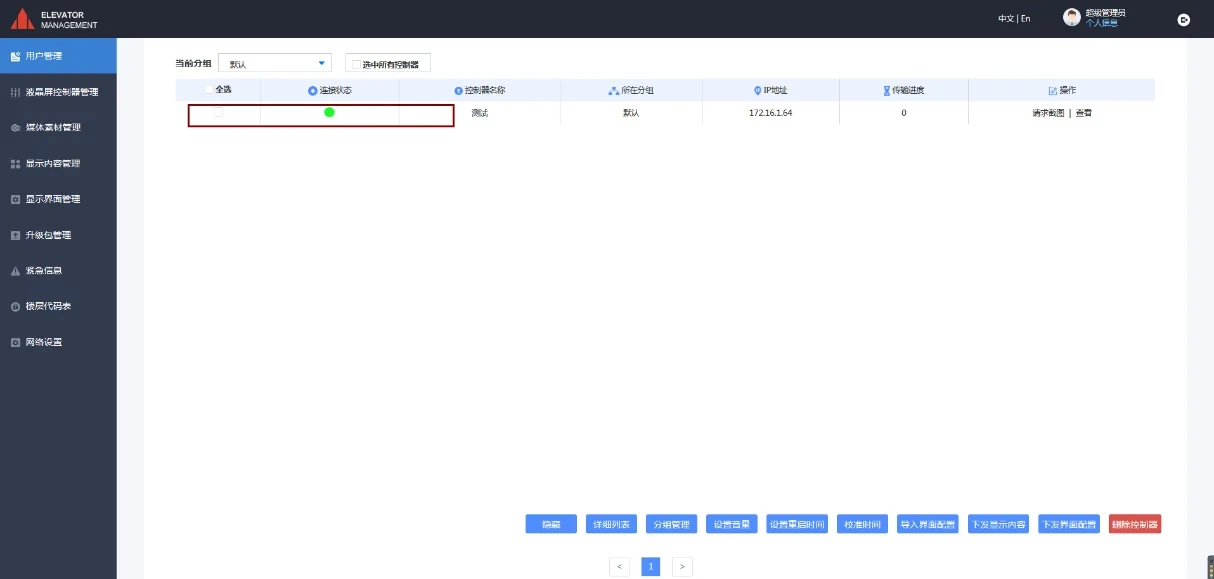
الشكل 2-4 التحقق من حالة الاتصال
الخطوة ⑤ افحص الشبكة. انقل الكمبيوتر الشخصي إلى غرفة الآلة (بجوار خزانة التحكم إذا لم توجد غرفة آلة)، وصِله أولًا بمحوّل Ethernet، ثم نفّذ اختبار الاتصال بوحدة التحكم (أي نفّذ ping 192.168.80.1). إذا كان كل شيء طبيعيًا، فهذا يعني أن اتصال الشبكة من غرفة الآلة إلى أعلى الكابينة طبيعي، وإلا فيجب فحص محوّل Ethernet.
الطريقة 2: تعديل الإعدادات باستخدام فأرة في الموقع (أي يقوم موظفو التصحيح بتهيئة الفأرة وضبط الإعدادات على واجهة شاشة LCD)
① صِل مصدر الطاقة لبدء تشغيل وحدة التحكم بشكل طبيعي والدخول إلى الواجهة الرئيسية. بعد فتح المكوّن في الموقع، استخدم الفأرة للاتصال بواجهة USB (CN30) الخاصة بلوحة التحكم، وحرّك الفأرة وانقر فوق الزاوية العلوية اليسرى للواجهة، كما هو موضح أدناه

الشكل 2-3 فتح نافذة IP
② صِل كابل الشبكة بواجهة الشبكة (CN42). عند وجود خادم DHCP في الشبكة، انقر فوق خيار "الحصول تلقائيًا" في منطقة عنوان IP، كما هو موضح أدناه:
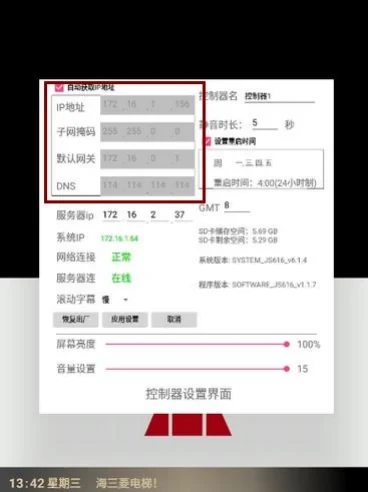
الشكل 2-4 الحصول على IP تلقائيًا
③ إذا لم يوجد خادم DHCP في الشبكة، يمكنك تعديله يدويًا (مقطع الشبكة وقناع الشبكة الفرعية، وعدّل الإعدادات وفقًا لمتطلبات الموقع)
كما هو موضح أدناه:
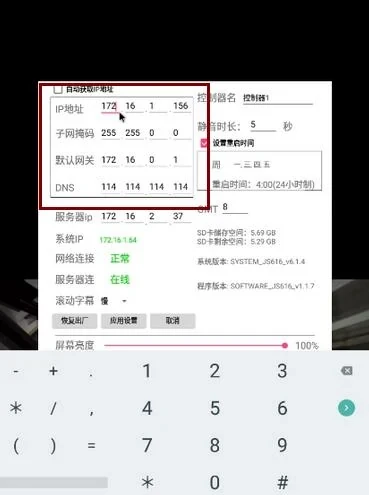
الشكل 2-5 تعديل IP يدويًا
④ عدّل عنوان IP للخادم، وتحقق من عنوان IP المحلي للكمبيوتر المثبّت عليه الكمبيوتر المضيف (طريقة عرض IP: ابدأ-تشغيل-أدخل cmd--ipconfig)، وأدخله في عنوان IP للخادم. بعد الإدخال، انقر فوق تطبيق الإعدادات.
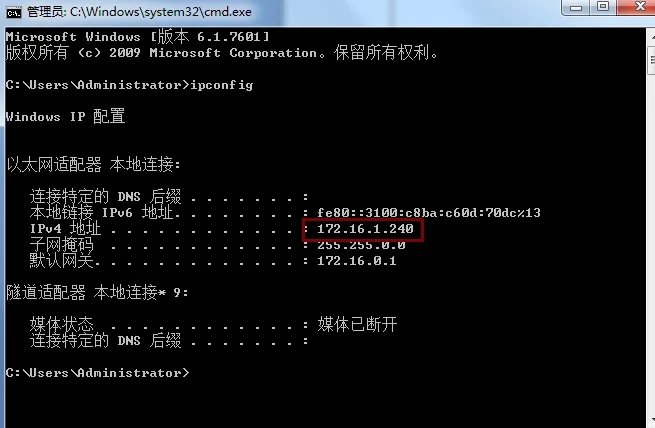
الشكل 2-6 عرض عنوان IP المحلي
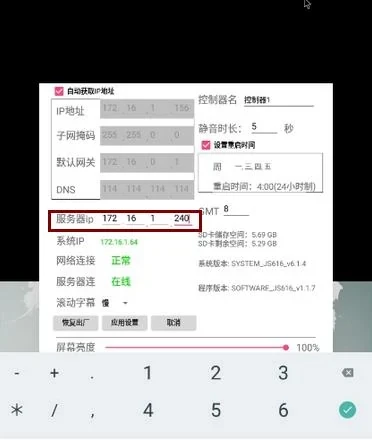
الشكل 2-7 إدخال عنوان IP للخادم
الخطوة ⑤ افحص الشبكة. انقل الكمبيوتر الشخصي إلى غرفة الآلة (بجوار خزانة التحكم إذا لم توجد غرفة آلة)، وصِله أولًا بمحوّل Ethernet، ثم نفّذ اختبار الاتصال بوحدة التحكم (أي نفّذ ping 192.168.80.1). إذا كان كل شيء طبيعيًا، فهذا يعني أن اتصال الشبكة من غرفة الآلة إلى أعلى الكابينة طبيعي، وإلا فيجب فحص محوّل Ethernet.