

1. Interfaz de usuario
1.1 Interfaz de usuario HMI
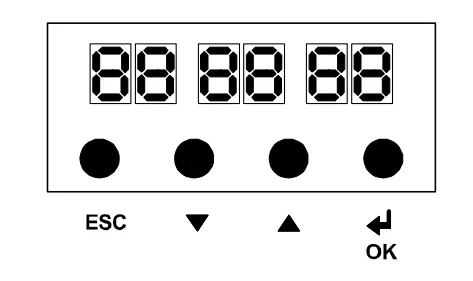
| Botón | Función |
| ESC | Salir del menú actual / navegar al menú anterior (sin guardar ningún contenido). |
| UP/DOWN | Moverse dentro del menú (modificar el menú) para cambiar su valor. |
| OK | Confirmar el valor ingresado para continuar al siguiente nivel del menú. Nota: Cuando el modo de mantenimiento está activo (interruptor DIP 7 en SCIC), el botón OK funciona como el botón "DFM-U/D", controlando el movimiento ascendente y descendente de la cAr's. |
1.2.Estructura del menú principal
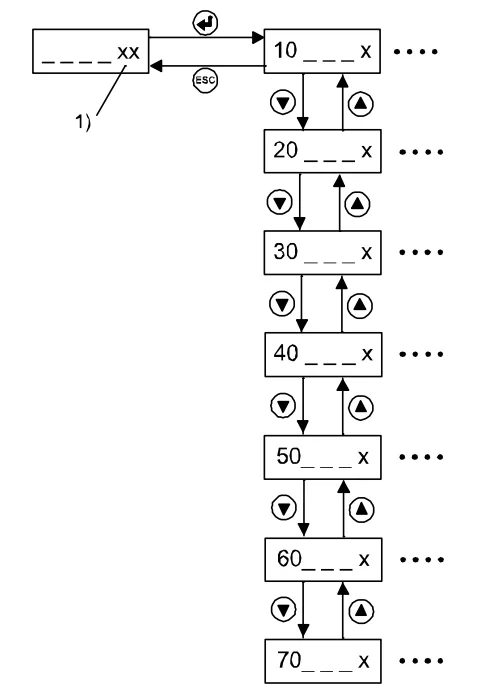
1) Piso actual
| Función del menú | |
| 10 | Comandos especiales, como reinicio, operación de aprendizaje y llamada desde la cabina... |
| 20 | Prueba de aceptación automatizada (asistida) |
| 30 | Estado e información del sistema (Requiere una versión de software ≥ V9.21.x) |
| 40 | Configuración |
| 50 | Diagnóstico, historial de fallas |
| 60 | Estadísticas |
| 70 | Monitoreo de ACVF (Biodyn xx C BR, Vacon NXP) |
1.3 COP como interfaz de usuario
① Activar el modo de configuración del control del elevador
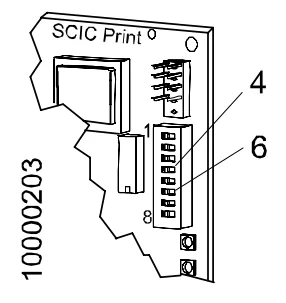
En la tarjeta SCIC:
- Interruptor DIP 6 encendido = Modo de configuración activado
- Interruptor DIP 4 encendido = Indicación del código de falla.
(Use "<>" para desplazarse por las últimas 10 fallas del registro).
② Pantalla y operación
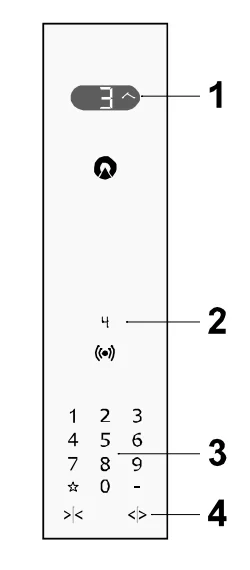
1) Indicaciones de estado durante la configuración:
CF = Modo de configuración
PA = Parámetro
UL = Valor (valor ingresado)
LE = Piso (piso)
Cd = Cuenta regresiva
LC = Conteo LOP
Ac = Aceptado (entrada confirmada)
Br = JAB detectado
Er = Falla
FL = Piso
rL = Carga de referencia
Ld = Carga (carga real)
CL = Calibración
2) Valor del estado activo. Por ejemplo,
Para rL: 32 = 320 kg
3) Teclado (la disposición de las teclas también se utiliza para COP5)
4) "<>" = Tecla "Enter"
El modo de configuración puede activarse y desactivarse usando la secuencia de teclas "-" y "<>", siempre que el interruptor DIP 6 esté activo.
2. Configuración
1. Parámetros de control (Menú 40)
1.1 Principios básicos
Configuración del control del elevador mediante HMI
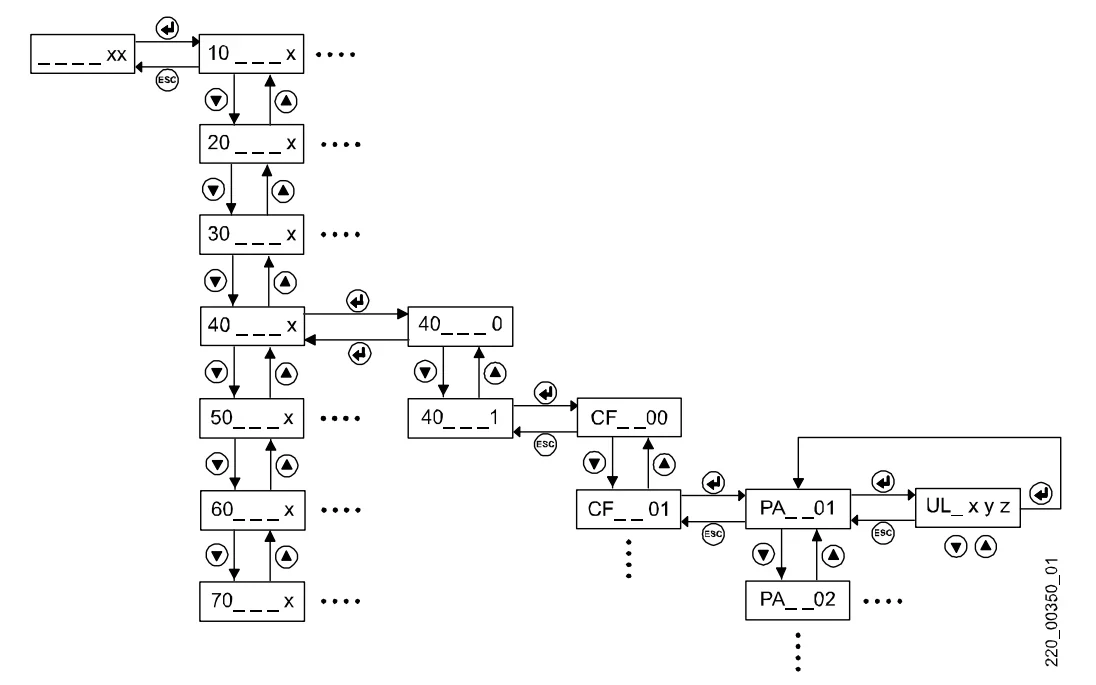 Ingresar al modo de configuración
| Operaciones del usuario | Pantalla | |
| La HMI muestra el piso actual de la cabina del elevador. | xy | |
| 1 | Presione el botón "OK" en la HMI. | 10____ |
| 2 | Use las teclas UP/DOWN para navegar al menú 40. | 40____ |
| 3 | Presione "OK" para confirmar. | 40___0 |
| 4 | Use las teclas UP/DOWN para cambiar de "0" a "1" y activar el modo de configuración. | 40___1 |
| 5 | Presione el botón "OK" para confirmar. La cabina se desplazará al piso de configuración y abrirá la puerta. La configuración del sistema está lista. | CF__01 |
Cambiar un parámetro
| Operaciones del usuario | Pantalla | |
| La configuración del sistema está lista. | CF__01 | |
| 1 | Use las teclas UP/DOWN para seleccionar el menú principal CF que desea configurar. Presione el botón OK para confirmar la selección. → La HMI mostrará el primer submenú PA. | PA__01 |
| 2 | Use las teclas UP/DOWN para seleccionar el submenú PA que desea configurar. Presione el botón OK para confirmar la selección. → La HMI mostrará el valor almacenado actual VL. | VL_xyz |
| 3 | Presione el botón OK para cambiar el primer dígito del valor. → El número de dígitos que se pueden cambiar parpadeará. | VL_xyz |
| 4 | Presione el botón OK para confirmar el valor del dígito cambiado y pasar al siguiente dígito. Repita los pasos 8 y 9 hasta que vuelva a aparecer el menú secundario PA. | PA__xy |
Salir del modo de configuración
| Operaciones del usuario | Pantalla | |
| 1 | Presione el botón ESC hasta que la HMI muestre 40 _ _ _ 1 | 40 _ _ _ 1 |
| 2 | Use las teclas UP/DOWN para navegar a 40 _ _ _ 0 y confirme con el botón "OK". → Volverá a aparecer el menú de nivel superior. | 40 _ _ _ _ |
| 3 | Use las teclas UP/DOWN para navegar a 40 _ _ _ 0 y confirme con el botón "OK". → Volverá a aparecer el menú de nivel superior. | 40 _ _ _ _ |
| 4 | Presione la tecla ESC. La HMI volverá a mostrar el número de piso actual. | ___xyz |
Nota: También se puede salir del modo de configuración presionando "-" y "DTO" en secuencia en el COP.