

1. Interface do usuário
1.1 Interface do usuário HMI
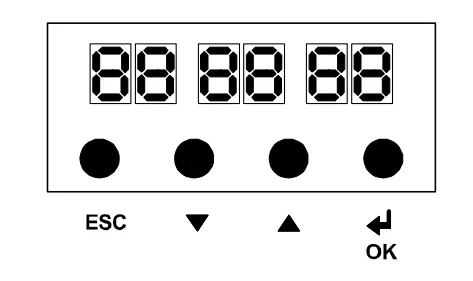
| Botão | Função |
| ESC | Sair do menu atual / navegar para o menu anterior (sem salvar nenhum conteúdo). |
| UP/DOWN | Mover-se pelo menu (modificar o menu) para alterar seu valor. |
| OK | Confirmar o valor inserido para prosseguir para o próximo nível do menu. Observação: quando o modo de manutenção está ativo (chave DIP 7 no SCIC), o botão OK funciona como o botão "DFM-U/D", controlando o movimento para cima e para baixo do cAr. |
1.2.Estrutura do menu principal
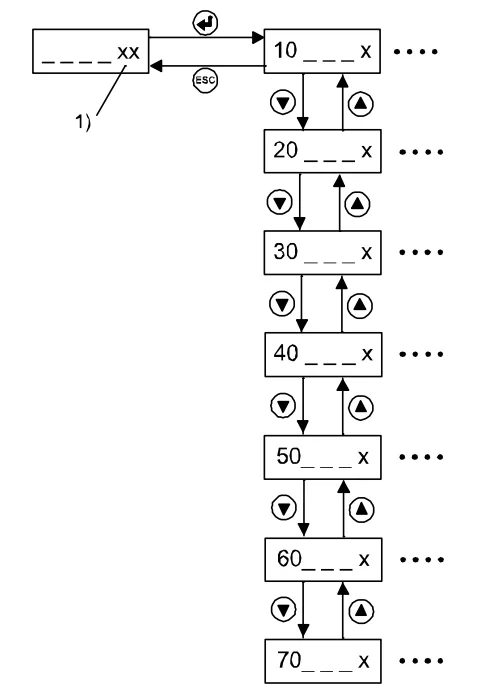
1) Andar atual
| Função do menu | |
| 10 | Comandos especiais, como redefinição, operação de aprendizado e chamada na cabine... |
| 20 | Teste de aceitação automatizado (assistido) |
| 30 | Status e informações do sistema (requer versão de software ≥ V9.21.x) |
| 40 | Configuração |
| 50 | Diagnóstico, histórico de falhas |
| 60 | Estatísticas |
| 70 | Monitoramento ACVF (Biodyn xx C BR, Vacon NXP) |
1.3 COP como interface do usuário
① Ativar o modo de configuração do controle do elevador
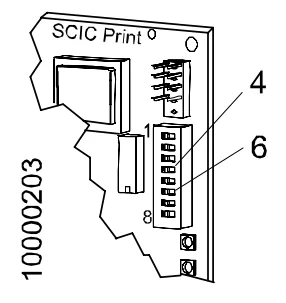
Na placa SCIC:
- Chave DIP 6 ligada = Modo de configuração ativado
- Chave DIP 4 ligada = Indicação do código de falha.
(Use "<>" para percorrer as últimas 10 falhas no registro.)
② Exibição e operação
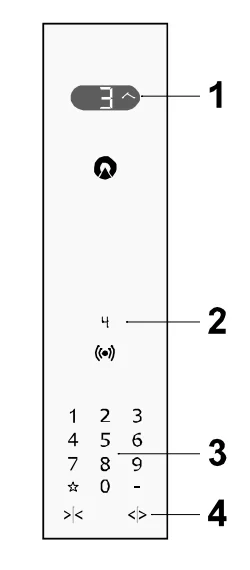
1) Exibição do status durante a configuração:
CF = Modo de configuração
PA = Parâmetro
UL = Valor (valor inserido)
LE = Andar (andar)
Cd = Contagem regressiva
LC = Contagem de LOP
Ac = Aceito (entrada confirmada)
Br = JAB detectado
Er = Falha
FL = Andar
rL = Carga de referência
Ld = Carga (carga atual)
CL = Calibração
2) Valor do estado ativo. Por exemplo,
Para rL: 32 = 320 kg
3) Teclado (a disposição das teclas também é usada para COP5)
4) "<>" = tecla "Enter"
O modo de configuração pode ser ativado e desativado usando a sequência de teclas "-" e "<>", desde que a chave DIP 6 esteja ativa.
2. Configuração
1. Parâmetros de controle (Menu 40)
1.1 Princípios básicos
Configuração do controle do elevador usando HMI
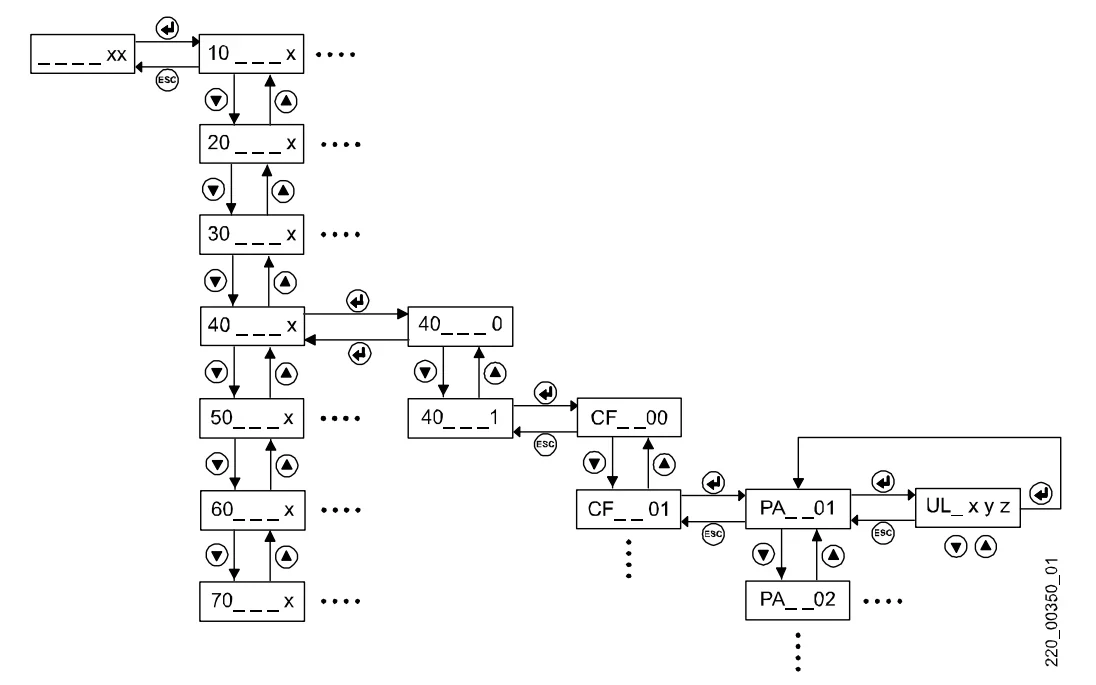 Entrar no modo de configuração
| Operações do usuário | Exibição | |
| A HMI exibe o andar atual da cabine do elevador. | xy | |
| 1 | Pressione o botão "OK" na HMI. | 10____ |
| 2 | Use as teclas UP/DOWN para navegar até o menu 40. | 40____ |
| 3 | Pressione "OK" para confirmar. | 40___0 |
| 4 | Use as teclas UP/DOWN para mudar de "0" para "1" e ativar o modo de configuração. | 40___1 |
| 5 | Pressione o botão "OK" para confirmar. A cabine irá então até o andar de configuração e abrirá a porta. A configuração do sistema está pronta. | CF__01 |
Alterar um parâmetro
| Operações do usuário | Exibição | |
| A configuração do sistema está pronta. | CF__01 | |
| 1 | Use as teclas UP/DOWN para selecionar o menu principal CF que deseja configurar. Pressione o botão OK para confirmar a seleção. → A HMI exibirá então o primeiro submenu PA. | PA__01 |
| 2 | Use as teclas UP/DOWN para selecionar o submenu PA que deseja configurar. Pressione o botão OK para confirmar a seleção. → A HMI exibirá o valor atualmente armazenado VL. | VL_xyz |
| 3 | Pressione o botão OK para alterar o primeiro dígito do valor. → O número de dígitos que pode ser alterado piscará. | VL_xyz |
| 4 | Pressione o botão OK para confirmar o valor do dígito alterado e passar para o próximo dígito. Repita as etapas 8 e 9 até que o menu secundário PA reapareça. | PA__xy |
Sair do modo de configuração
| Operações do usuário | Exibição | |
| 1 | Pressione o botão ESC até que a HMI exiba 40 _ _ _ 1 | 40 _ _ _ 1 |
| 2 | Use as teclas UP/DOWN para navegar até 40 _ _ _ 0 e confirme com o botão "OK". → O menu de nível superior reaparecerá. | 40 _ _ _ _ |
| 3 | Use as teclas UP/DOWN para navegar até 40 _ _ _ 0 e confirme com o botão "OK". → O menu de nível superior reaparecerá. | 40 _ _ _ _ |
| 4 | Pressione a tecla ESC. A HMI exibirá novamente o número do andar atual. | ___xyz |
Observação: o modo de configuração também pode ser encerrado pressionando "-" e "DTO" em sequência no COP.