

1. واجهة المستخدم
1.1 واجهة مستخدم HMI
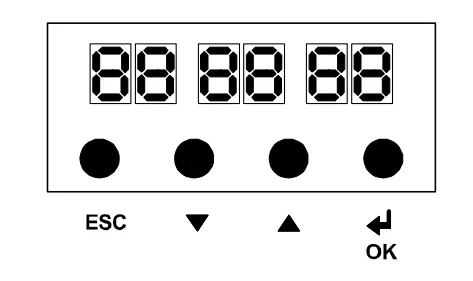
| الزر | الوظيفة |
| ESC | الخروج من القائمة الحالية / الانتقال إلى القائمة السابقة (من دون حفظ أي محتوى). |
| UP/DOWN | التنقل داخل القائمة (تعديل القائمة) لتغيير قيمتها. |
| OK | تأكيد قيمة الإدخال للانتقال إلى مستوى القائمة التالي. ملاحظة: عند تنشيط وضع الصيانة (مفتاح DIP رقم 7 على SCIC)، يعمل زر OK كزر "DFM-U/D"، ويتحكم في حركة السيArارة صعودًا وهبوطًا. |
1.2. هيكل القائمة الرئيسية
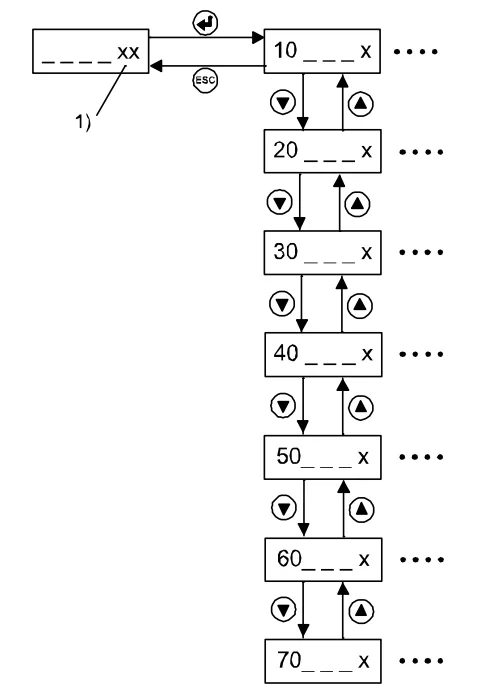
1) الطابق الحالي
| وظيفة القائمة | |
| 10 | أوامر خاصة، مثل إعادة الضبط، وعملية التعلّم، ونداء المقصورة... |
| 20 | اختبار القبول الآلي (بمساعدة) |
| 30 | حالة النظام ومعلوماته (يتطلب إصدار البرنامج ≥ V9.21.x) |
| 40 | التكوين |
| 50 | التشخيص، وسجل الأعطال |
| 60 | الإحصاءات |
| 70 | مراقبة ACVF (Biodyn xx C BR, Vacon NXP) |
1.3 COP كواجهة مستخدم
① تنشيط وضع تكوين التحكم في المصعد
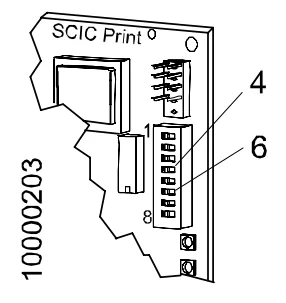
على لوحة SCIC:
- تشغيل مفتاح DIP رقم 6 = تنشيط وضع التكوين
- تشغيل مفتاح DIP رقم 4 = إظهار رمز العطل.
(استخدم "<>" للتمرير عبر آخر 10 أعطال في السجل.)
② العرض والتشغيل
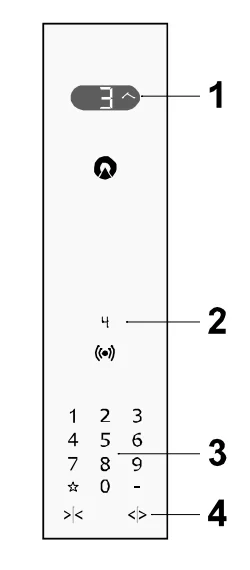
1) عرض الحالة أثناء التكوين:
CF = وضع التكوين
PA = المعلمة
UL = القيمة (قيمة الإدخال)
LE = الطابق (الطابق)
Cd = العد التنازلي
LC = عدد LOP
Ac = مقبول (إدخال مؤكد)
Br = اكتشاف JAB
Er = عطل
FL = الطابق
rL = الحمل المرجعي
Ld = الحمل (الحمل الفعلي)
CL = المعايرة
2) قيمة الحالة النشطة. على سبيل المثال،
بالنسبة إلى rL: 32 = 320 kg
3) لوحة المفاتيح (يُستخدم ترتيب المفاتيح أيضًا مع COP5)
4) "<>" = مفتاح "Enter"
يمكن تشغيل وضع التكوين وإيقاف تشغيله باستخدام تسلسل المفتاحين "-" و"<>" ما دام مفتاح DIP رقم 6 نشطًا.
2. التكوين
1. معلمات التحكم (القائمة 40)
1.1 المبادئ الأساسية
تكوين التحكم في المصعد باستخدام HMI
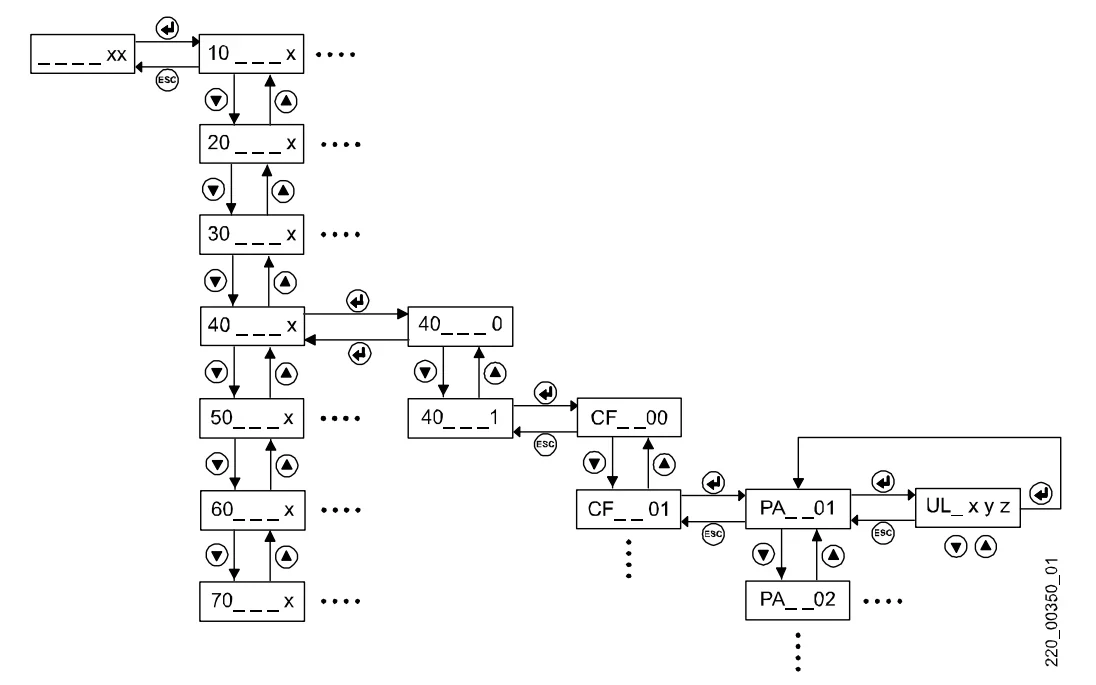 الدخول إلى وضع التكوين
| إجراءات المستخدم | العرض | |
| تعرض HMI الطابق الحالي لمقصورة المصعد. | xy | |
| 1 | اضغط على زر "OK" في HMI. | 10____ |
| 2 | استخدم مفتاحي UP/DOWN للانتقال إلى القائمة 40. | 40____ |
| 3 | اضغط على "OK" للتأكيد. | 40___0 |
| 4 | استخدم مفتاحي UP/DOWN للتبديل من "0" إلى "1" لتنشيط وضع التكوين. | 40___1 |
| 5 | اضغط على زر "OK" للتأكيد. ستنتقل المقصورة بعد ذلك إلى طابق التكوين وتفتح الباب. أصبح تكوين النظام جاهزًا الآن. | CF__01 |
تغيير معلمة
| إجراءات المستخدم | العرض | |
| تكوين النظام جاهز. | CF__01 | |
| 1 | استخدم مفتاحي UP/DOWN لتحديد قائمة CF الرئيسية التي تريد تكوينها. اضغط على زر OK لتأكيد التحديد. → ستعرض HMI بعد ذلك القائمة الفرعية PA الأولى. | PA__01 |
| 2 | استخدم مفتاحي UP/DOWN لتحديد القائمة الفرعية PA التي تريد تكوينها. اضغط على زر OK لتأكيد التحديد. → ستعرض HMI القيمة المخزنة الحالية VL. | VL_xyz |
| 3 | اضغط على زر OK لتغيير الرقم الأول من القيمة. → سيومض عدد الأرقام التي يمكن تغييرها. | VL_xyz |
| 4 | اضغط على زر OK لتأكيد قيمة الرقم التي تم تغييرها والانتقال إلى الرقم التالي. كرر الخطوتين 8 و9 حتى تظهر القائمة الثانوية PA مرة أخرى. | PA__xy |
الخروج من وضع التكوين
| إجراءات المستخدم | العرض | |
| 1 | اضغط على زر ESC حتى تعرض HMI القيمة 40 _ _ _ 1 | 40 _ _ _ 1 |
| 2 | استخدم مفتاحي UP/DOWN للانتقال إلى 40 _ _ _ 0، ثم أكد باستخدام زر "OK". → تظهر القائمة ذات المستوى الأعلى مرة أخرى. | 40 _ _ _ _ |
| 3 | استخدم مفتاحي UP/DOWN للانتقال إلى 40 _ _ _ 0، ثم أكد باستخدام زر "OK". → تظهر القائمة ذات المستوى الأعلى مرة أخرى. | 40 _ _ _ _ |
| 4 | اضغط على مفتاح ESC. ستعرض HMI بعد ذلك رقم الطابق الحالي مرة أخرى. | ___xyz |
ملاحظة: يمكن أيضًا الخروج من وضع التكوين بالضغط بالتتابع على "-" و"DTO" في COP.