

1.Descripción general del sistema
El sistema MTS es una herramienta que ayuda en los trabajos de instalación y mantenimiento de elevadores mediante computadoras. Proporciona una serie de funciones eficaces de consulta y diagnóstico, lo que hace que los trabajos de instalación y mantenimiento sean más convenientes y rápidos. Este sistema consta de la interfaz de herramientas de mantenimiento (en adelante, MTI), cable USB, cable paralelo, cable de red general, cable de red cruzado, cable serial RS232, RS422, cable de comunicación CAN, una computadora portátil y el software relacionado. El sistema es válido durante 90 días y debe volver a registrarse después de su vencimiento.
2. Configuración e instalación
2.1 Configuración de la computadora portátil
Para garantizar el funcionamiento normal del programa, se recomienda que la computadora portátil utilizada tenga la siguiente configuración:
CPU: INTEL PENTIUM III 550MHz o superior
Memoria: 128MB o superior
Disco duro: al menos 50M de espacio utilizable en el disco duro.
Resolución de pantalla: al menos 1024×768
USB: al menos 1
Sistema operativo: Windows 7, Windows 10
2.2 Instalación
2.2.1 Preparación
Nota: Al utilizar MTS en el sistema Win7, debe ir a [Panel de control - Centro de actividades - Cambiar configuración del Control de cuentas de usuario] y establecerlo en "No notificar nunca" (como se muestra en las Figuras 2-1, 2-2 y 2-3); después, reinicie la computadora.
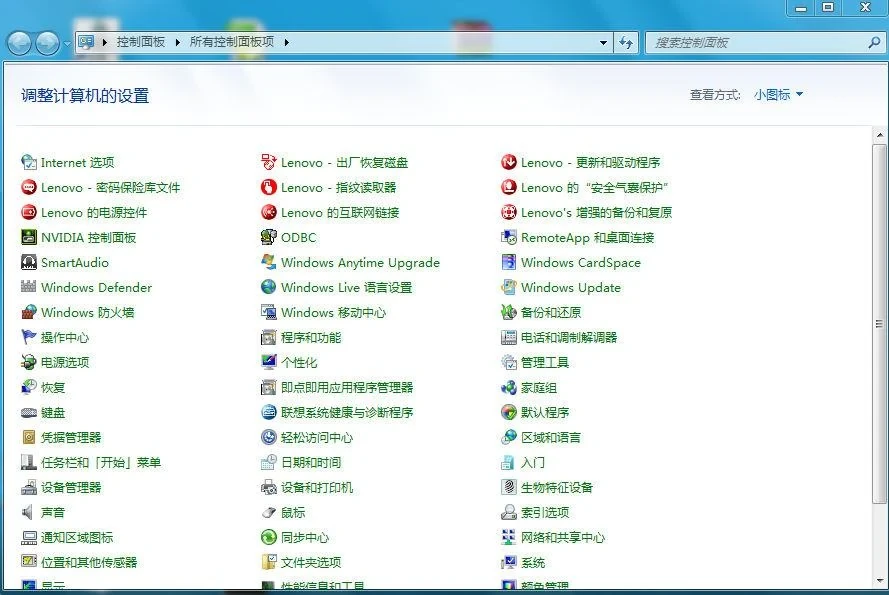
Figuras 2-1
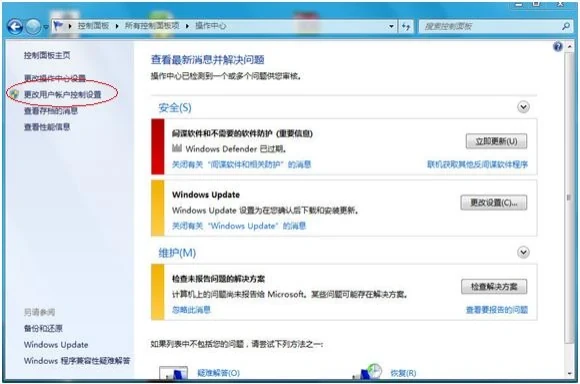
Figuras 2-2
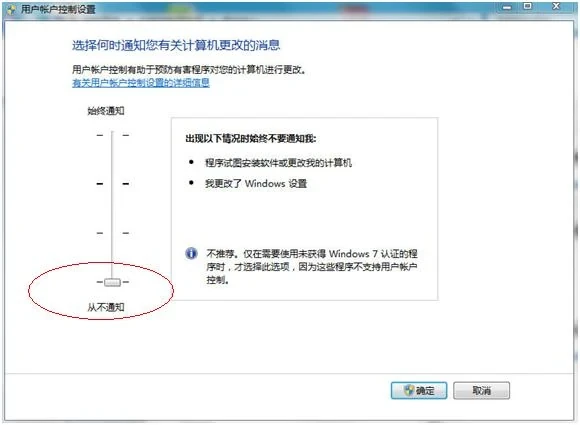
Figuras 2-3
2.2.2 Obtención del código de registro
El instalador debe ejecutar primero el archivo HostInfo.exe e ingresar el nombre, la unidad y el número de tarjeta en la ventana de registro.
Presione la tecla Guardar para guardar toda la información en un documento seleccionado por el instalador. Envíe el documento anterior al administrador del software MTS y el instalador recibirá un código de registro de 48 dígitos. Este código de registro se utiliza como contraseña de instalación. (Consulte la Figura 2-4)
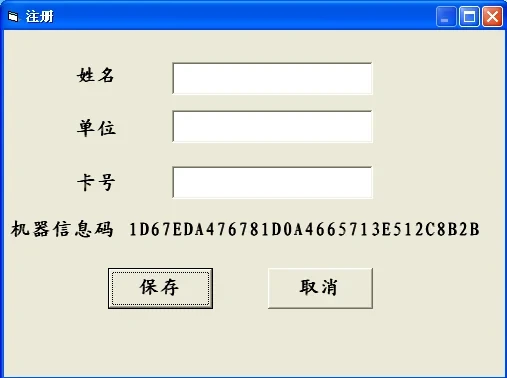
Figura 2-4
2.2.3 Instalar el controlador USB (Win7)
Tarjeta MTI de primera generación:
Primero, conecte la MTI y la PC con un cable USB, gire el RSW de la MTI a "0" y conecte de forma cruzada los pines 2 y 6 del puerto serial de la MTI. Asegúrese de que la luz WDT de la tarjeta MTI permanezca encendida. Después, siguiendo las indicaciones de instalación del sistema, seleccione el directorio WIN98WIN2K o WINXP en el directorio DRIVER del disco de instalación, según el sistema operativo utilizado. Una vez finalizada la instalación, la luz USB en la parte superior derecha de la tarjeta MTI permanecerá encendida. Haga clic en el ícono para quitar hardware de forma segura en la esquina inferior derecha de la PC; aparecerá Shanghai Mitsubishi MTI. (Consulte la Figura 2-5)

Figuras 2-5
Tarjeta MTI de segunda generación:
Primero, gire SW1 y SW2 de MTI-II a 0 y, a continuación, use un cable USB para conectar la MTI
y la PC. Si anteriormente instaló el controlador de la tarjeta MTI de segunda generación de MTS2.2, primero busque Shanghai Mitsubishi Elevator CO.LTD, MTI-II en Administrador de dispositivos - Controladoras de bus serie universal y desinstálelo, como se muestra en la Figura 2-6.
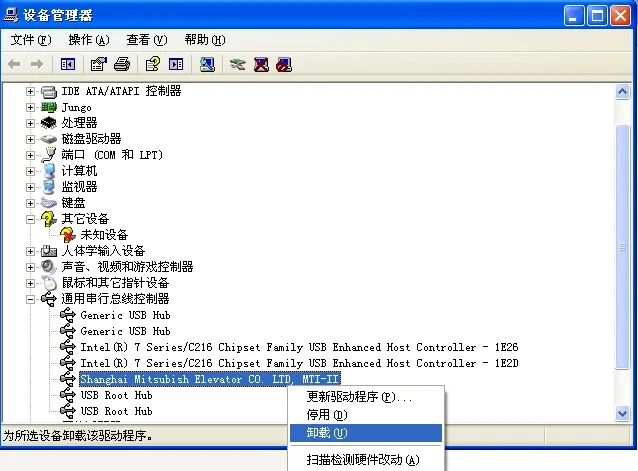
Figuras 2-6
Después, busque el archivo .inf que contenga "Shanghai Mitsubish Elevator CO. LTD, MTI-II" en el directorio C:\Windows\Inf y elimínelo. (De lo contrario, el sistema no podrá instalar el nuevo controlador). Después, siguiendo las indicaciones de instalación del sistema, seleccione el directorio DRIVER del disco de instalación para realizar la instalación. Una vez finalizada, podrá ver Shanghai Mitsubishi Elevator CO.LTD, MTI-II en Propiedades del sistema - Hardware - Administrador de dispositivos - dispositivos libusb-win32. (Consulte la Figura 2-7)
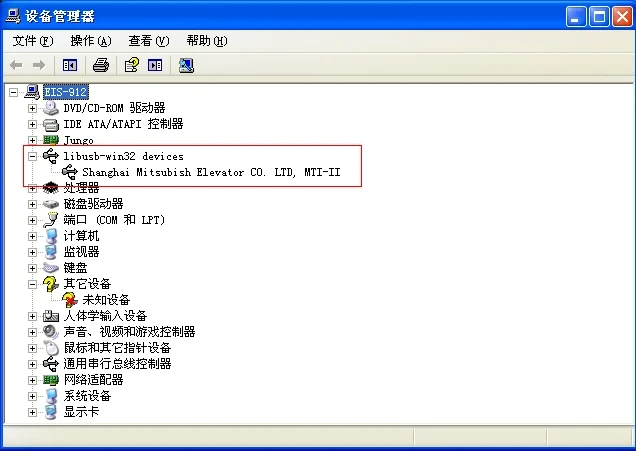
Figuras 2-7
2.2.4 Instalar el controlador USB (Win10)
Tarjeta MTI de segunda generación:
Primero, gire SW1 y SW2 de MTI-II a 0 y, a continuación, use un cable USB para conectar la MTI y la PC. Después, configure "Deshabilitar la firma obligatoria de controladores" y, finalmente, instale el controlador. A continuación se indican los pasos detallados.
Nota: Si no se reconoce la tarjeta MTI, como se muestra en la Figura 2-15, significa que no se ha configurado la opción para deshabilitar la firma obligatoria de controladores. Si no se puede utilizar el controlador, como se muestra en la Figura 2-16, vuelva a conectar la tarjeta MTI. Si el problema continúa, desinstale el controlador y vuelva a instalar el controlador de la tarjeta MTI.
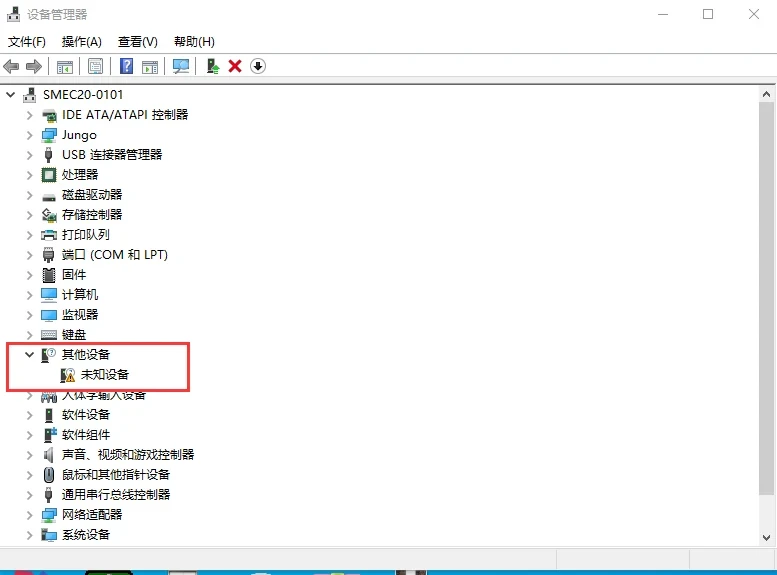
Figura 2-15
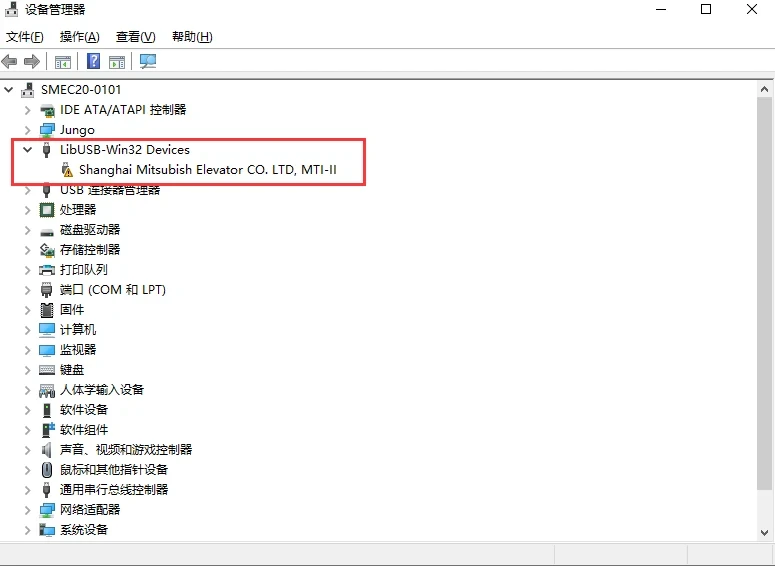
Figura 2-16
Deshabilitar la firma obligatoria de controladores (se probó y configuró una vez en la misma computadora portátil):
Paso 1: Seleccione el ícono de información en la esquina inferior derecha, como se muestra en la Figura 2-17, y seleccione "Todas las configuraciones", como se muestra en la Figura 2-18
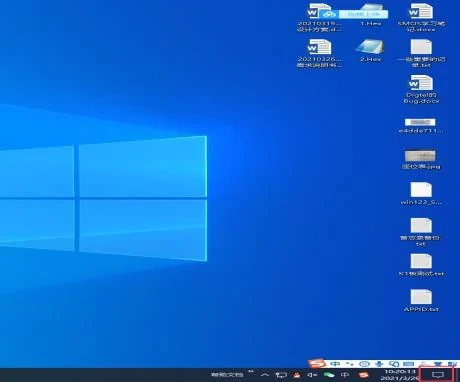
Figura 2-17
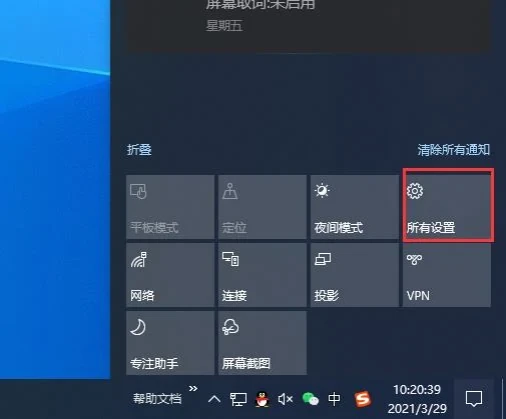
Figura 2-18
Paso 2: Seleccione "Actualización y seguridad", como se muestra en la Figura 2-19. Guarde este documento en su teléfono para consultarlo fácilmente. Los pasos siguientes reiniciarán la computadora. Asegúrese de haber guardado todos los archivos. Seleccione "Restauración", como se muestra en la Figura 2-20, y haga clic en Iniciar ahora.
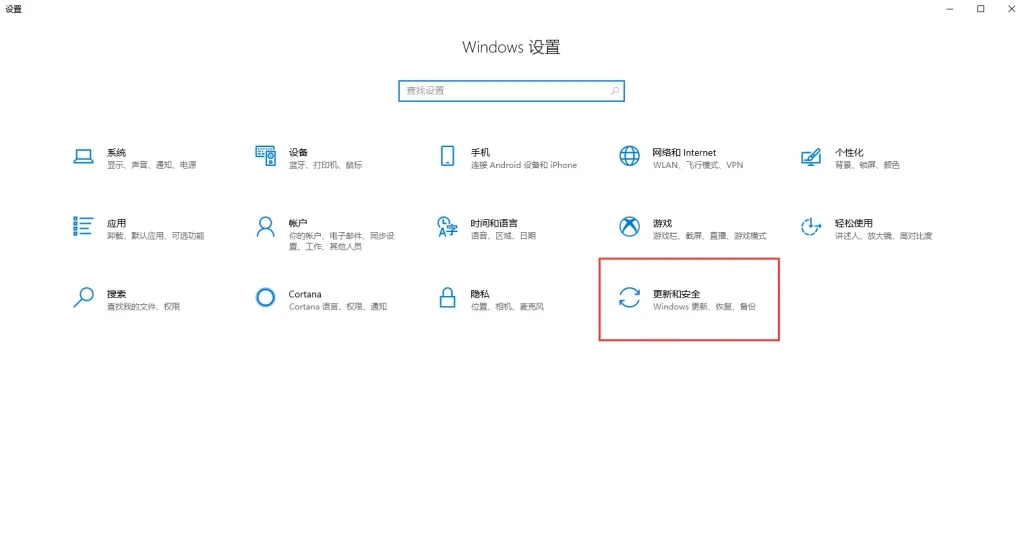
Figura 2-19
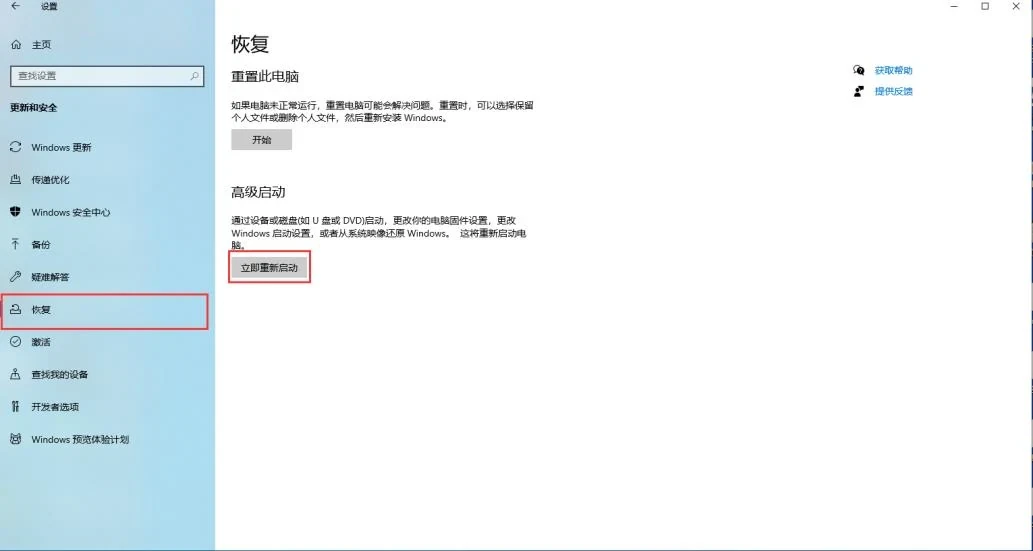
Figura 2-20
Paso 3: Después de reiniciar, ingrese a la interfaz que se muestra en la Figura 2-21, seleccione "Solucionar problemas", seleccione "Opciones avanzadas", como se muestra en la Figura 2-22, luego seleccione "Configuración de inicio", como se muestra en la Figura 2-23, y después haga clic en "Reiniciar", como se muestra en la Figura 2-24.
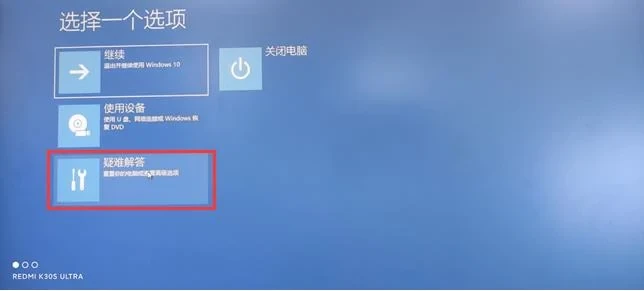
Figura 2-21
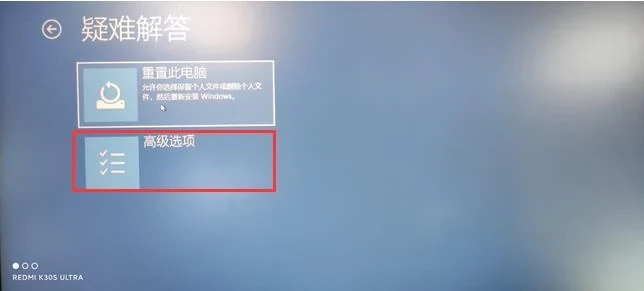
Figura 2-22
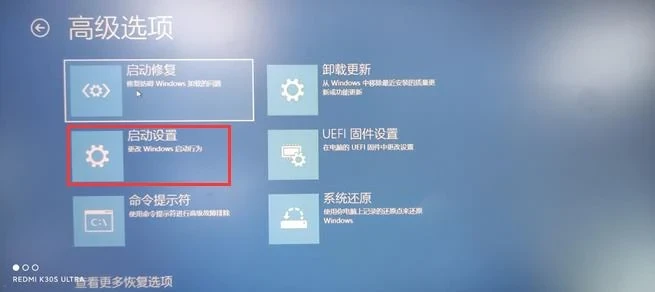
Figura 2-23
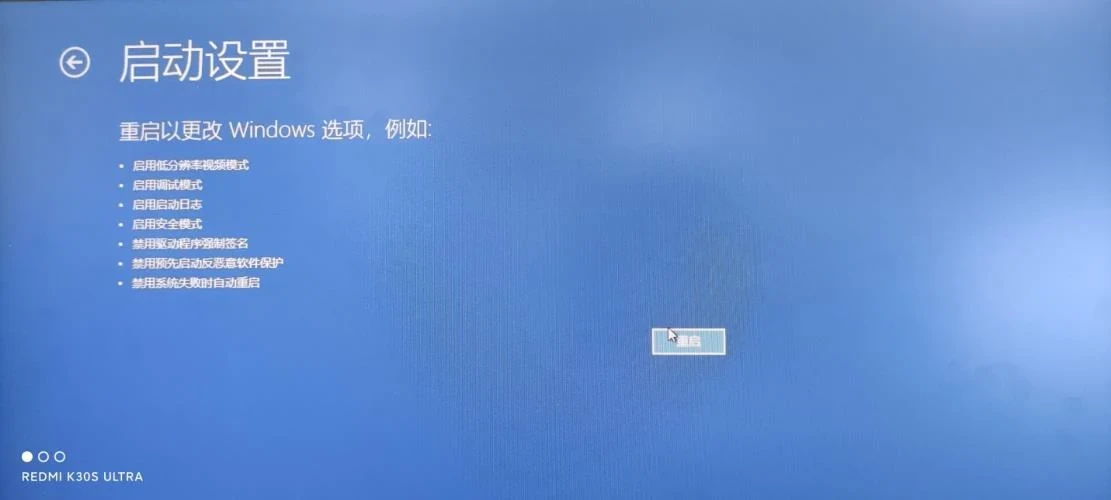
Figura 2-24
Paso 4: Después de reiniciar e ingresar a la interfaz que se muestra en la Figura 2-25, presione la tecla "7" del teclado y la computadora realizará la configuración automáticamente.
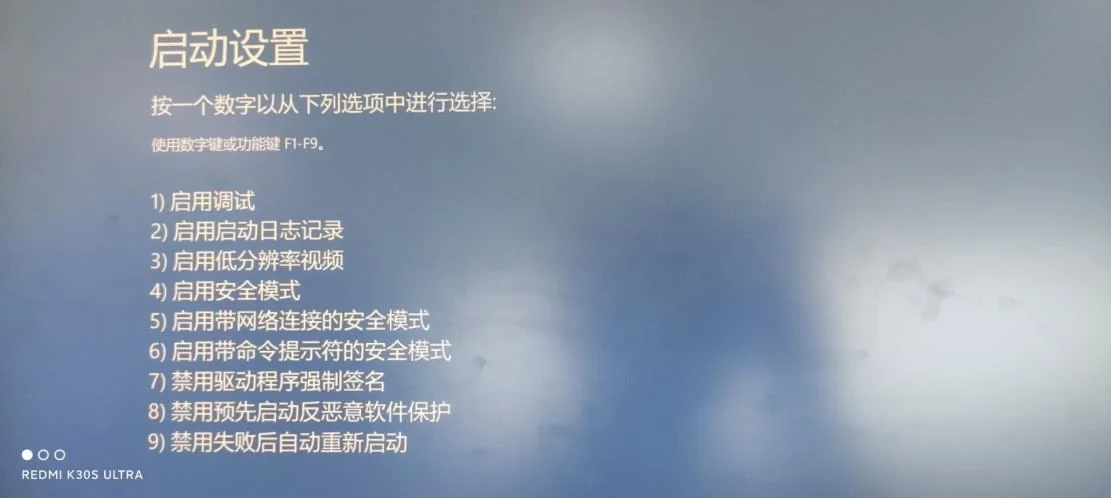
Figura 2-25
Instalar el controlador de la tarjeta MTI:
Haga clic con el botón derecho en la Figura 2-26 y seleccione Actualizar controlador. Ingrese a la interfaz de la Figura 2-27 y seleccione el directorio donde se encuentra el archivo .inf del controlador "Shanghai Mitsubish Elevator CO. LTD, MTI-II" (también puede seleccionar el nivel anterior). Después, siga las indicaciones del sistema para instalarlo paso a paso. Finalmente, el sistema puede mostrar un mensaje de error "Error de parámetro", como se muestra en la Figura 2-28. Simplemente apague la computadora normalmente y vuelva a conectar la tarjeta MTI para utilizarla.
Figura 2-26
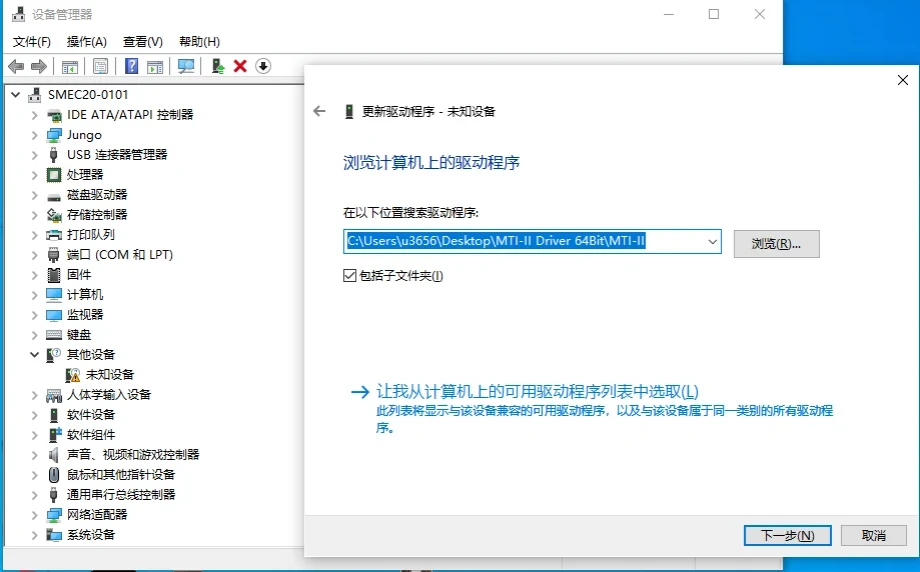
Figura 2-27
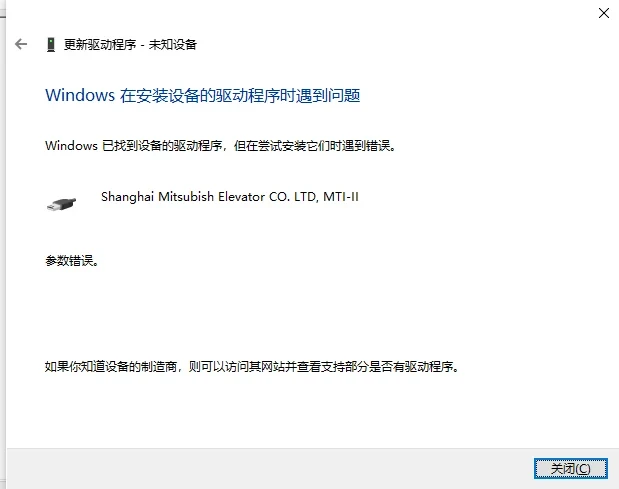
Figura 2-28
2.2.5 Instalar el programa de PC de MTS-II
(Las siguientes interfaces gráficas se tomaron de WINXP. Las interfaces de instalación de WIN7 y WIN10 serán ligeramente diferentes. Se recomienda cerrar todos los programas de WINDOWS en ejecución antes de instalar este programa)
Pasos de instalación:
Antes de la instalación, conecte la PC y la tarjeta MTI. El método de conexión es el mismo que para instalar el controlador USB. Asegúrese de que el interruptor giratorio esté en 0.
1) Para la primera instalación, instale primero dotNetFx40_Full_x86_x64.exe (no es necesario instalarlo en el sistema Win10).
Para la segunda instalación, comience directamente desde 8). Ejecute MTS-II-Setup.exe como administrador y presione la tecla NEXT en la ventana de bienvenida para continuar al siguiente paso. (Consulte la Figura 2-7)
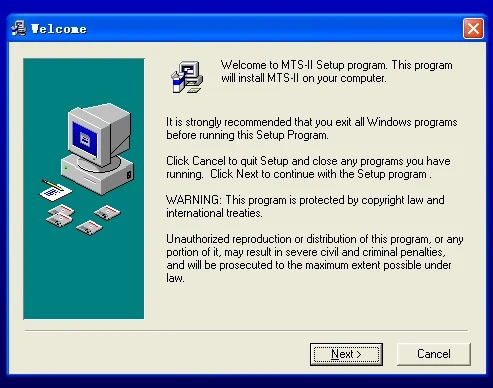
Figura 2-7
2) En la ventana Choose Destination Location, presione la tecla NEXT para continuar al siguiente paso; o presione la tecla Browse para seleccionar una carpeta y, después, presione la tecla NEXT para continuar al siguiente paso. (Consulte la Figura 2-8)
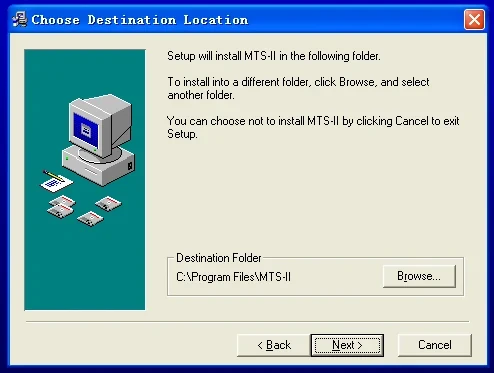
Figura 2-8
3) En la ventana Seleccionar grupo del Administrador de programas, presione SIGUIENTE para continuar con el siguiente paso. (Consulte la Figura 2-9)
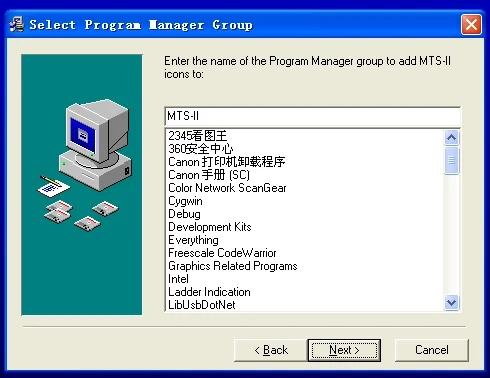
Figura 2-9
4) En la ventana Iniciar instalación, presione SIGUIENTE para iniciar la instalación. (Consulte la Figura 2-10)
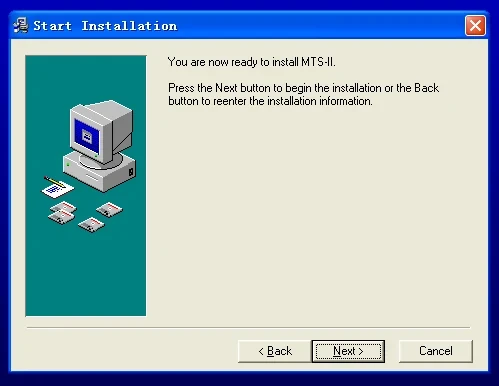
Figura 2-10
5) En la ventana de configuración del registro, ingrese el código de registro de 48 dígitos y presione la tecla de confirmación. Si el código de registro es correcto, aparecerá el cuadro de mensaje "Registro exitoso". (Consulte la Figura 2-11)
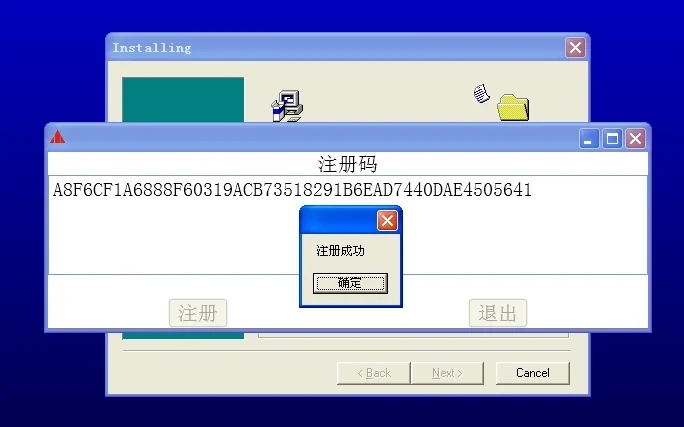
Figura 2-11
6) La instalación ha terminado. Consulte la (Figura 2-12)
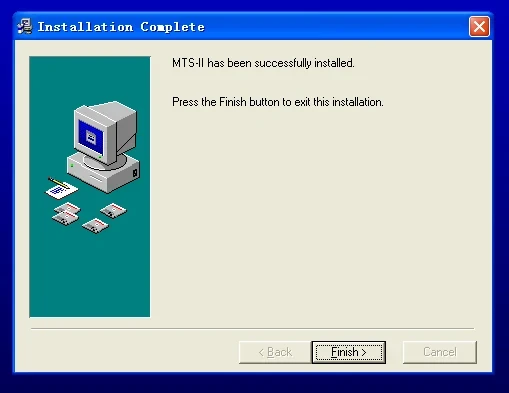
Figura 2-12
7) Para la segunda instalación, ejecute directamente Register.exe en el directorio de instalación, ingrese el código de registro obtenido y espere a que el registro se complete correctamente. Consulte la Figura 2-13.
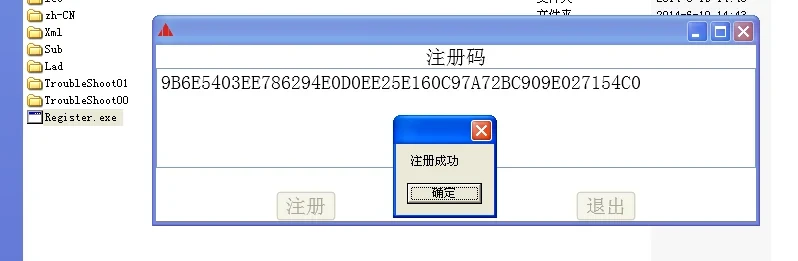
Figura 2-13
8) Cuando MTS-II expire por primera vez, ingrese la contraseña correcta, haga clic en Confirmar y elija extender el periodo por 3 días. Consulte la Figura 2-14.
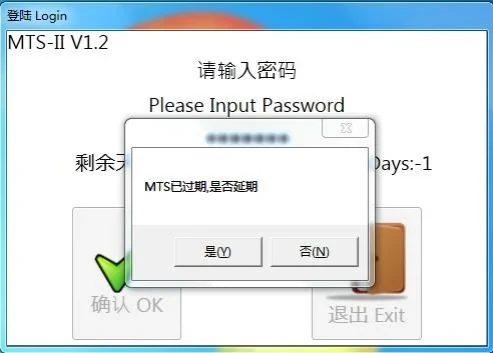
Figura 2-14
2.2.6 Volver a registrarse después de que MTS-II expire
1) Si aparece la siguiente imagen después de iniciar MTS, significa que MTS ha expirado.
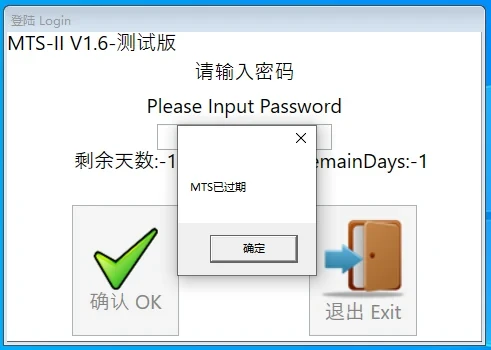
Figura 2-15
2) Genere un código de máquina mediante hostinfo.exe y vuelva a solicitar un nuevo código de registro.
3) Después de obtener el nuevo código de registro, copie el código de registro, conecte la computadora a la tarjeta MTI, abra el directorio de instalación de MTS-II, busque el archivo Register.exe, ejecútelo como administrador y aparecerá la siguiente interfaz. Ingrese el nuevo código de registro y haga clic en Registrar.
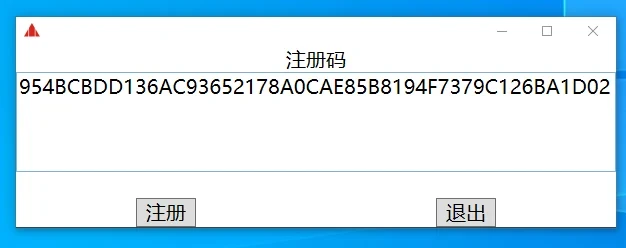
Figura 2-16
4) Después de registrarse correctamente, aparecerá la siguiente interfaz, lo que indica que el registro se realizó correctamente y que MTS-II se puede volver a utilizar durante un periodo de uso de 90 días.
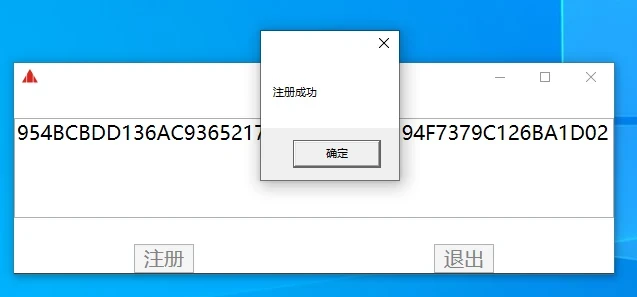
Figura 2-17