

1.Visão geral do sistema
O sistema MTS é uma ferramenta que auxilia o trabalho de instalação e manutenção de elevadores por meio de computadores. Ele fornece uma série de funções eficazes de consulta e diagnóstico, tornando o trabalho de instalação e manutenção mais conveniente e rápido. Este sistema é composto pela Interface de Ferramentas de Manutenção (doravante denominada MTI), cabo USB, cabo paralelo, cabo de rede comum, cabo de rede cruzado, cabo serial RS232, RS422, cabo de comunicação CAN, computador portátil e software relacionado. O sistema é válido por 90 dias e precisa ser registrado novamente após o vencimento.
2. Configuração e instalação
2.1 Configuração do laptop
Para garantir o funcionamento normal do programa, recomenda-se que o laptop utilizado adote a seguinte configuração:
CPU: INTEL PENTIUM III 550MHz ou superior
Memória: 128MB ou superior
Disco rígido: pelo menos 50M de espaço disponível no disco rígido.
Resolução da tela: pelo menos 1024×768
USB: pelo menos 1
Sistema operacional: Windows 7, Windows 10
2.2 Instalação
2.2.1 Preparação
Observação: Ao usar o MTS no sistema Win7, é necessário acessar [Painel de Controle - Central de Ações - Alterar configurações de Controle de Conta de Usuário], definir como "Nunca notificar" (conforme mostrado nas Figuras 2-1, 2-2 e 2-3) e reiniciar o computador.
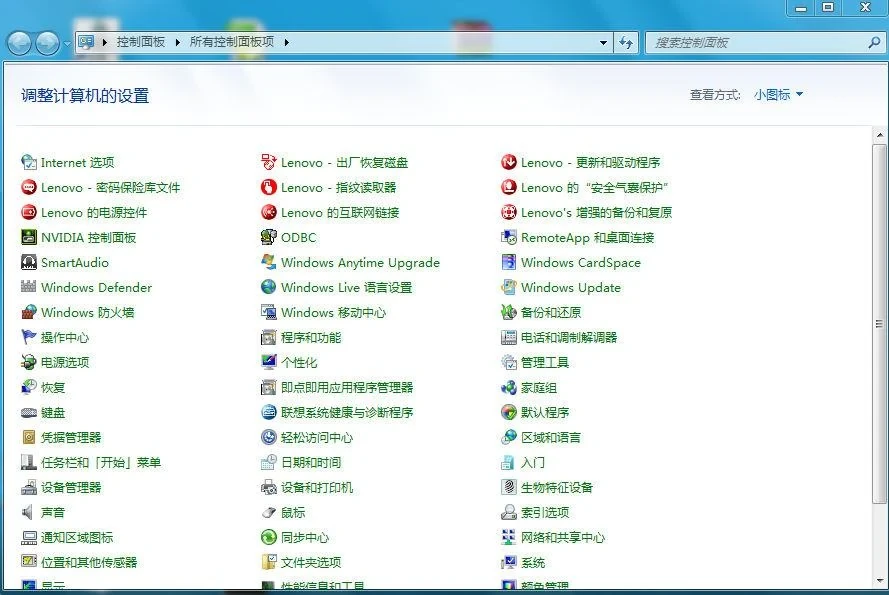
Figuras 2-1
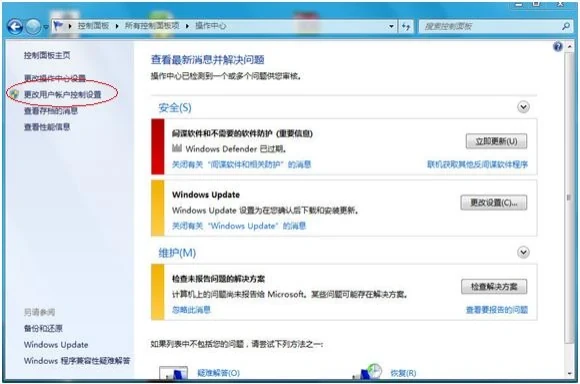
Figuras 2-2
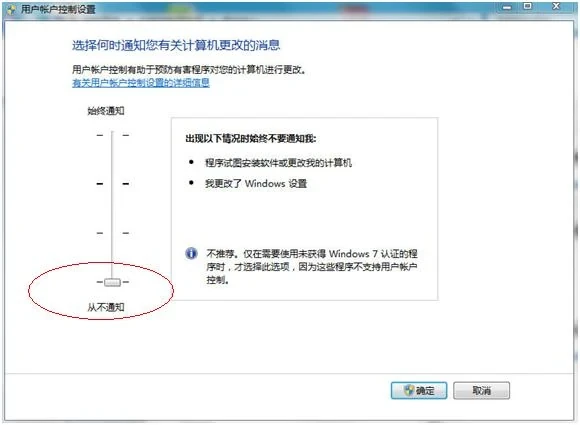
Figuras 2-3
2.2.2 Obtenção do código de registro
O instalador deve primeiro executar o arquivo HostInfo.exe e inserir o nome, a unidade e o número do cartão na janela de registro.
Pressione a tecla Salvar para salvar todas as informações em um documento selecionado pelo instalador. Envie o documento acima ao administrador do software MTS, e o instalador receberá um código de registro de 48 dígitos. Esse código de registro é usado como senha de instalação. (Consulte a Figura 2-4)
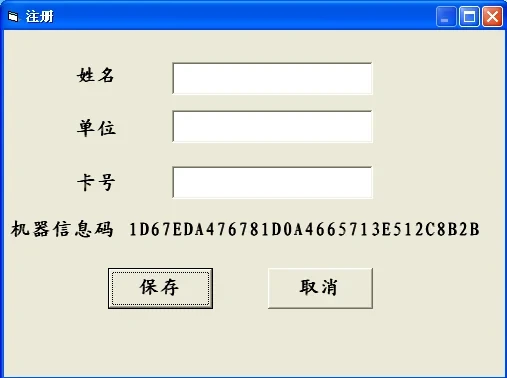
Figura 2-4
2.2.3 Instalação do driver USB (Win7)
Cartão MTI de primeira geração:
Primeiro, conecte o MTI e o PC com um cabo USB, gire o RSW do MTI para "0" e faça a conexão cruzada dos pinos 2 e 6 da porta serial do MTI. Certifique-se de que a luz WDT do cartão MTI permaneça acesa. Em seguida, de acordo com o prompt de instalação do sistema, selecione o diretório WIN98WIN2K ou WINXP no diretório DRIVER do disco de instalação, conforme o sistema operacional utilizado. Após a conclusão da instalação, a luz USB no canto superior direito do cartão MTI permanecerá acesa. Clique no ícone de remoção segura de hardware no canto inferior direito do PC, e Shanghai Mitsubishi MTI poderá ser visualizado. (Consulte a Figura 2-5)

Figuras 2-5
Cartão MTI de segunda geração:
Primeiro, gire SW1 e SW2 do MTI-II para 0 e, em seguida, use um cabo USB para conectar o MTI
e o PC. Se você já instalou o driver do cartão MTI de segunda geração do MTS2.2, primeiro localize Shanghai Mitsubishi Elevator CO.LTD, MTI-II em Gerenciador de Dispositivos - Controladores USB (barramento serial universal) e desinstale-o, conforme mostrado na Figura 2-6.
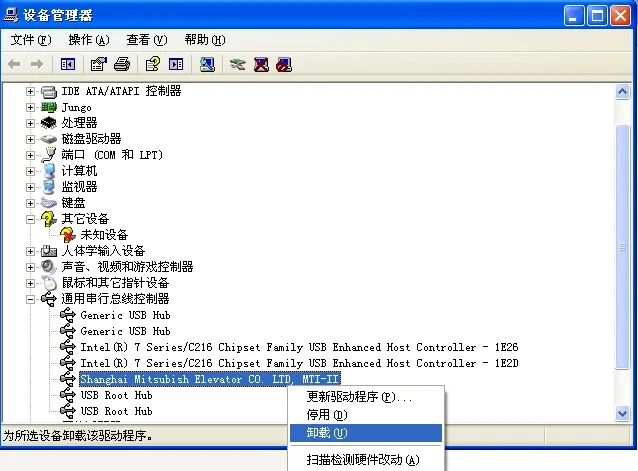
Figuras 2-6
Em seguida, procure o arquivo .inf que contém "Shanghai Mitsubish Elevator CO. LTD, MTI-II" no diretório C:\Windows\Inf e exclua-o. (Caso contrário, o sistema não poderá instalar o novo driver). Em seguida, de acordo com o prompt de instalação do sistema, selecione o diretório DRIVER do disco de instalação para instalar. Após a conclusão da instalação, Shanghai Mitsubishi Elevator CO.LTD, MTI-II poderá ser visualizado em Propriedades do Sistema - Hardware - Gerenciador de Dispositivos - dispositivos libusb-win32. (Consulte a Figura 2-7)
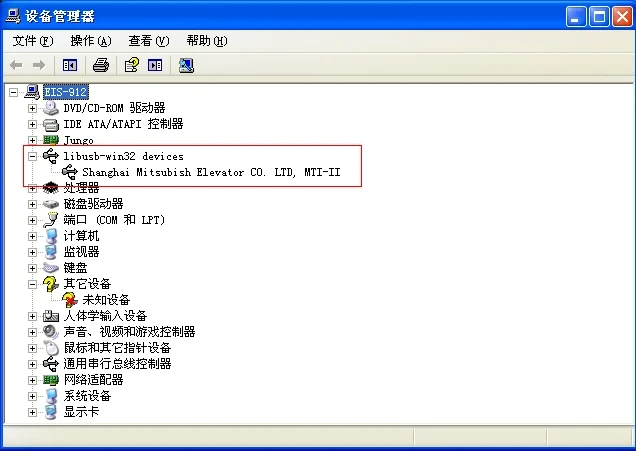
Figuras 2-7
2.2.4 Instalação do driver USB (Win10)
Cartão MTI de segunda geração:
Primeiro, gire SW1 e SW2 do MTI-II para 0 e, em seguida, use um cabo USB para conectar o MTI e o PC. Depois, configure "Desativar assinatura obrigatória de drivers" e, por fim, instale o driver. As etapas detalhadas de operação são as seguintes.
Observação: Se o cartão MTI não for reconhecido, conforme mostrado na Figura 2-15, isso significa que a opção "desativar assinatura obrigatória de drivers" não foi configurada. Se o driver não puder ser usado, conforme mostrado na Figura 2-16, desconecte e reconecte o cartão MTI. Se o problema persistir, desinstale o driver e reinstale o driver do cartão MTI.
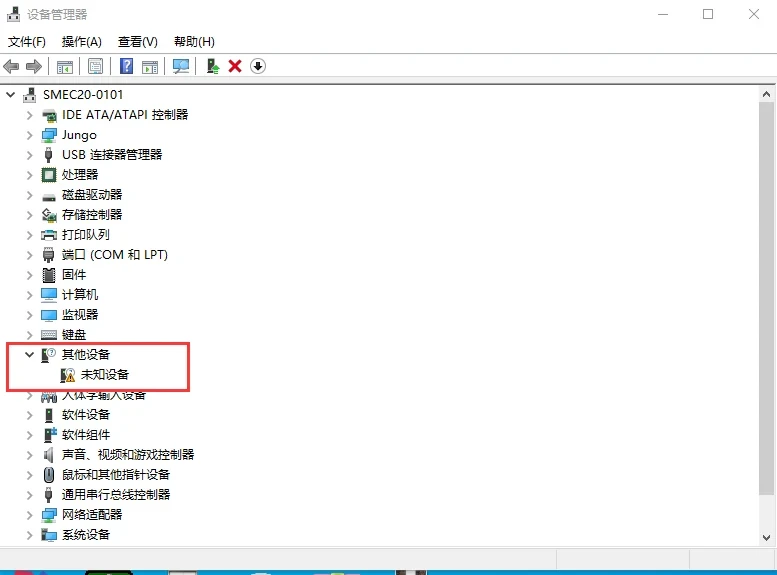
Figura 2-15
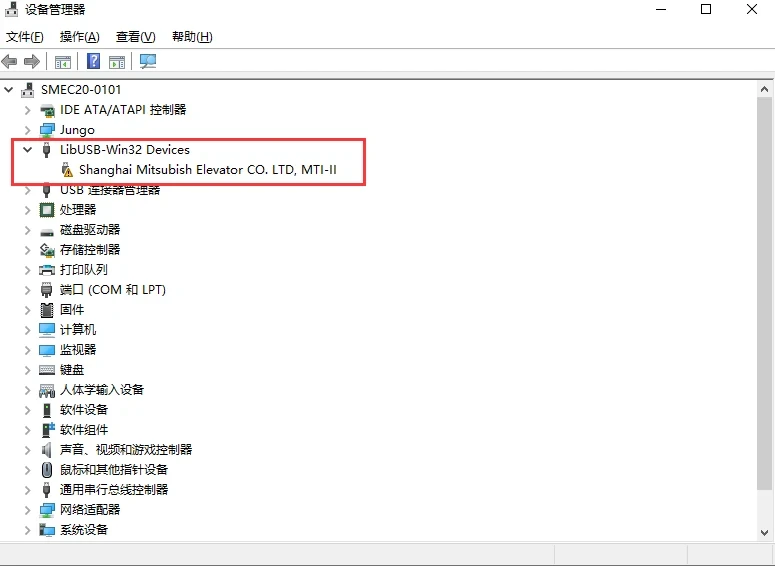
Figura 2-16
Desativar assinatura obrigatória de drivers (testado e configurado uma vez no mesmo laptop):
Etapa 1: Selecione o ícone de informações no canto inferior direito, conforme mostrado na Figura 2-17, e selecione "Todas as configurações", conforme mostrado na Figura 2-18
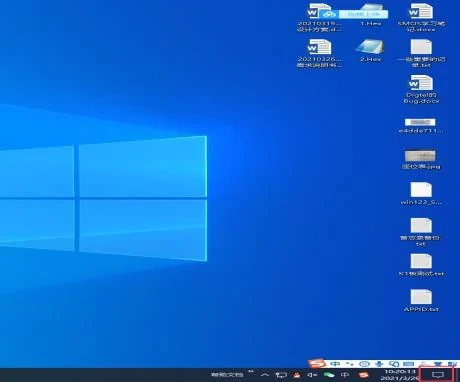
Figura 2-17
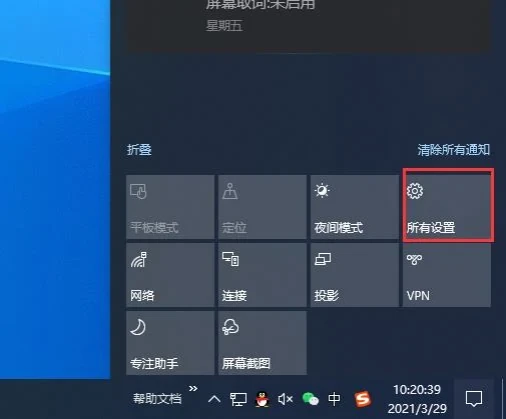
Figura 2-18
Etapa 2: Selecione "Atualização e Segurança", conforme mostrado na Figura 2-19. Salve este documento no seu telefone para facilitar a consulta. As etapas a seguir reiniciarão o computador. Certifique-se de que todos os arquivos tenham sido salvos. Selecione "Recuperação", conforme mostrado na Figura 2-20, e clique em Iniciar agora.
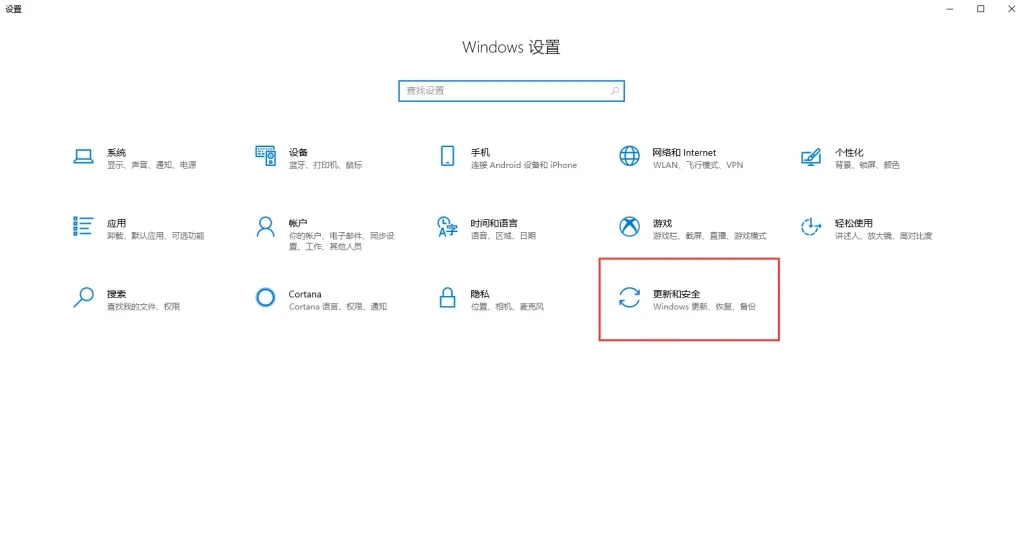
Figura 2-19
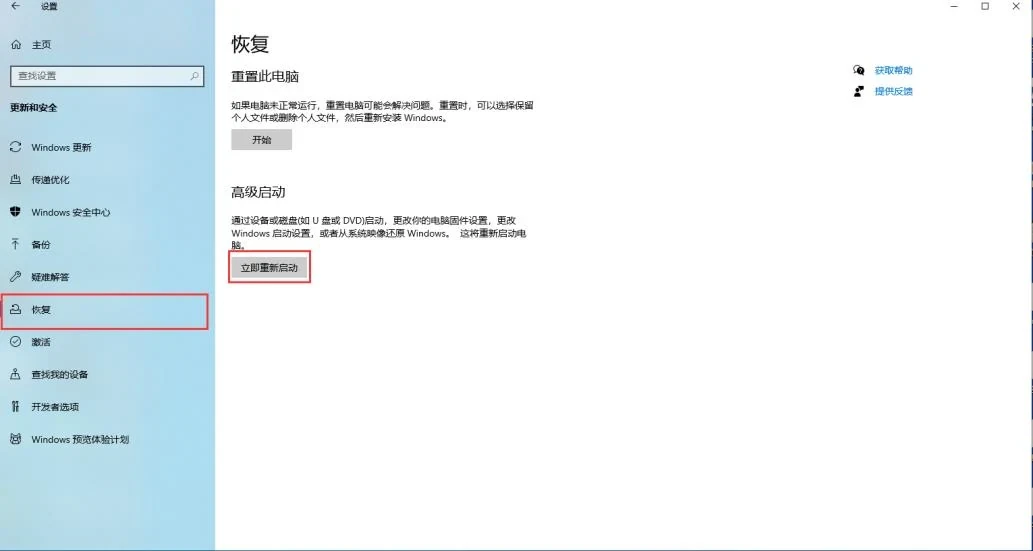
Figura 2-20
Etapa 3: Após reiniciar, acesse a interface mostrada na Figura 2-21, selecione "Solução de problemas", selecione "Opções avançadas", conforme mostrado na Figura 2-22, depois selecione "Configurações de inicialização", conforme mostrado na Figura 2-23, e clique em "Reiniciar", conforme mostrado na Figura 2-24.
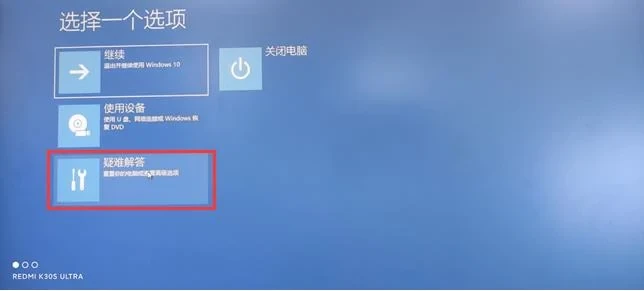
Figura 2-21
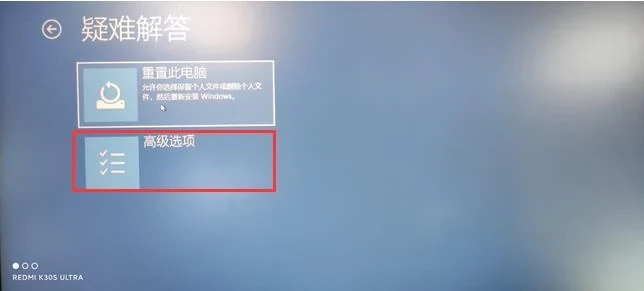
Figura 2-22
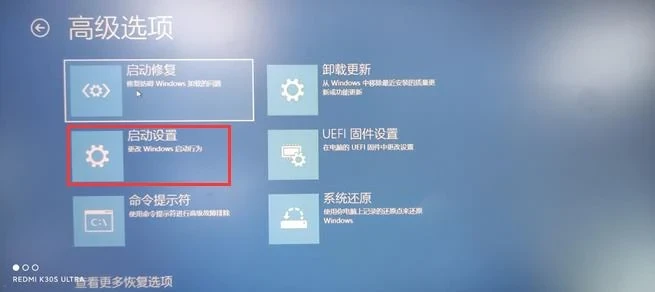
Figura 2-23
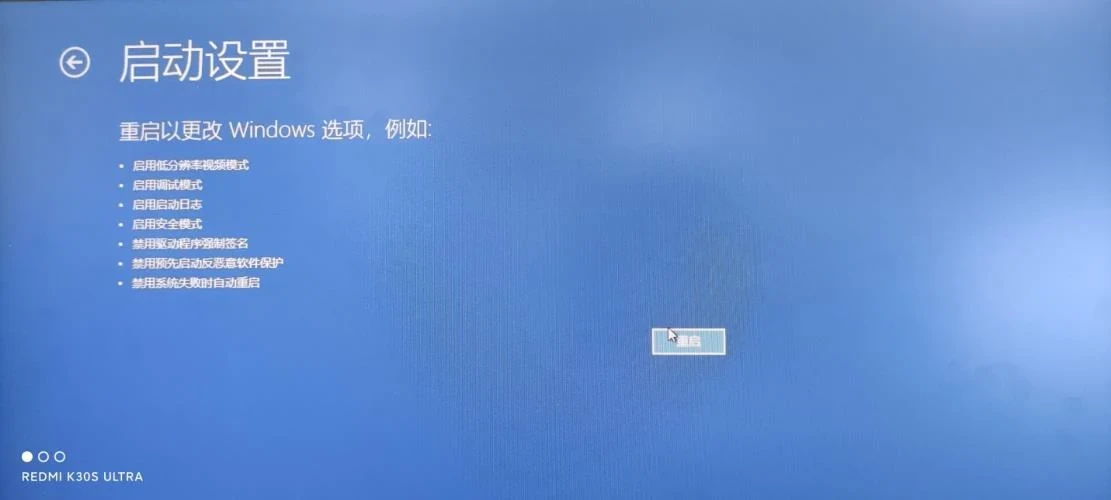
Figura 2-24
Etapa 4: Após reiniciar e acessar a interface mostrada na Figura 2-25, pressione a tecla "7" no teclado e o computador fará a configuração automaticamente.

Figura 2-25
Instalar o driver do cartão MTI:
Clique com o botão direito na Figura 2-26 e selecione Atualizar driver. Acesse a interface da Figura 2-27 e selecione o diretório onde está localizado o arquivo .inf do driver "Shanghai Mitsubish Elevator CO. LTD, MTI-II" (o nível anterior também serve). Em seguida, siga os prompts do sistema para instalá-lo passo a passo. Por fim, o sistema poderá exibir uma mensagem de erro "Erro de parâmetro", conforme mostrado na Figura 2-28. Basta desligar normalmente e reconectar o cartão MTI para usá-lo.
Figura 2-26
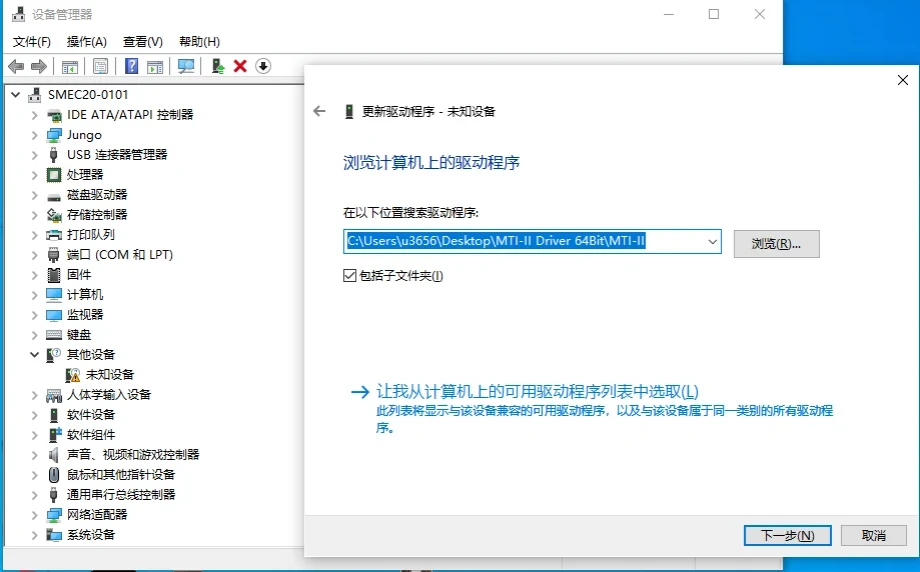
Figura 2-27
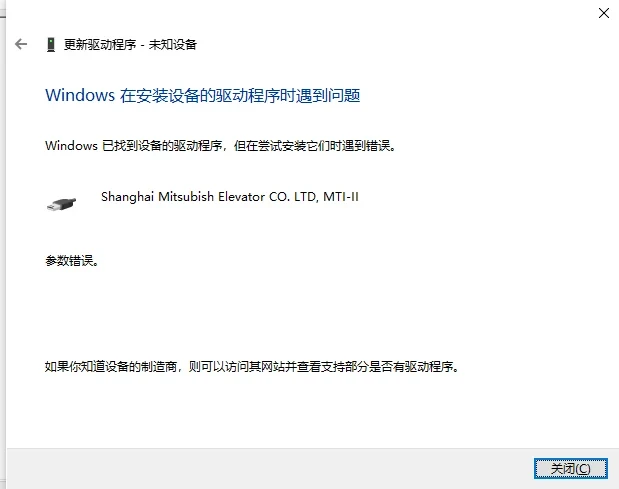
Figura 2-28
2.2.5 Instalação do programa MTS-II para PC
(As interfaces gráficas a seguir foram todas obtidas do WINXP. As interfaces de instalação do WIN7 e WIN10 serão ligeiramente diferentes. Recomenda-se fechar todos os programas WINDOWS em execução antes de instalar este programa)
Etapas de instalação:
Antes da instalação, conecte o PC e o cartão MTI. O método de conexão é o mesmo da instalação do driver USB. Certifique-se de que a chave rotativa esteja na posição 0.
1) Na primeira instalação, instale primeiro dotNetFx40_Full_x86_x64.exe (não é necessário instalar no sistema Win10).
Na segunda instalação, inicie diretamente a partir de 8). Execute MTS-II-Setup.exe como administrador e pressione a tecla NEXT na janela de boas-vindas para prosseguir para a próxima etapa. (Consulte a Figura 2-7)
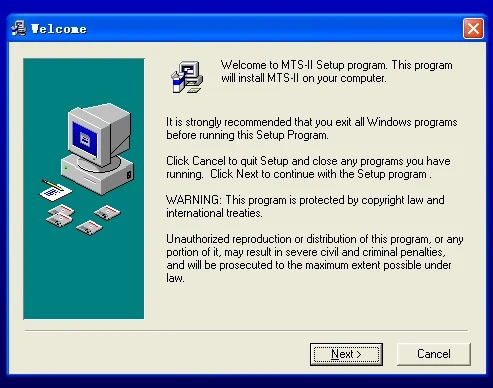
Figura 2-7
2) Na janela Choose Destination Location, pressione a tecla NEXT para prosseguir para a próxima etapa; ou pressione a tecla Browse para selecionar uma pasta e, em seguida, pressione a tecla NEXT para prosseguir para a próxima etapa. (Consulte a Figura 2-8)
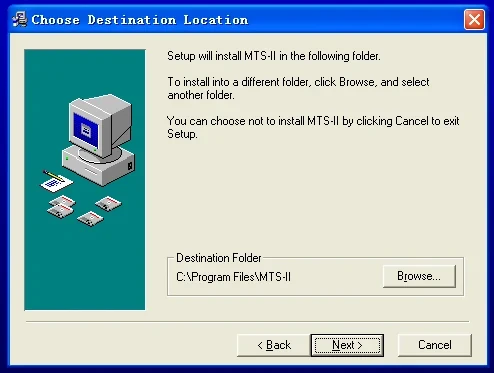
Figura 2-8
3) Na janela Select Program Manager Group, pressione NEXT para prosseguir para a próxima etapa. (Veja a Figura 2-9)
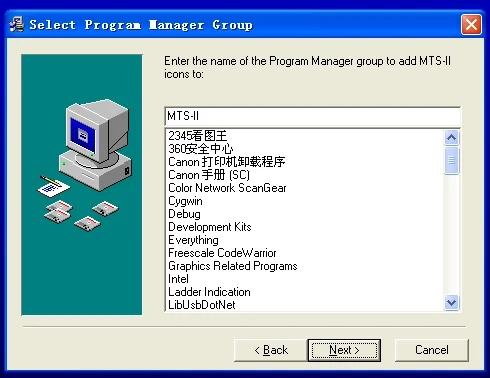
Figura 2-9
4) Na janela Start Installation, pressione NEXT para iniciar a instalação. (Veja a Figura 2-10)
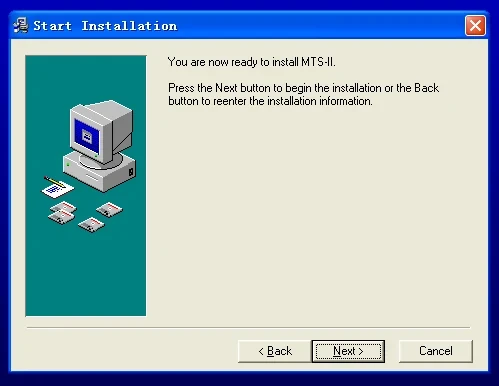
Figura 2-10
5) Na janela de configuração do registro, insira o código de registro de 48 dígitos e pressione a tecla de confirmação. Se o código de registro estiver correto, a caixa de mensagem "Registration Successful" será exibida. (Veja a Figura 2-11)
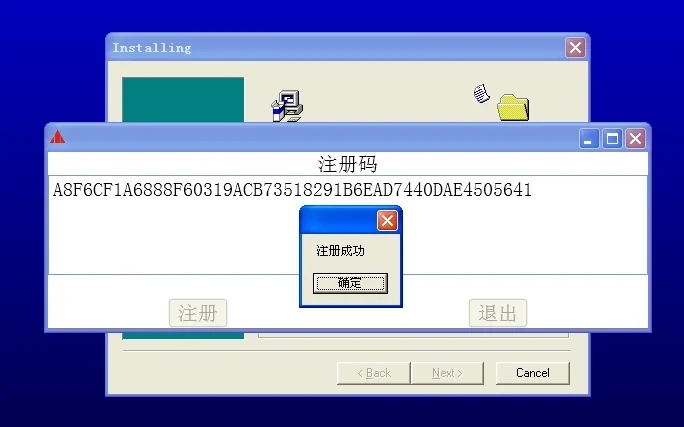
Figura 2-11
6) A instalação está concluída. Veja a (Figura 2-12)
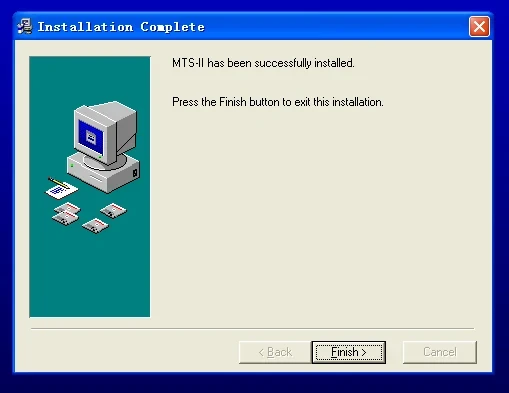
Figura 2-12
7) Para a segunda instalação, execute diretamente o Register.exe no diretório de instalação, insira o código de registro obtido e aguarde até que o registro seja concluído com êxito. Veja a Figura 2-13.
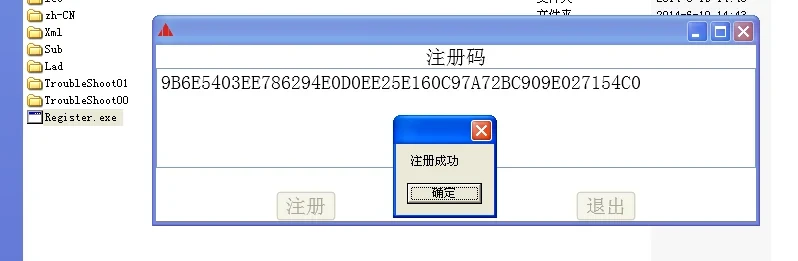
Figura 2-13
8) Quando o MTS-II expirar pela primeira vez, insira a senha correta, clique em Confirm e escolha estender o período por 3 dias. Veja a Figura 2-14.
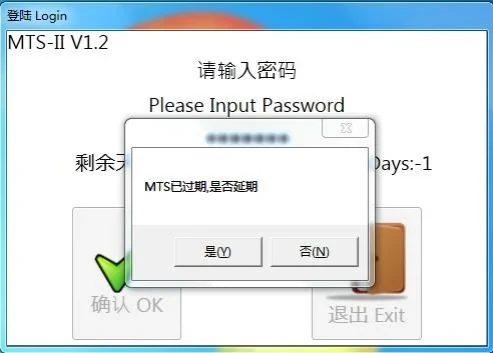
Figura 2-14
2.2.6 Registrar novamente após a expiração do MTS-II
1) Se a imagem a seguir for exibida depois de iniciar o MTS, isso significa que o MTS expirou.
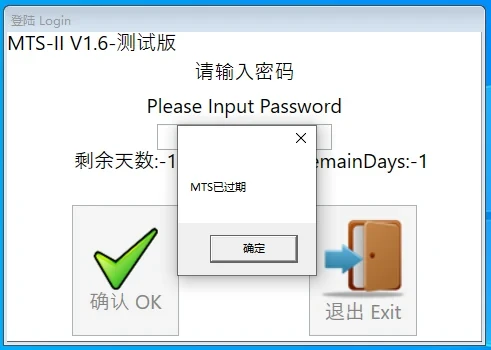
Figura 2-15
2) Gere um código de máquina por meio do hostinfo.exe e solicite novamente um novo código de registro.
3) Depois de obter o novo código de registro, copie o código de registro, conecte o computador à placa MTI, abra o diretório de instalação do MTS-II, localize o arquivo Register.exe, execute-o como administrador e a interface a seguir será exibida. Insira o novo código de registro e clique em Register.
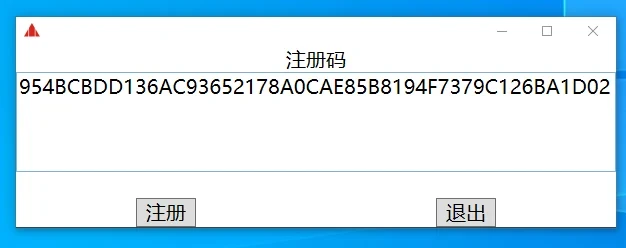
Figura 2-16
4) Após o registro bem-sucedido, a interface a seguir será exibida, indicando que o registro foi concluído com êxito, e o MTS-II poderá ser usado novamente por um período de uso de 90 dias.
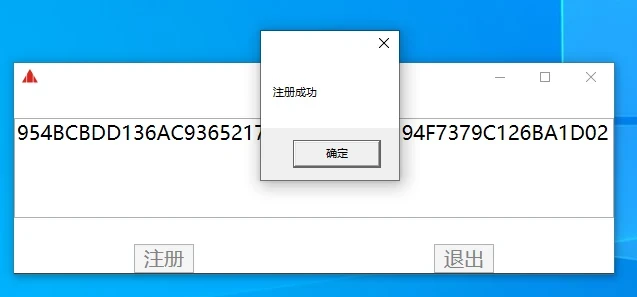
Figura 2-17