

1 Panoramica del sistema
Il sistema MTS è uno strumento che assiste i lavori di installazione e manutenzione degli ascensori tramite computer. Fornisce una serie di funzioni efficaci di interrogazione e diagnostica per rendere i lavori di installazione e manutenzione più pratici e veloci. Questo sistema è composto dall'interfaccia degli strumenti di manutenzione (di seguito denominata MTI), cavo USB, cavo parallelo, cavo di rete generico, cavo di rete incrociato, cavo seriale RS232, RS422, cavo di comunicazione CAN, computer portatile e relativo software. Il sistema è valido per 90 giorni e deve essere nuovamente registrato dopo la scadenza.
2 Configurazione e installazione
2.1 Configurazione del computer portatile
Per garantire il normale funzionamento del programma, si consiglia che il computer portatile utilizzato disponga della seguente configurazione:
CPU: INTEL PENTIUM III 550MHz o superiore
Memoria: 128MB o superiore
Disco rigido: almeno 50M di spazio disponibile sul disco rigido.
Risoluzione dello schermo: almeno 1024×768
USB: almeno 1
Sistema operativo: Windows XP, win7 (32 bit/64 bit)
2.2 Installazione
2.2.1 Preparazione
Nota: Quando si utilizza MTS nel sistema Win7, è necessario accedere a [Pannello di controllo - Centro operativo - Modifica impostazioni di Controllo account utente], impostarlo su "Non notificare mai" (come mostrato nelle Figure 2-1, 2-2 e 2-3), quindi riavviare il computer.
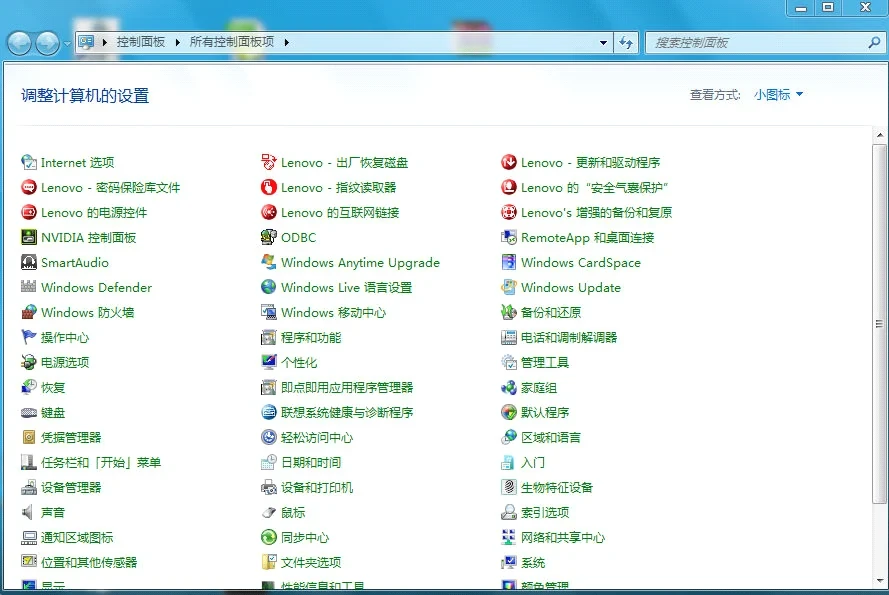
Figura 2-1
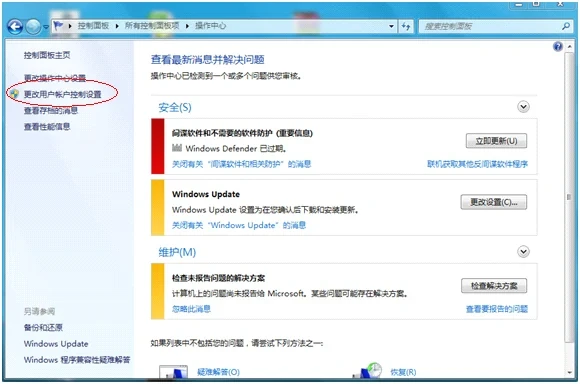
Figura 2-2
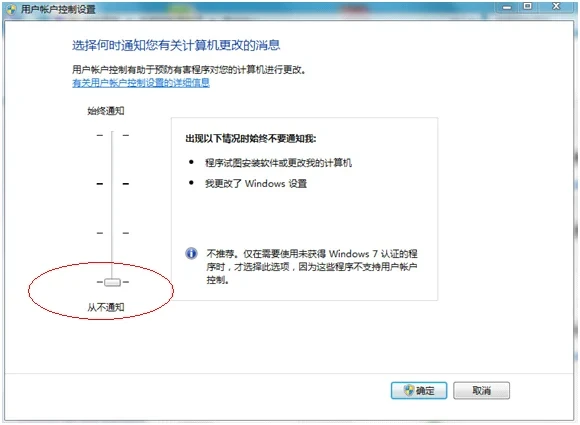
Figura 2-3
2.2.2 Ottenimento del codice di registrazione
L'installatore deve prima eseguire il file HostInfo.exe e inserire il nome, l'azienda e il numero della scheda nella finestra di registrazione.
Premere il tasto Salva per salvare tutte le informazioni in un documento selezionato dall'installatore. Inviare il documento di cui sopra all'amministratore del software MTS mts@smec-cn.com; l'installatore riceverà un codice di registrazione di 48 cifre. Questo codice di registrazione viene utilizzato come password di installazione. (Vedere la Figura 2-4)
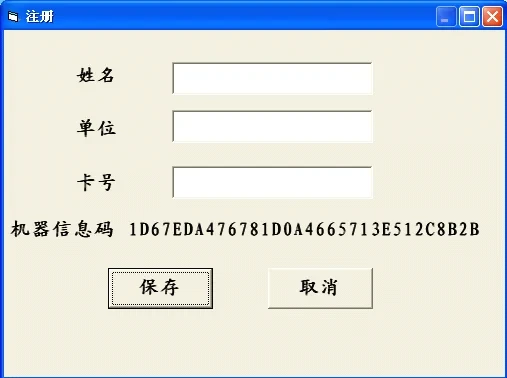
Figura 2-4
2.2.3 Installazione del driver USB
Scheda MTI di prima generazione:
Innanzitutto, collegare MTI e PC con il cavo USB, portare RSW di MTI su "0" e collegare incrociando i pin 2 e 6 della porta seriale MTI. Assicurarsi che la spia WDT della scheda MTI sia sempre accesa. Quindi, seguendo le istruzioni di installazione del sistema, selezionare la directory WIN98WIN2K o WINXP nella directory DRIVER del disco di installazione in base al sistema operativo effettivo. Al termine dell'installazione, la spia USB nell'angolo superiore destro della scheda MTI sarà sempre accesa. Fare clic sull'icona di rimozione sicura dell'hardware nell'angolo inferiore destro del PC: sarà visibile Shanghai Mitsubishi MTI. (Vedere la Figura 2-5)

Figura 2-5
Scheda MTI di seconda generazione:
Innanzitutto, ruotare SW1 e SW2 di MTI-II su 0, quindi utilizzare un cavo USB per collegare MTI e PC. Se in precedenza è stato installato il driver della scheda MTI di seconda generazione di MTS2.2, individuare prima Shanghai Mitsubishi Elevator CO.LTD, MTI-II in Gestione dispositivi - Controller USB (Universal Serial Bus) e disinstallarlo, come mostrato nella Figura 2-6.
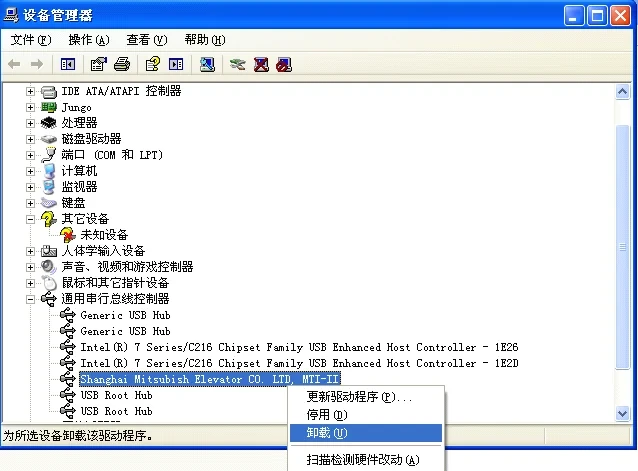
Figura 2-6
Quindi cercare nella directory C:\Windows\Inf il file .inf contenente "Shanghai Mitsubish Elevator CO. LTD, MTI-II" ed eliminarlo. (In caso contrario, il sistema non potrà installare il nuovo driver). Quindi, seguendo le istruzioni di installazione del sistema, selezionare la directory DRIVER del disco di installazione per procedere all'installazione. Al termine dell'installazione, Shanghai Mitsubishi Elevator CO.LTD, MTI II sarà visibile in Proprietà del sistema - Hardware - Gestione dispositivi - dispositivi libusb-win32. (Vedere la Figura 2-7)
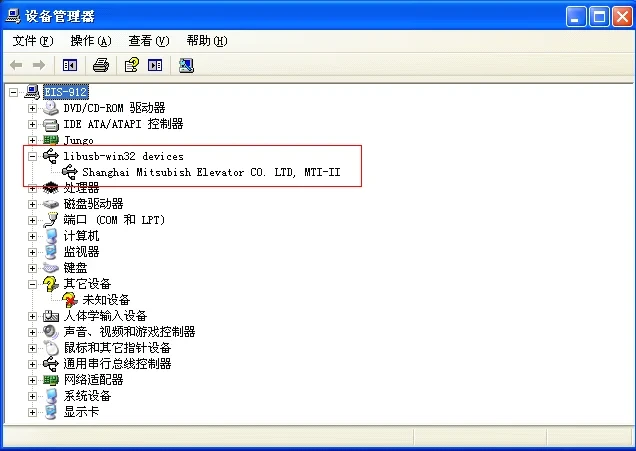
Figura 2-7
2.2.4 Installazione del programma PC di MTS-II
(Le interfacce grafiche seguenti sono tutte tratte da WINXP. L'interfaccia di installazione di WIN7 sarà leggermente diversa. Si consiglia di chiudere tutti i programmi WINDOWS in esecuzione prima di installare questo programma)
Procedura di installazione:
Prima dell'installazione, collegare il PC e la scheda MTI. Il metodo di collegamento è lo stesso utilizzato per l'installazione del driver USB. Assicurarsi che l'interruttore rotativo sia impostato su 0.
1) Per la prima installazione, installare prima dotNetFx40_Full_x86_x64.exe. Per la seconda installazione, iniziare direttamente dal punto 8). Eseguire MTS-II-Setup.exe e premere NEXT nella finestra di benvenuto per passare alla fase successiva. (Vedere la Figura 2-7)
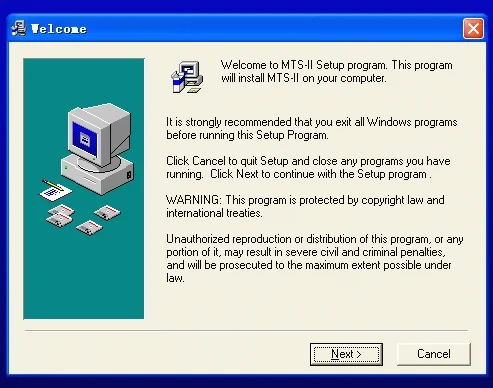
Figura 2-7
2) Nella finestra Choose Destination Location, premere il tasto NEXT per procedere alla fase successiva;
oppure premere il tasto Browse per selezionare una cartella, quindi premere il tasto NEXT per procedere alla fase successiva. (Vedere la Figura 2-8)
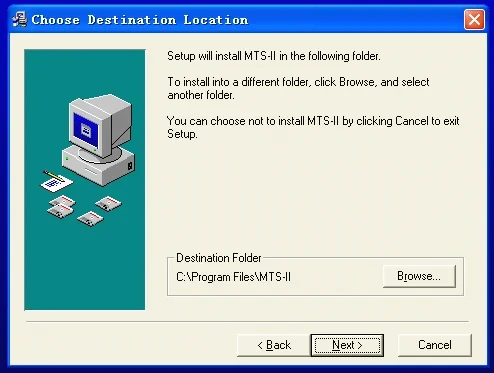
Figura 2-8
3) Nella finestra Select Program Manager Group, premere NEXT per procedere alla fase successiva. (Vedere la Figura 2-9)
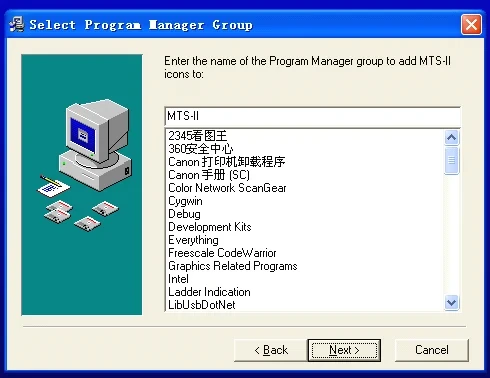
Figura 2-9
4) Nella finestra Start Installation, premere NEXT per avviare l'installazione. (Vedere la Figura 2-10)
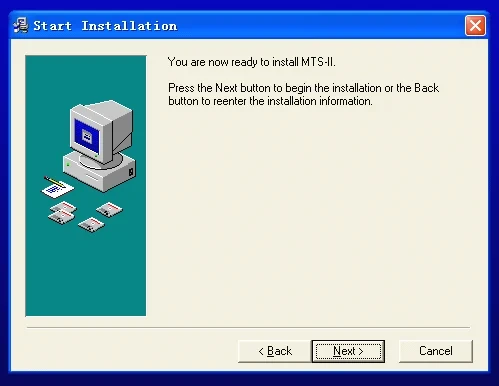
Figura 2-10
5) Nella finestra delle impostazioni di registrazione, inserire il codice di registrazione di 48 cifre e premere il tasto di conferma. Se il codice di registrazione è corretto, verrà visualizzata la finestra del messaggio "Registrazione riuscita". (Vedere la Figura 2-11)
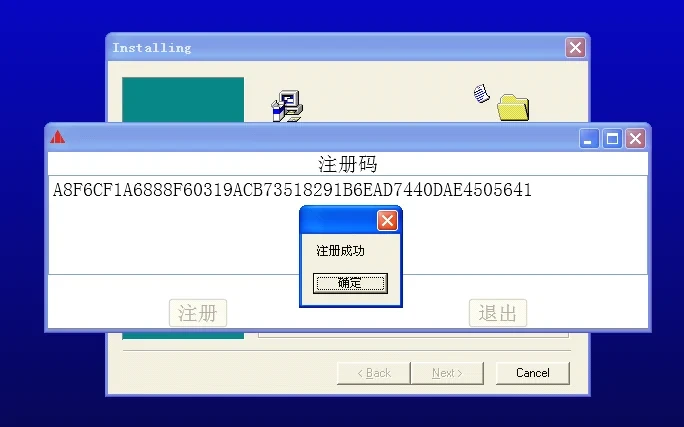
Figura 2-11
6) Installazione completata. Vedere (Figura 2-12)
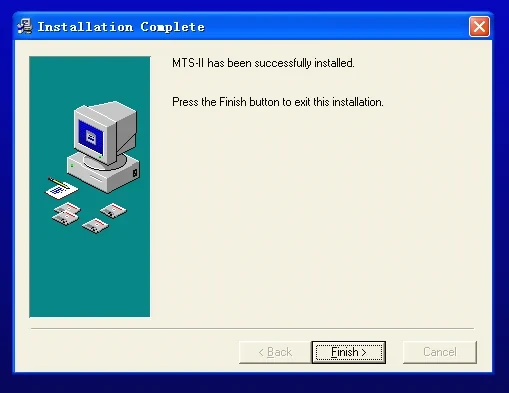
Figura 2-12
7) Per la seconda installazione, eseguire direttamente Register.exe nella directory di installazione, inserire il codice di registrazione ottenuto e attendere il completamento della registrazione. Vedere la Figura 2-13.
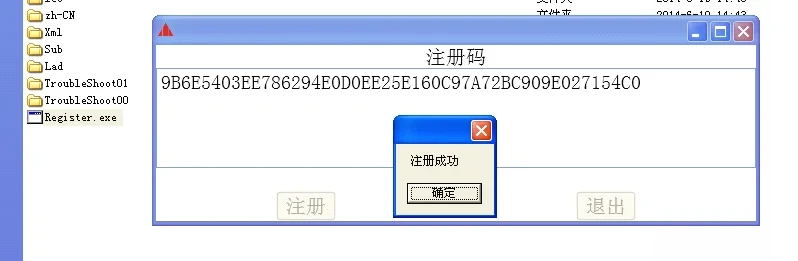
Figura 2-13
8) Quando MTS-II scade per la prima volta, inserire la password corretta, fare clic su Conferma e scegliere di estendere il periodo di 3 giorni. Vedere la Figura 2-14.
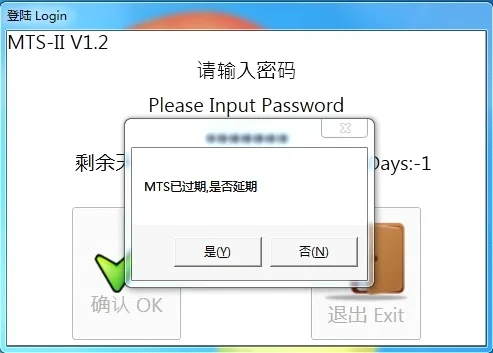
Figura 2-14