

1 نظرة عامة على النظام
نظام MTS هو أداة تساعد في أعمال تركيب وصيانة المصاعد من خلال أجهزة الكمبيوتر. ويوفر مجموعة من وظائف الاستعلام والتشخيص الفعّالة لجعل أعمال التركيب والصيانة أكثر سهولة وسرعة. يتكون هذا النظام من واجهة أدوات الصيانة (يُشار إليها فيما يلي باسم MTI)، وكابل USB، وكابل متوازٍ، وكابل شبكة عام، وكابل شبكة متقاطع، وكابل تسلسلي RS232 وRS422، وكابل اتصال CAN، وجهاز كمبيوتر محمول والبرامج ذات الصلة. النظام صالح لمدة 90 يومًا، ويلزم إعادة تسجيله بعد انتهاء الصلاحية.
2 التكوين والتركيب
2.1 تكوين الكمبيوتر المحمول
لضمان التشغيل الطبيعي للبرنامج، يُوصى بأن يعتمد الكمبيوتر المحمول المستخدم التكوين التالي:
وحدة المعالجة المركزية: INTEL PENTIUM III 550MHz أو أعلى
الذاكرة: 128MB أو أعلى
القرص الصلب: مساحة قرص صلب قابلة للاستخدام لا تقل عن 50M.
دقة العرض: لا تقل عن 1024×768
USB: منفذ واحد على الأقل
نظام التشغيل: Windows XP، win7 (32-bit/64-bit)
2.2 التثبيت
2.2.1 التحضير
ملاحظة: عند استخدام MTS على نظام Win7، يجب الانتقال إلى [لوحة التحكم - مركز العمليات - تغيير إعدادات التحكم في حساب المستخدم] وضبطه على "عدم الإعلام مطلقًا" (كما هو موضح في الأشكال 2-1 و2-2 و2-3)، ثم إعادة تشغيل الكمبيوتر.
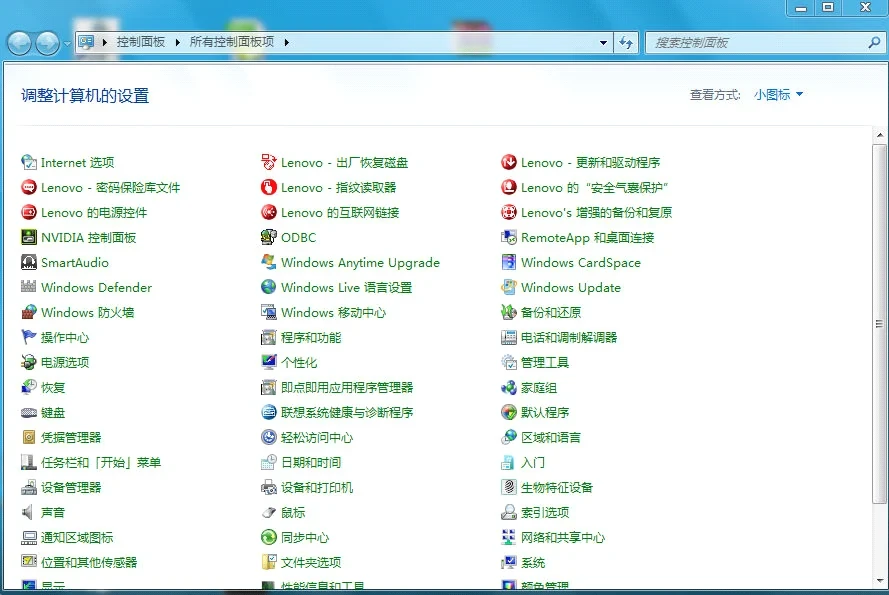
الشكل 2-1
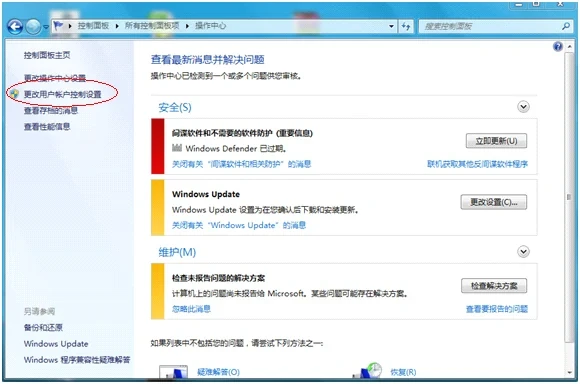
الشكل 2-2
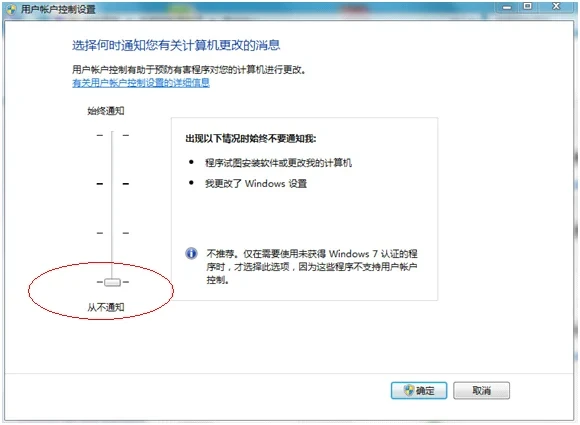
الشكل 2-3
2.2.2 الحصول على رمز التسجيل
يجب على مسؤول التثبيت أولًا تشغيل الملف HostInfo.exe وإدخال الاسم والشركة ورقم البطاقة في نافذة التسجيل.
اضغط على مفتاح الحفظ لحفظ جميع المعلومات في مستند يحدده مسؤول التثبيت. أرسل المستند المذكور أعلاه إلى مسؤول برنامج MTS عبر البريد الإلكتروني mts@smec-cn.com، وسيحصل مسؤول التثبيت على رمز تسجيل مكوّن من 48 رقمًا. يُستخدم رمز التسجيل هذا كلمةَ مرور للتثبيت. (انظر الشكل 2-4)
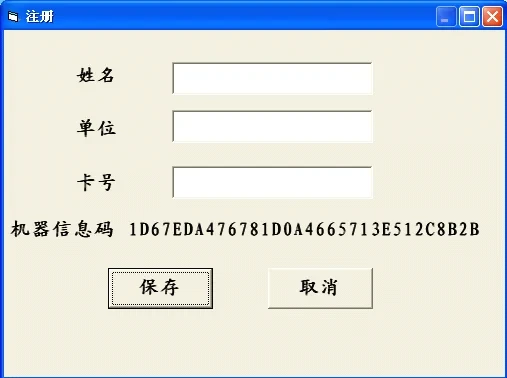
الشكل 2-4
2.2.3 تثبيت برنامج تشغيل USB
بطاقة MTI من الجيل الأول:
أولًا، صِل MTI بالكمبيوتر باستخدام كابل USB، واضبط RSW في MTI على "0"، وقم بالتوصيل المتقاطع للطرفين 2 و6 في المنفذ التسلسلي لـ MTI. تأكد من أن ضوء WDT في بطاقة MTI مضاء باستمرار. بعد ذلك، ووفقًا لمطالبة تثبيت النظام، حدد دليل WIN98WIN2K أو WINXP في دليل DRIVER على قرص التثبيت وفقًا لنظام التشغيل الفعلي. بعد اكتمال التثبيت، يظل ضوء USB في الجزء العلوي الأيمن من بطاقة MTI مضاءً باستمرار. انقر فوق أيقونة إزالة الأجهزة بأمان في الجزء السفلي الأيمن من الكمبيوتر، وسيظهر Shanghai Mitsubishi MTI. (انظر الشكل 2-5)

الشكل 2-5
بطاقة MTI من الجيل الثاني:
أولًا، أدر SW1 وSW2 في MTI-II إلى 0، ثم استخدم كابل USB لتوصيل MTI بالكمبيوتر. إذا كنت قد ثبّتَّ برنامج تشغيل بطاقة MTI من الجيل الثاني الخاص بـ MTS2.2 من قبل، فابحث أولًا عن Shanghai Mitsubishi Elevator CO.LTD, MTI-II في إدارة الأجهزة - وحدات تحكم الناقل التسلسلي العام، ثم أزل تثبيته، كما هو موضح في الشكل 2-6.
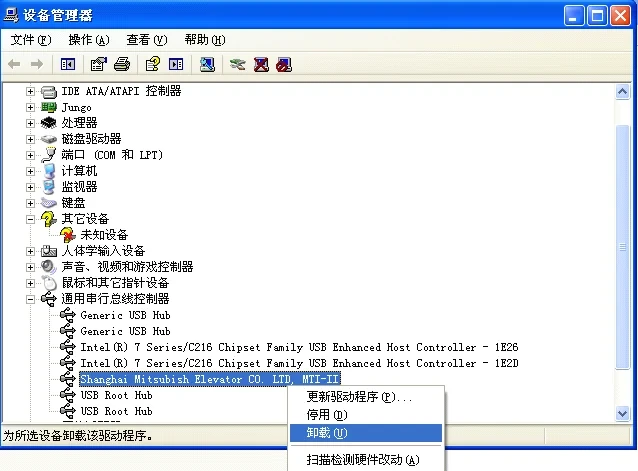
الشكل 2-6
ثم ابحث عن ملف .inf الذي يحتوي على "Shanghai Mitsubish Elevator CO. LTD, MTI-II" في الدليل C:\Windows\Inf واحذفه. (وإلا فلن يتمكن النظام من تثبيت برنامج التشغيل الجديد). بعد ذلك، ووفقًا لمطالبة تثبيت النظام، حدد دليل DRIVER في قرص التثبيت للتثبيت. بعد اكتمال التثبيت، سيظهر Shanghai Mitsubishi Elevator CO.LTD, MTI II في خصائص النظام - الأجهزة - إدارة الأجهزة - أجهزة libusb-win32. (انظر الشكل 2-7)
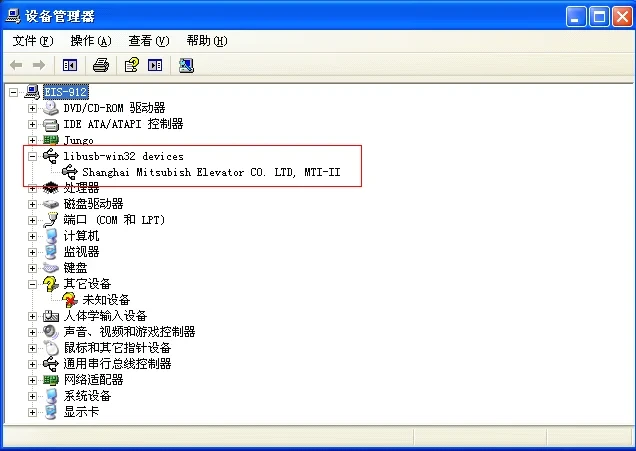
الشكل 2-7
2.2.4 تثبيت برنامج MTS-II على الكمبيوتر
(جميع الواجهات الرسومية التالية مأخوذة من WINXP. وستختلف واجهة التثبيت في WIN7 اختلافًا طفيفًا. يُوصى بإغلاق جميع برامج WINDOWS قيد التشغيل قبل تثبيت هذا البرنامج)
خطوات التثبيت:
قبل التثبيت، صِل الكمبيوتر ببطاقة MTI. طريقة التوصيل هي نفسها المستخدمة عند تثبيت برنامج تشغيل USB. تأكد من ضبط المفتاح الدوار على 0.
1) عند التثبيت الأول، يرجى تثبيت dotNetFx40_Full_x86_x64.exe أولًا. عند التثبيت الثاني، ابدأ مباشرة من 8). شغّل MTS-II-Setup.exe واضغط على NEXT في نافذة الترحيب للانتقال إلى الخطوة التالية. (انظر الشكل 2-7)
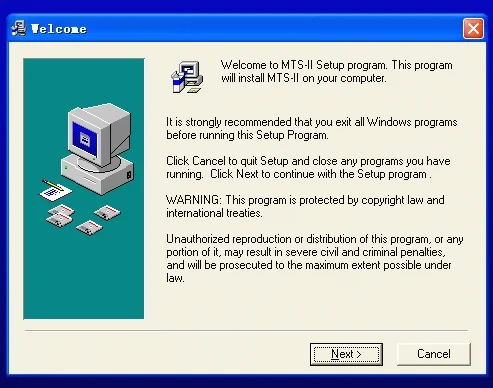
الشكل 2-7
2) في نافذة Choose Destination Location، اضغط على مفتاح NEXT للمتابعة إلى الخطوة التالية؛
أو اضغط على مفتاح Browse لتحديد مجلد، ثم اضغط على مفتاح NEXT للمتابعة إلى الخطوة التالية. (انظر الشكل 2-8)
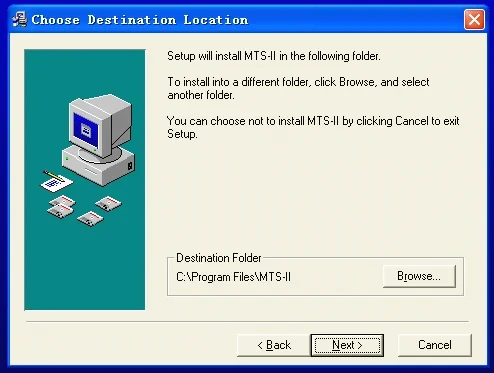
الشكل 2-8
3) في نافذة Select Program Manager Group، اضغط على NEXT للمتابعة إلى الخطوة التالية. (انظر الشكل 2-9)
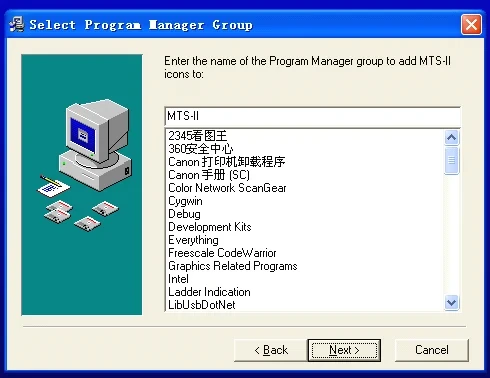
الشكل 2-9
4) في نافذة Start Installation، اضغط على NEXT لبدء التثبيت. (انظر الشكل 2-10)
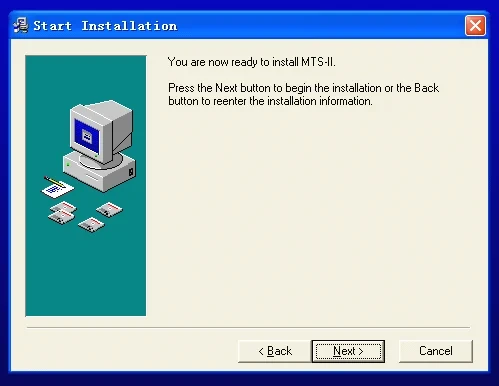
الشكل 2-10
5) في نافذة إعداد التسجيل، أدخل رمز التسجيل المكوّن من 48 رقمًا واضغط على مفتاح التأكيد. إذا كان رمز التسجيل صحيحًا، فسيظهر مربع الرسالة "تم التسجيل بنجاح". (انظر الشكل 2-11)
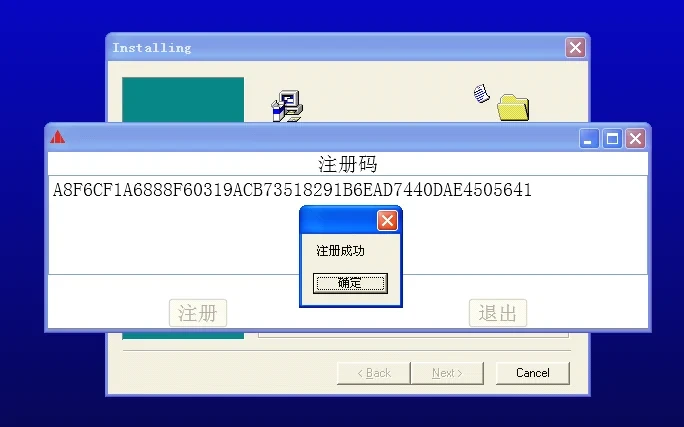
الشكل 2-11
6) اكتمل التثبيت. انظر (الشكل 2-12)
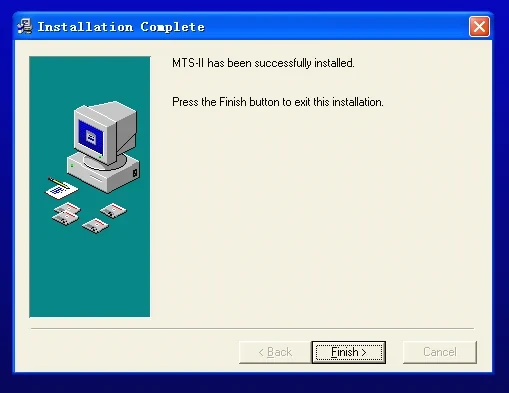
الشكل 2-12
7) عند التثبيت الثاني، شغّل Register.exe مباشرةً في دليل التثبيت، وأدخل رمز التسجيل الذي تم الحصول عليه، وانتظر حتى ينجح التسجيل. انظر الشكل 2-13.
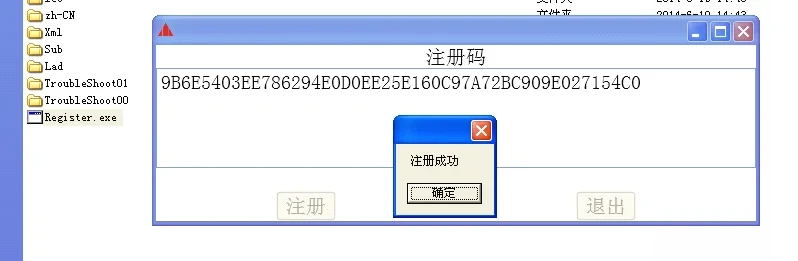
الشكل 2-13
8) عند انتهاء صلاحية MTS-II للمرة الأولى، أدخل كلمة المرور الصحيحة، وانقر فوق Confirm، واختر تمديد المدة لمدة 3 أيام. انظر الشكل 2-14.
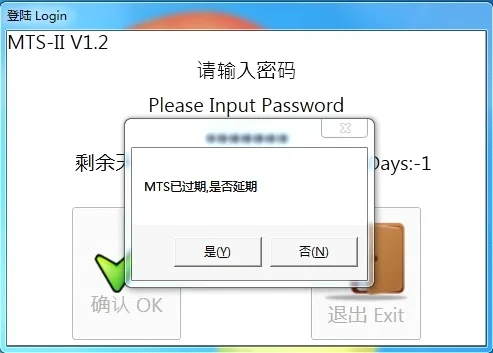
الشكل 2-14